
Mengalami kendala saat ingin mengunduh aplikasi atau melakukan cadangan data adalah masalah nyata yang sering dihadapi oleh pengguna baru ekosistem Apple. Solusi utama untuk mengatasi kendala tersebut adalah dengan mengetahui cara membuat iTunes iPhone yang terintegrasi secara benar. Akun ini sebenarnya berbasis pada modul Apple ID yang berfungsi sebagai kunci akses keseluruhan layanan. Tanpa pengaturan yang tepat, perangkat Anda tidak akan bisa terhubung secara optimal dengan ekosistem digital Apple.
Sebelum masuk ke dalam langkah teknis, ada beberapa prasyarat mendasar yang harus Anda penuhi terlebih dahulu. Kesiapan data jaringan dan ruang penyimpanan menjadi faktor penentu keberhasilan proses registrasi ini.
Koneksi internet yang stabil sangat dibutuhkan selama proses verifikasi akun baru. Jika Anda tidak memiliki jaringan Wi-Fi rumah, Anda bisa memanfaatkan koneksi dari perangkat lain.
Fitur Hotspot Pribadi memanfaatkan jaringan data seluler iPhone atau iPad untuk membuat jaringan Wi-Fi sementara yang dapat dibagikan ke perangkat lain secara praktis. Pastikan kestabilan sinyal seluler Anda berada dalam kondisi prima agar proses tidak terputus di tengah jalan.
Keamanan jaringan juga harus diperhatikan saat mengaktifkan fitur berbagi koneksi ini. Sesuai dengan standar keamanan digital, kata sandi hotspot Wi-Fi iPhone minimal terdiri dari 8 karakter menggunakan karakter ASCII. Berikut adalah beberapa prasyarat utama yang wajib Anda siapkan sebelum menekan tombol daftar:
- Alamat email aktif yang belum pernah didaftarkan ke layanan Apple sama sekali.
- Nomor telepon aktif untuk menerima kode verifikasi dua faktor.
- Koneksi internet yang stabil, baik melalui paket data mandiri maupun jaringan Wi-Fi pihak ketiga.
- Ruang penyimpanan internal yang memadai pada perangkat Anda.
Persiapan yang matang akan menghindarkan Anda dari kegagalan sistem yang sering memunculkan pesan error saat pendaftaran.
Langkah Demi Langkah Cara Membuat Akun iTunes iPhone
Proses pembuatan akun ini dapat dilakukan langsung dari perangkat genggam Anda tanpa memerlukan bantuan komputer eksternal pada tahap awal. Cara ini jauh lebih efisien bagi pengguna yang memiliki mobilitas tinggi.
Dalam kasus yang sering saya temui, banyak pengguna terjebak karena langsung mencoba masuk tanpa melakukan registrasi bertahap.
Mari ikuti panduan berurutan di bawah ini dengan cermat.
- Buka menu Pengaturan atau Settings yang ada di halaman utama iPhone Anda.
- Ketuk opsi Masuk ke iPhone Anda yang terletak di bagian paling atas menu Pengaturan.
- Pilih tautan yang berbunyi Tidak Memiliki ID Apple atau Lupa untuk memulai proses registrasi baru.
- Klik opsi Buat ID Apple ketika menu pop-up muncul di layar perangkat Anda.
- Masukkan informasi nama lengkap Anda beserta tanggal lahir yang valid sesuai kartu identitas, lalu ketuk Berikutnya.
- Tuliskan alamat email aktif Anda yang akan digunakan sebagai username utama untuk masuk ke layanan iTunes.
- Buat kata sandi yang kuat dengan kombinasi huruf besar, huruf kecil, dan angka demi menjaga keamanan akun Anda.
- Masukkan nomor telepon Anda yang aktif untuk melewati lapisan verifikasi keamanan dua langkah dari sistem Apple.
- Buka email masuk dari Apple untuk mengambil kode verifikasi, kemudian masukkan kode tersebut ke kolom yang tersedia di layar iPhone.
Setelah seluruh rangkaian di atas selesai, akun Anda sudah aktif sepenuhnya.
Langkah berikutnya adalah melakukan otorisasi akun tersebut agar bisa digunakan pada aplikasi bawaan seperti App Store dan platform pemutar media digital resmi.
Menghubungkan Akun ke iTunes Store dan App Store
Kesalahan umum yang saya lihat adalah pengguna mengira akun yang baru dibuat bisa langsung dipakai untuk mengunduh konten tanpa aktivasi wilayah perdagangan digital.
Anda harus memvalidasi metode pembayaran terlebih dahulu. Proses ini tetap bisa diselesaikan secara gratis tanpa kartu kredit. Buka aplikasi App Store di perangkat Anda, lalu ketuk ikon profil yang berada di sudut kanan atas layar ponsel.
Silakan masukkan alamat email beserta kata sandi baru yang telah Anda daftarkan pada langkah sebelumnya.
Ketika muncul notifikasi yang menyatakan bahwa akun ini belum pernah digunakan di iTunes Store, ketuk opsi Tinjau atau Review. Pilihlah wilayah negara tempat tinggal Anda saat ini dengan benar untuk menyesuaikan mata uang yang berlaku.
Setujui seluruh syarat dan ketentuan layanan yang dipaparkan oleh pihak pengembang dengan menggeser sakelar persetujuan. Pada halaman metode pembayaran, Anda cukup memilih opsi Tidak Ada atau None jika belum ingin menautkan kartu debit.
Lengkapi seluruh kolom alamat penagihan secara detail, termasuk kode pos wilayah tempat tinggal Anda. Akun Anda kini sudah siap digunakan untuk menjelajahi seluruh konten digital secara legal.
Cara Menghubungkan iPhone ke iTunes di Windows untuk Backup
Setelah akun terpasang di perangkat, mengelola data melalui komputer berbasis sistem operasi Windows merupakan langkah proteksi data yang sangat bijak.
Aplikasi pendukung di komputer Windows bertindak sebagai media pengelolaan data fisik lokal. Metode ini sangat berguna ketika penyimpanan cloud Anda sudah penuh.
Dari pengalaman saya menangani masalah kehilangan data, melakukan backup rutin ke komputer adalah penyelamat terbaik saat ponsel mengalami kerusakan total.
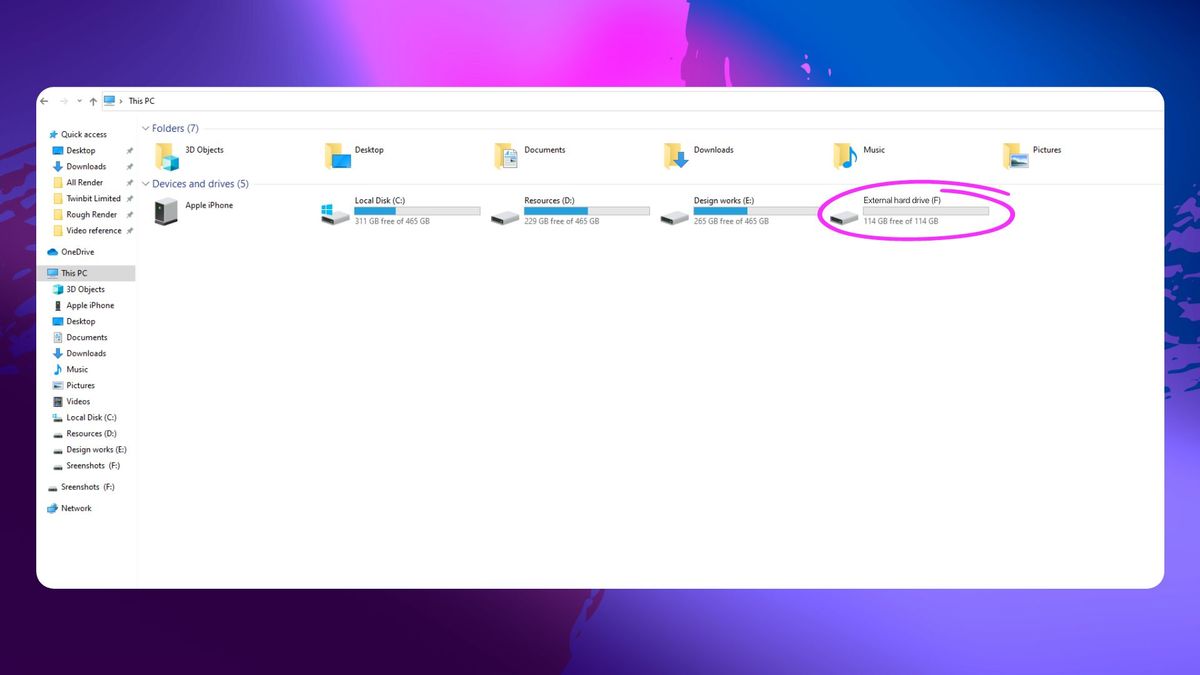
Pastikan Anda menggunakan kabel data orisinal agar proses transfer data berjalan tanpa gangguan teknis. Hubungkan ujung kabel ke iPhone dan ujung lainnya ke port USB komputer Anda.
Buka aplikasi pengelola media digital tersebut di komputer Windows yang sudah terpasang versi aplikasi paling mutakhir. Ketuk opsi Percayai Komputer Ini atau Trust This Computer pada layar iPhone Anda, lalu masukkan kode sandi kunci layar.
Klik ikon perangkat kecil yang muncul di bagian atas antarmuka aplikasi komputer untuk masuk ke menu manajemen internal. Pilih tab Ringkasan atau Summary, lalu klik tombol Cadangkan Sekarang untuk memulai pemindahan data secara lokal.
Kebutuhan Ruang Penyimpanan untuk Sinkronisasi dan Pembaruan
Ketika Anda menghubungkan perangkat ke sistem pengelola data, sinkronisasi sering kali melibatkan pembaruan sistem operasi ke versi yang lebih baru demi keamanan data.
Proses pembaruan ini menuntut ketersediaan ruang penyimpanan internal yang cukup besar pada perangkat ponsel Anda. Berdasarkan informasi teknis terkini, para pengembang platform telah menggulirkan versi uji coba sistem terbaru. Pengembang Beta iOS 27 telah berjalan sejak tanggal 8 Juni untuk memberikan penyegaran fungsional pada gawai pintar Anda.
Pembaruan berkala semacam ini membutuhkan alokasi memori yang signifikan agar proses instalasi tidak mengalami kegagalan di tengah jalan.
Ukuran pembaruan iOS 27 Beta biasanya berkisar antara 4-6 GB yang harus diunduh secara utuh oleh perangkat. Oleh karena itu, pembersihan file sampah di dalam ponsel wajib dilakukan sebelum proses sinkronisasi dimulai.
Pengguna disarankan menyisakan setidaknya 8 atau 10 GB ruang kosong di penyimpanan iPhone sebelum melakukan instalasi sistem baru. Penyediaan ruang ekstra ini berfungsi sebagai area kerja sementara bagi sistem untuk mengekstrak komponen perangkat lunak.
Menurut penuturan dari Imran Hussain yang merupakan seorang Pengamat Media Sosial dari Ithinkdiff.com, pembaruan sistem operasi ini memiliki jangkauan kompatibilitas yang cukup luas. Imran Hussain mengungkapkan bahwa iOS 27 berjalan di iPhone 11 atau yang lebih baru, mencakup rentang perangkat yang sama dengan iOS 26. Kabar ini tentu menjadi angin segar bagi pengguna model lama yang masih ingin menikmati peningkatan fungsionalitas sistem bertenaga mutakhir.
Apple menghadirkan iOS 27 Beta Publik secara gratis di situs beta.apple.com untuk pengguna yang memiliki perangkat kompatibel di seluruh dunia.
Langkah pengujian ini memberikan kesempatan bagi para antusias teknologi untuk merasakan fungsionalitas termutakhir sebelum dirilis secara massal. Beberapa pembaruan besar yang diusung dalam ekosistem baru ini berfokus pada kecerdasan buatan dan estetika visual antarmuka. Fitur-fitur baru di iOS 27 antara lain Siri AI dan Liquid Glass yang dirancang untuk meningkatkan pengalaman interaksi digital harian Anda.
Untuk merangkum seluruh parameter kebutuhan teknis tersebut, Anda dapat mencermati data terstruktur berikut ini.
| Komponen Perangkat | Spesifikasi Minimal | Keterangan Fitur |
|---|---|---|
| Kata Sandi Hotspot | 8 Karakter | Menggunakan Karakter ASCII |
| Pembaruan Sistem iOS 27 Beta | 4-6 GB | Berjalan di iPhone 11 atau yang lebih baru |
| Ruang Kosong Instalasi | 8-10 GB | Diperlukan sebelum proses instalasi berjalan |
Memahami batasan ruang penyimpanan ini akan memastikan proses sinkronisasi data melalui komputer berjalan lancar tanpa risiko galat memori.
Solusi Mengatasi Masalah Akun Tidak Dapat Dibuat saat Ini
Salah satu kendala klasik yang paling sering dikeluhkan oleh pengguna saat mendaftarkan akun baru adalah kemunculan pesan kesalahan sistem.
Pesan tersebut biasanya menyatakan bahwa akun tidak dapat dibuat pada saat ini akibat batasan server.
Masalah ini umumnya dipicu oleh batasan kuota pembuatan akun gratis yang melekat pada satu nomor nomor identitas fisik perangkat.
Satu perangkat iPhone memiliki batas maksimal pembuatan akun gratis sebanyak tiga kali seumur hidup sejak perangkat tersebut diproduksi dari pabrik.
Jika perangkat yang Anda gunakan adalah unit bekas, besar kemungkinan pemilik sebelumnya telah menghabiskan kuota registrasi tersebut. Solusi terbaik untuk mengatasi masalah pembatasan fisik ini adalah dengan melakukan pendaftaran menggunakan perangkat komputer atau laptop terlebih dahulu.
Anda bisa membuka situs resmi pengelolaan identitas digital Apple melalui peramban web di komputer Windows untuk melakukan registrasi mandiri. Setelah akun berhasil dibuat melalui peramban komputer, Anda hanya perlu memasukkan data akun tersebut ke dalam aplikasi bawaan ponsel.
Metode alternatif ini terbukti sangat ampuh dalam melewati pemblokiran registrasi berbasis perangkat fisik tanpa harus memodifikasi sistem. Pastikan juga tanggal dan waktu pada ponsel Anda sudah diatur ke mode otomatis agar tidak terjadi ketidakcocokan sertifikat keamanan digital dengan server pusat. Melalui penerapan seluruh prosedur teknis di atas, manajemen data dan instalasi aplikasi pada ekosistem iOS dapat dinikmati secara maksimal tanpa hambatan.







