
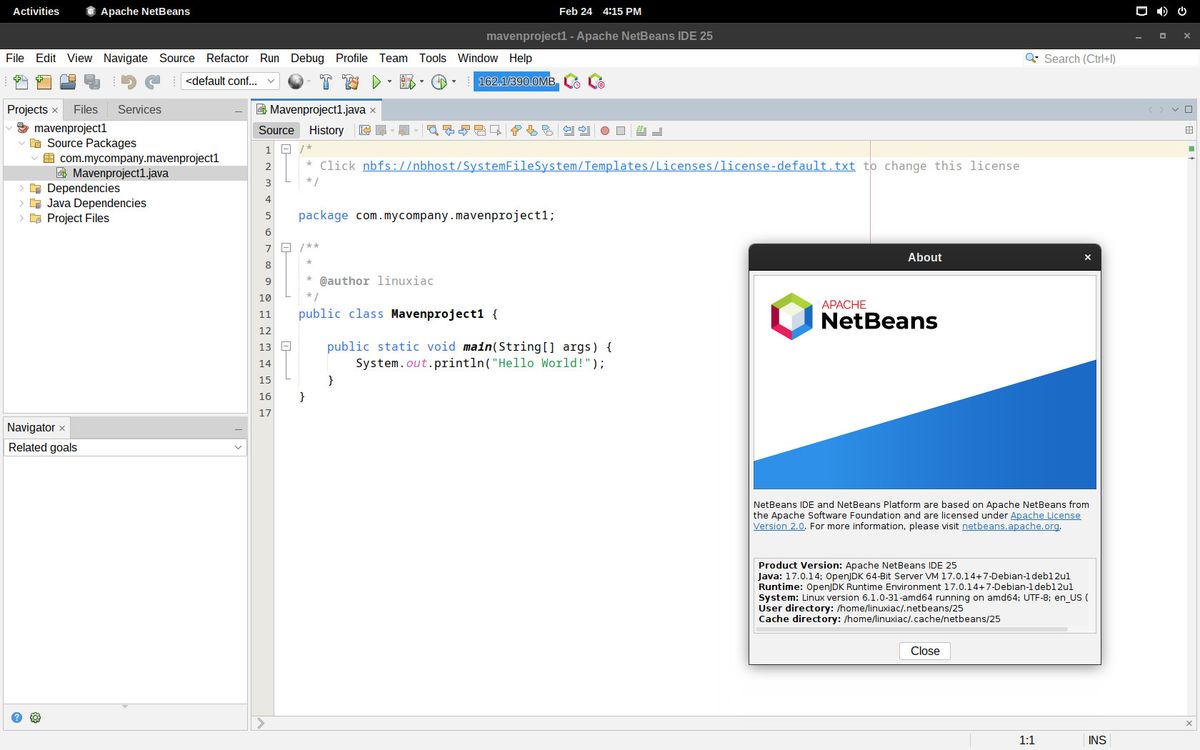
Membuat aplikasi penjualan dengan NetBeans sering kali menjadi momok bagi pemrogram pemula karena rumitnya integrasi database. Masalah nyata yang sering muncul adalah kegagalan koneksi driver atau sinkronisasi data yang membuat aplikasi macet saat dijalankan. Melalui panduan ini, Anda akan belajar menyusun sistem penjualan berbasis desktop menggunakan Java Swing secara terstruktur.
Seluruh langkah dirancang agar aplikasi Anda dapat mengelola data barang dan transaksi secara aman dan bebas dari kendala teknis. Langkah pertama yang wajib Anda lakukan adalah membuat wadah project baru di dalam lingkungan pengembangan Apache NetBeans. Ketidaktelitian pada tahap awal ini kerap membuat struktur package menjadi berantakan dan sulit dikelola di kemudian hari.
Dari pengalaman saya menangani berbagai project pemula, kekacauan struktur folder biasanya terjadi karena pengembang langsung membuat file tanpa memetakan package terlebih dahulu. Mari kita mulai prosesnya dengan langkah yang benar dan berurutan.
- Buka aplikasi Apache NetBeans yang sudah terinstal di perangkat komputer Anda.
- Klik menu File pada bilah menu atas, lalu pilih opsi New Project.
- Pada jendela Choose Project, arahkan pilihan kategori ke Java With Ant dan pilih jenis Java Application.
- Klik tombol Next, kemudian beri nama project Anda, sebagai contoh silakan gunakan nama Project Sertikom.
- Tentukan lokasi penyimpanan project yang aman, lalu klik tombol Finish untuk mengakhiri pembuatan project awal.
Konfigurasi Server Lokal dan Struktur Tabel Database
Aplikasi penjualan tidak akan bisa menyimpan data barang maupun transaksi tanpa adanya sistem basis data yang berjalan di latar belakang. Untuk kebutuhan server lokal, kita akan mengandalkan perangkat lunak XAMPP yang sangat populer karena kestabilannya.
Sebelum masuk ke kode program, pastikan Anda sudah menghidupkan modul Apache dan MySQL pada panel kontrol XAMPP Anda. Kesalahan umum yang saya lihat adalah lupa mengaktifkan modul MySQL, sehingga program memunculkan pesan error koneksi yang panjang saat dieksekusi.
Setelah server lokal aktif, buatlah sebuah database baru di phpMyAdmin. Di dalam database tersebut, kita harus menyusun struktur data yang matang untuk menampung seluruh informasi operasional toko.
Sistem penjualan yang andal wajib memisahkan entitas data secara tegas agar tidak terjadi redudansi data saat transaksi melonjak.
Untuk sistem penjualan produk yang standar, struktur database minimal harus terdiri dari empat tabel utama yang saling berelasi. Komponen-komponen tabel tersebut dapat Anda lihat pada rincian daftar di bawah ini.
- Tabel User: Digunakan untuk menyimpan data kredensial kasir atau admin yang berhak masuk ke dalam sistem aplikasi.
- Tabel Produk: Berfungsi menampung seluruh daftar barang, stok yang tersedia, serta informasi harga jual.
- Tabel Kategori: Membantu pengelompokan produk agar manajemen inventaris toko menjadi lebih rapi dan teratur.
- Tabel Transaksi: Tempat mencatat setiap riwayat penjualan, jumlah item yang dibeli, dan total uang yang dibayarkan pelanggan.
Integrasi Library Database ke Dalam Apache NetBeans
Setelah database siap, langkah krusial berikutnya adalah menghubungkan project Java di Apache NetBeans dengan server MySQL. Komunikasi antar-bahasa pemrograman ini memerlukan pustaka atau library eksternal yang bertindak sebagai jembatan penghubung data. Secara default, project Java yang baru dibuat belum memiliki pustaka untuk membaca database eksternal. Anda harus memasukkannya secara manual ke dalam folder Libraries agar program tidak mengalami error Class NotFoundException.
Pustaka utama yang wajib diintegrasikan adalah MySQL JDBC Driver yang bertugas menangani koneksi mentah. Selain itu, untuk mempermudah visualisasi data dari database ke dalam tabel GUI, Anda membutuhkan tambahan library bernama rs2xml.jar. Cara memasukkannya cukup mudah.
Klik kanan pada folder Libraries di panel navigasi project NetBeans Anda, pilih Add JAR/Folder, lalu cari file driver dan rs2xml yang sudah diunduh di komputer Anda. Pastikan kedua pustaka tersebut sudah muncul di daftar library project sebelum Anda melanjutkan ke tahap pengodean.
Merancang Antarmuka Grafik Menggunakan Swing Controls
Kini saatnya kita membangun tampilan visual aplikasi agar kasir dapat mengoperasikan program dengan mudah tanpa perlu mengetik perintah teks. Kita akan menggunakan fitur jSwing Penjualan dengan memanfaatkan komponen JFrame Form yang disediakan oleh NetBeans. Buat sebuah JFrame baru di dalam package project Anda.
Proses perancangan GUI ini sepenuhnya menggunakan metode drag-and-drop dari menu Swing Controls yang terletak di sisi kanan layar kerja Apache NetBeans. Dalam kasus yang sering saya temui, tampilan aplikasi kasir menjadi berantakan saat jendela program diubah ukurannya karena tata letak komponen yang tidak dikunci dengan benar. Oleh karena itu, gunakan tata letak Absolute Layout atau pasang panel pelindung terlebih dahulu.
Untuk membuat aplikasi penjualan atau pemesanan tiket yang fungsional, ada beberapa komponen Swing Controls yang wajib Anda letakkan di atas kanvas desain. Kombinasi komponen ini akan membentuk alur input data yang interaktif.
| Nama Komponen | Fungsi Utama GUI | Tipe Data Input |
|---|---|---|
| Label | Menampilkan teks statis nama field | Teks Permanen |
| Text Field | Menerima input nama barang dan harga | Alfanumerik |
| Radio Button | Memilih opsi kategori atau jenis pembayaran | Pilihan Tunggal |
| Button | Memicu aksi simpan, ubah, dan hapus | Aksi Klik |
| JTable | Menampilkan seluruh data dari database | Array Data |
Menulis Kode Program CRUD dan Eksekusi Jendela Kasir
Setelah komponen visual tertata rapi, saatnya menyuntikkan logika pemrograman Java ke dalam tombol-tombol aksi. Anda perlu membuka mode Source Code pada JFrame untuk mulai menuliskan query database seperti INSERT, UPDATE, dan DELETE. Pastikan koneksi database dipanggil di bagian konstruktor kelas agar aplikasi langsung terhubung begitu layar dibuka.
Jangan lupa untuk membungkus setiap perintah query database menggunakan blok try-catch untuk menangkap potensi error runtime secara aman. Jika seluruh kode program CRUD untuk manipulasi data barang dan transaksi sudah selesai ditulis, Anda tidak perlu repot mencari menu tombol run di bagian atas. Menjalankan program atau menguji satu frame spesifik di Apache Netbeans dapat dilakukan secara instan menggunakan kombinasi tombol cepat.
Cukup tekan tombol SHIFT + F6 pada keyboard Anda sewaktu membuka file JFrame tersebut. Program akan langsung melakukan proses kompilasi dan menampilkan jendela aplikasi penjualan Anda di layar desktop dalam hitungan detik.
Pengujian mandiri menggunakan kombinasi tombol tersebut sangat menghemat waktu pengerjaan, terutama ketika Anda sedang melakukan perbaikan bug pada baris kode tertentu secara berulang-ulang tanpa harus merestart seluruh sistem dari awal. Keberhasilan pembuatan aplikasi penjualan berbasis desktop ini sangat bergantung pada ketelitian Anda dalam menyelaraskan nama field di database dengan variabel komponen di NetBeans. Kunci keberlanjutan sistem terletak pada struktur database yang bersih dan penanganan error koneksi yang informatif bagi pengguna.







