
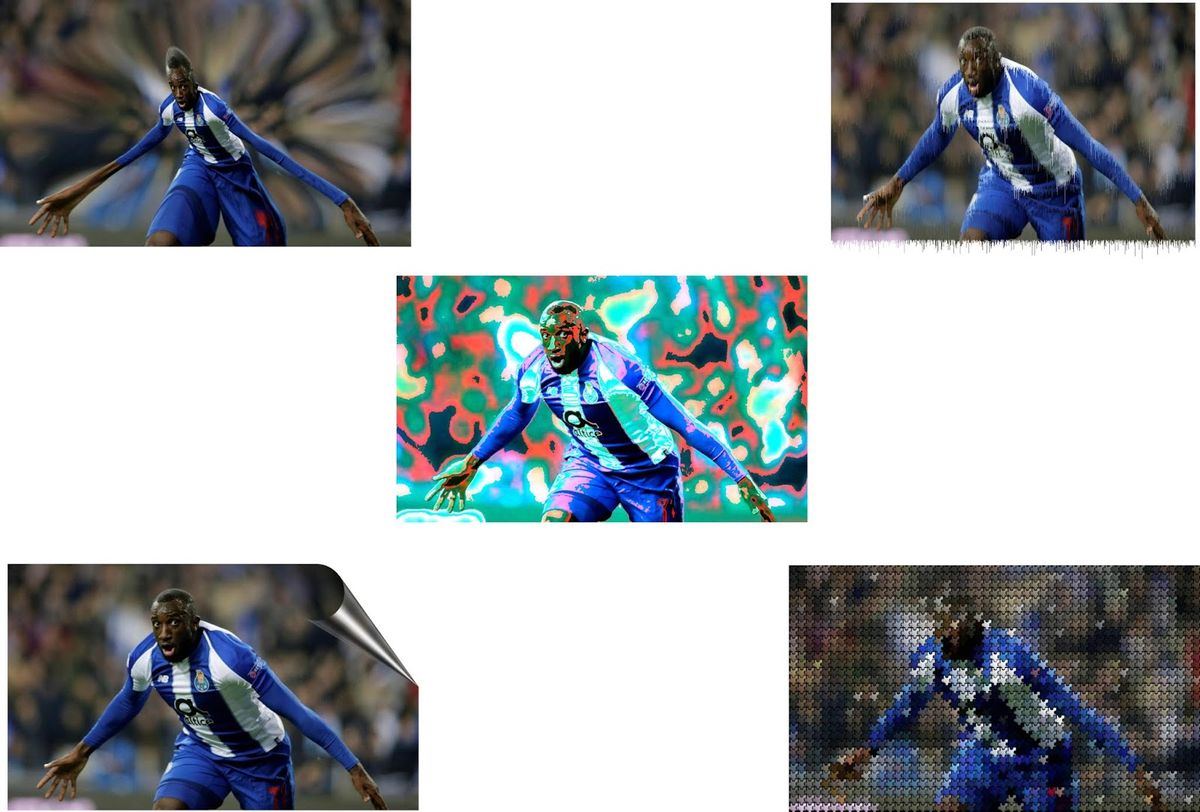
Mengetahui cara blur foto di coreldraw merupakan keahlian krusial bagi desainer grafis untuk menciptakan fokus visual yang kuat. Banyak pengguna pemula kebingungan saat ingin mengisolasi objek utama agar terlihat menonjol dari latar belakangnya.
Artikel ini akan mengupas tuntas langkah-langkah teknis untuk memburamkan gambar menggunakan perangkat lunak CorelDRAW. Anda tidak perlu berpindah ke aplikasi lain karena CorelDRAW menyediakan perkakas terintegrasi yang sangat memadai.
Efek memburamkan foto dengan sengaja pada area tertentu dikenal luas dengan istilah Out of Focus. Tujuan utamanya adalah untuk menonjolkan objek foto utama agar pandangan mata audiens langsung tertuju pada pesan yang ingin disampaikan.
Dalam dunia fotografi, efek bokeh coreldraw ini setara dengan hasil tangkapan kamera digital yang menggunakan ukuran diafragma besar. Pengaturan bukaan lensa lebar ini biasanya berkisar antara f1,4 hingga f5,6.
Membuat latar belakang menjadi buram secara digital membantu menghemat waktu produksi tanpa perlu memotret ulang objek menggunakan kamera berspesifikasi tinggi.
Program CorelDRAW dapat digunakan untuk membuat efek bokeh atau blur pada foto dengan hasil yang cukup bagus. Anda bisa memanfaatkannya untuk berbagai kebutuhan desain seperti brosur, pamflet, hingga spanduk digital.
Masalah Klasik Kenapa Fitur Blur Coreldraw Tidak Bisa Diklik
Dari pengalaman saya menangani kendala teknis para desainer pemula, keluhan yang paling sering muncul adalah menu efek yang berwarna abu-abu. Pengguna sering bertanya-tanya mengenai alasan di balik kendala sistem tersebut.
Pertanyaan seperti "kenapa fitur blur coreldraw tidak bisa diklik?" kerap kali membanjiri forum komunitas desainer lokal. Jawabannya sebenarnya sangat sederhana namun mendasar terkait karakteristik perangkat lunak ini.
Fitur Blur hanya akan bekerja pada objek Bitmap dan tidak akan bekerja pada objek vector. Jika Anda menggambar sebuah kotak atau lingkaran langsung di CorelDRAW, objek tersebut secara otomatis berstatus sebagai vektor.
Kesalahan umum yang saya lihat adalah pengguna langsung mengeklik menu efek tanpa memeriksa jenis aset digital yang mereka pilih. Anda harus mengubah sifat objek tersebut terlebih dahulu agar sistem CorelDRAW bersedia memproses perintah pemrosesan piksel.
Tutorial Gaussian Blur Coreldraw untuk Hasil Maksimal
Sebelum melangkah ke proses eksekusi, Anda perlu menyiapkan dokumen kerja dan memastikan gambar sudah diimpor dengan benar. Pastikan resolusi gambar mencukupi agar hasil pemrosesan tidak terlihat pecah atau hancur.
Fitur Blur di CorelDRAW memiliki perintah penggunaan yang sangat terbatas. Fitur bawaan ini hanya akan membuat fotonya menjadi Full Blur atau mengubah seluruh bagian foto menjadi kabur tanpa terkecuali.
Langkah Pertama Mengubah Objek Menjadi Bitmap
Mari kita mulai proses ini dengan mengubah status objek vektor agar siap menerima manipulasi efek visual secara digital.
- Klik objek atau gambar yang ingin Anda buramkan di area kerja dokumen.
- Arahkan kursor tetikus Anda ke menu bar di bagian atas, lalu klik menu Bitmaps.
- Pilih opsi Convert to Bitmap dari daftar menu yang muncul.
- Atur resolusi minimal pada angka 300 dpi dan pastikan mode warna sudah sesuai dengan kebutuhan cetak atau digital.
- Klik tombol OK untuk menyelesaikan konversi objek.
Langkah Kedua Menerapkan Efek Gaussian Blur
Setelah objek berubah status menjadi bitmap, Anda kini bisa mengakses seluruh menu manipulasi piksel yang sebelumnya terkunci oleh sistem.
- Pastikan objek bitmap yang baru dikonversi tersebut masih dalam posisi terpilih.
- Klik kembali menu bar Bitmaps di bagian atas layar kerja Anda.
- Arahkan kursor ke opsi Blur, kemudian klik pilihan tutorial gaussian blur coreldraw.
- Sebuah jendela pengaturan kecil akan muncul di layar monitor Anda secara otomatis.
- Geser tuas pengaturan untuk menentukan tingkat keburaman foto yang Anda inginkan.
- Klik tombol OK jika hasil pratinjau visual sudah sesuai dengan ekspektasi desain Anda.
Pilihan tingkat keburaman foto pada pengaturan Gaussian Blur diatur dalam satuan Radius tingkat Pixel. Sistem ini memberikan kontrol penuh terhadap intensitas dispersi cahaya pada gambar digital.
Dalam kasus yang sering saya temui, pemahaman tentang radius piksel ini sangat menentukan kualitas akhir karya desain. Nilai Pixel Radius yang semakin tinggi menghasilkan tingkat blur yang semakin tinggi pada seluruh permukaan gambar.
Sebaliknya, nilai Pixel Radius yang semakin rendah menghasilkan tingkat blur yang semakin rendah. Anda harus bijak dalam menggeser tuas parameter agar karakter objek asli tidak hilang sepenuhnya akibat distorsi berlebihan.
Cara Membuat Background Foto Blur di Corel dengan Trik Khusus
Karena keterbatasan fitur bawaan yang hanya menghasilkan efek kabur total, kita membutuhkan teknik manipulasi tingkat lanjut. Trik untuk membuat efek bokeh atau membatasi blur hanya pada tepi objek bitmap memerlukan penggunaan tool tambahan atau eksplorasi trik lain di CorelDRAW.
Kita harus memisahkan antara objek manusia atau produk di bagian depan dengan latar belakang yang akan dikaburkan. Teknik ini membutuhkan ketelitian tinggi saat melakukan seleksi bentuk.
Memotong Efek Blur di Coreldraw
Untuk mendapatkan latar belakang kabur dengan objek utama yang tetap tajam, ikuti metode pengerjaan taktis di bawah ini.
- Duplikat gambar asli menjadi dua buah objek yang posisinya saling menumpuk presisi.
- Gunakan Pen Tool untuk menyeleksi atau memotong objek utama pada gambar bagian atas.
- Terapkan cara memotong efek blur di coreldraw dengan memanfaatkan fitur PowerClip untuk memasukkan gambar ke dalam jalur vektor hasil seleksi.
- Pilih gambar yang berada di lapisan bawah untuk dijadikan objek latar belakang.
- Terapkan efek Gaussian Blur pada gambar bawah tersebut sesuai dengan intensitas yang diinginkan.
Dengan metode ini, gambar bagian atas tetap tajam sempurna sementara gambar bagian bawah berubah menjadi buram. Gabungan kedua lapisan ini menciptakan ilusi optik kedalaman ruang yang sangat estetis.
Perbandingan Parameter Radius Pixel dalam Efek Blur
Untuk memudahkan Anda dalam menentukan tingkat keburaman, berikut adalah referensi parameter pengujian visual yang biasa digunakan dalam proses produksi desain harian.
| Tingkat Radius | Ukuran Pixel Radius | Padanan Diafragma Kamera | Hasil Visual Objek |
|---|---|---|---|
| Sangat Rendah | 1–10 Pixel | f5,6 | Sedikit buram pada tepi objek |
| Sedang | 11–30 Pixel | f2,8 | Latar belakang mulai tidak fokus |
| Tinggi | 31–100 Pixel | f1,4 | Efek bokeh penuh pada seluruh foto |
Data di atas menunjukkan bahwa penentuan radius sangat bergantung pada resolusi dokumen awal yang Anda gunakan. Dokumen dengan resolusi besar membutuhkan angka piksel yang lebih tinggi untuk mencapai tingkat keburaman yang sama.
Solusi Alternatif Tanpa Harus Berpindah ke Photoshop
Jika ada teman yang bertanya tentang CorelDRAW, jangan langsung diarahkan ke Photoshop karena tidak menyambung. Setiap perangkat lunak memiliki ekosistem dan alur kerja unik yang dapat dioptimalkan jika kita memahami trik internalnya.
Memaksa pengguna berpindah aplikasi hanya akan memperlambat alur kerja mereka yang sudah terbiasa dengan antarmuka CorelDRAW. Optimalkan pemanfaatan alat pemotong dan efek bitmap internal untuk menyelesaikan masalah keterbatasan fitur visual.
Eksplorasi teknik masking dan PowerClip terbukti mampu menghasilkan manipulasi visual yang tidak kalah saing dengan aplikasi penyunting foto murni. Kuncinya terletak pada kreativitas dan pemahaman Anda terhadap logika pembagian lapisan objek di dalam aplikasi CorelDRAW.







