
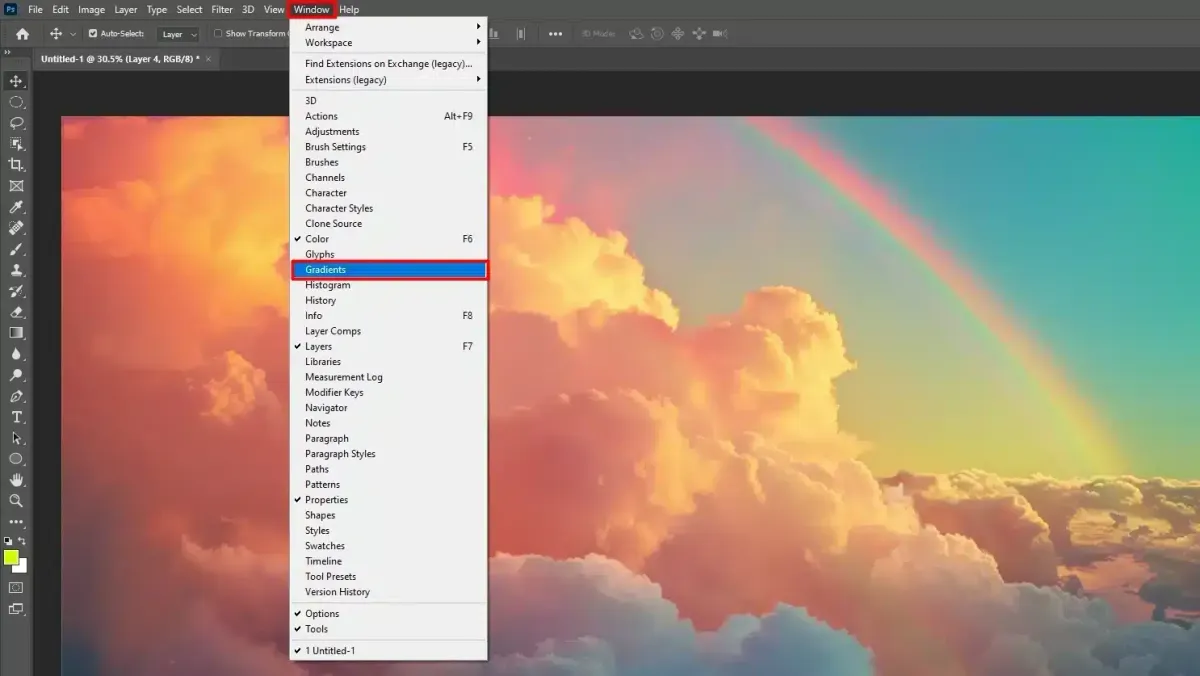
Mengetahui cara mewarnai background gradasi di photoshop merupakan salah satu keahlian paling mendasar yang wajib dikuasai oleh setiap desainer grafis maupun editor foto di tahun 2026 ini.
Membuat latar belakang dengan transisi warna yang halus dapat meningkatkan estetika sebuah karya desain secara drastis. Berdasarkan pengalaman saya menangani berbagai proyek digital, banyak pemula kerap menemui kendala teknis sederhana yang membuat hasil akhir mereka tampak tidak rapi.
Artikel ini akan mengupas tuntas langkah-langkah teknis penggunaan alat gradasi photoshop agar Anda bisa menghasilkan transisi warna yang profesional tanpa hambatan.
Sebelum kita melangkah ke tutorial teknis, ada beberapa aspek fundamental yang wajib Anda persiapkan di dalam lembar kerja Adobe Photoshop Anda.
Kesalahan umum yang saya lihat adalah pengguna langsung melompat ke alat pewarnaan tanpa memeriksa mode warna dari dokumen yang sedang aktif.
Perlu diingat bahwa fitur transisi warna ini memiliki keterbatasan format gambar yang sangat ketat.
Gradien tidak dapat ditambahkan ke gambar dengan format bitmap atau gambar berindeks warna.
Oleh karena itu, pastikan dokumen Anda berada dalam mode RGB Color atau CMYK Color. Untuk memulai dokumen baru dari awal dengan pengaturan yang tepat, Anda bisa langsung menekan kombinasi pintasan keyboard Ctrl + N.
Namun, jika Anda ingin mengedit atau membuka file foto yang sudah ada di dalam penyimpanan komputer, Anda cukup menekan tombol shortcuts Ctrl + O di dalam aplikasi Adobe Photoshop.
Langkah demi Langkah Membuat Background Gradasi
Setelah dokumen baru Anda terbuka dengan benar, sekarang saatnya mengaktifkan fitur utama untuk mewarnai kanvas kosong Anda.
Mari kita pelajari alur kerja yang logis dan instruksional berikut ini.
- Aktifkan Gradient Tool pada toolbox di sisi kiri layar, atau Anda bisa menekan tombol pintasan huruf G pada keyboard secara langsung.
- Beralihlah ke bar opsi yang muncul di bagian atas layar untuk memilih jenis atau gaya transisi warna yang ingin diterapkan pada latar belakang.
- Klik pada bilah editor warna di bagian atas untuk membuka jendela Gradient Editor, lalu tentukan kombinasi warna yang Anda inginkan pada kotak slider yang tersedia.
- Arahkan kursor ke area kanvas, lalu klik dan seret (drag) mouse dari satu titik ke titik lain untuk membentuk garis arah transisi warna.
- Lepaskan klik mouse Anda untuk melihat hasil akhir pewarnaan pada latar belakang kanvas.
Sangat mudah, bukan?
Dari pengalaman saya, saat Anda menyeret mouse untuk membentuk garis transisi, Anda mungkin akan kesulitan mendapatkan garis yang benar-benar lurus secara horizontal maupun vertikal.
Solusi praktis untuk masalah ini adalah dengan memanfaatkan tombol modifikasi pada papan ketik Anda.
Besar sudut akan dibatasi secara otomatis ketika pengguna menekan tombol Shift sambil menyeret alat Gradasi di Adobe Photoshop. Penekanan tombol ini akan mengunci pergerakan garis kursor Anda pada kelipatan 45° secara presisi, sehingga hasil tarikan warna menjadi sangat simetris.
Mengenal Variasi Gaya dan Mengatasi Efek Pita
Adobe Photoshop menyediakan beberapa opsi gaya pencampuran warna yang bisa disesuaikan dengan kebutuhan estetika visual desain Anda.
Berdasarkan catatan panduan resmi, batasan waktu pembaruan gaya gradien terkini yang tercantum dalam daftar panduan standar mencakup lima jenis utama yang konstan sejak tahun 2015.
Setiap gaya ini menghasilkan karakteristik pancaran warna yang berbeda pada latar belakang.
- Linear: Membentuk transisi warna dalam garis lurus searah dari titik awal ke titik akhir.
- Radial: Memancarkan pola warna berbentuk lingkaran dari titik pusat ke arah luar.
- Angular: Menyapu warna dalam pola searah jarum jam di sekitar titik sudut yang ditentukan.
- Reflected: Membuat efek pencerminan warna gradasi yang simetris di kedua sisi garis lurus.
- Diamond: Menghasilkan pola transisi warna yang membentuk bidang belah ketupat dari pusat tarikan.
Saat membuat latar belakang yang memadukan warna gelap dan terang, Anda mungkin akan melihat efek garis-garis patah yang mengganggu estetika visual objek.
Fenomena ini dikenal dengan istilah pita atau banding.
Efek garis-garis warna terputus tersebut dapat dikurangi dengan mengaktifkan kotak centang Dither pada bar opsi di bagian atas sebelum Anda menarik garis gradasi. Fitur ini berfungsi mencampur piksel di perbatasan warna secara acak sehingga hasil akhir transisi terlihat jauh lebih mulus dan halus.
Penerapan Efek Gradasi pada Elemen Teks
Selain digunakan untuk membuat komponen latar belakang yang menarik, teknik membuat gradasi warna ini juga sering kali diaplikasikan secara langsung pada objek teks di atas kanvas.
Hal ini penting untuk menciptakan keselarasan visual antara background dan tipografi utama desain Anda.
Prosedur pengerjaannya sedikit berbeda dengan pewarnaan kanvas biasa.
Pertama, Anda harus membuat teks terlebih dahulu menggunakan Horizontal Type Tool. Selesaikan proses mengetik teks tersebut dengan menekan kombinasi tombol Ctrl + Enter pada keyboard agar perubahan teks terkunci.
Jika ukuran teks dirasa masih terlalu kecil atau kurang proporsional dengan latar belakang, Anda bisa mengaktifkan kotak batas Free Transform untuk mengubah ukuran font secara instan dengan menekan kombinasi tombol Ctrl + T.
Untuk memberikan warna transisi pada teks tersebut tanpa merusak layer asli, langkah terbaik yang direkomendasikan oleh para praktis adalah menggunakan fitur Layer Style.
Anda cukup mengklik ganda pada layer teks, lalu aktifkan opsi Gradient Overlay di dalam menu popup yang muncul. Melalui metode ini, teks Anda akan memiliki warna transisi yang dinamis dan tetap dapat diedit kembali kapan saja tanpa memengaruhi background dasar.
Mengapa Photoshop Tidak Bisa Mengeluarkan Gradasi
Terkadang, pertanyaan seperti "kenapa photoshop tidak bisa gradasi?" sering kali terlontar dari para perancang yang sedang panik karena alat kerjanya tidak berfungsi sebagaimana mestinya.
Masalah teknis ini biasanya bersumber dari beberapa konfigurasi internal software yang tidak sengaja terubah oleh pengguna.
Berikut adalah beberapa faktor penyebab utama beserta solusi teknis yang dapat Anda terapkan langsung berdasarkan data kompilasi bantuan Adobe.
| Faktor Penyebab | Kondisi Kendala | Solusi Teknis |
|---|---|---|
| Format Gambar Tidak Didukung | Mode gambar Indexed atau Bitmap | Ubah ke Mode RGB Color |
| Nilai Opacity Terlalu Rendah | Kadar Opacity berada di angka 0% | Naikkan Opacity ke 100% |
| Ada Seleksi Aktif yang Tersembunyi | Warna hanya muncul di area kecil | Tekan Ctrl + D untuk hapus seleksi |
| Layer Terkunci (Locked) | Muncul simbol gembok pada layer | Klik ikon gembok untuk membuka layer |
Dengan memeriksa tabel komparasi kendala di atas, Anda dapat mendiagnosis secara mandiri letak kekeliruan konfigurasi aplikasi tanpa harus menginstal ulang seluruh perangkat lunak Adobe Photoshop Anda dari awal.
Sebagai langkah pengamanan tambahan sebelum mengeksekusi tutorial membuat warna gradasi photoshop, biasakan untuk selalu membuat layer baru yang kosong (New Layer) di atas layer latar belakang utama.
Metode kerja non-destruktif ini menjaga agar gambar asli Anda tidak rusak dan memberi kebebasan penuh bagi Anda untuk bereksperimen dengan berbagai kombinasi warna tanpa risiko kehilangan data master.
Pastikan Anda selalu memeriksa keaktifan fitur Dither untuk memastikan transisi warna yang Anda buat bebas dari cacat visual berupa garis patah, sehingga kualitas cetak maupun tampilan digital dari karya desain Anda tetap terjaga pada standar tertinggi.







