
Membuat bagan di Microsoft Word 2010 sering kali menjadi tantangan tersendiri bagi banyak pengguna yang belum familier dengan tab khusus yang tersembunyi di dalam menu aplikasi ini. Banyak pekerja kantor dan pelajar menghabiskan waktu berjam-jam menyusun kotak secara manual, padahal perangkat lunak ini menyediakan alat otomatis yang instan.
Ketika Anda harus menyajikan data rumit atau struktur organisasi, kejelasan visual menjadi kunci utama agar dokumen terlihat profesional. Microsoft Word 2010 memiliki fitur diagram yang bervariasi untuk mempermudah pekerjaan ini secara efektif.
Perlu dipahami bahwa versi pengolah kata ini menawarkan fungsionalitas yang fleksibel. Dibandingkan dengan versi pendahulunya, semakin baru versinya, fiturnya semakin banyak, bentuknya beragam, dan cara penggunaannya lebih sederhana.
Sebelum masuk ke langkah teknis, Anda perlu mengetahui lokasi pasti dari alat pembuat diagram ini. Kesalahan umum yang saya lihat adalah pengguna sering mencari alat ini di tab yang salah atau mencoba menggambarnya lewat bentuk geometri biasa.
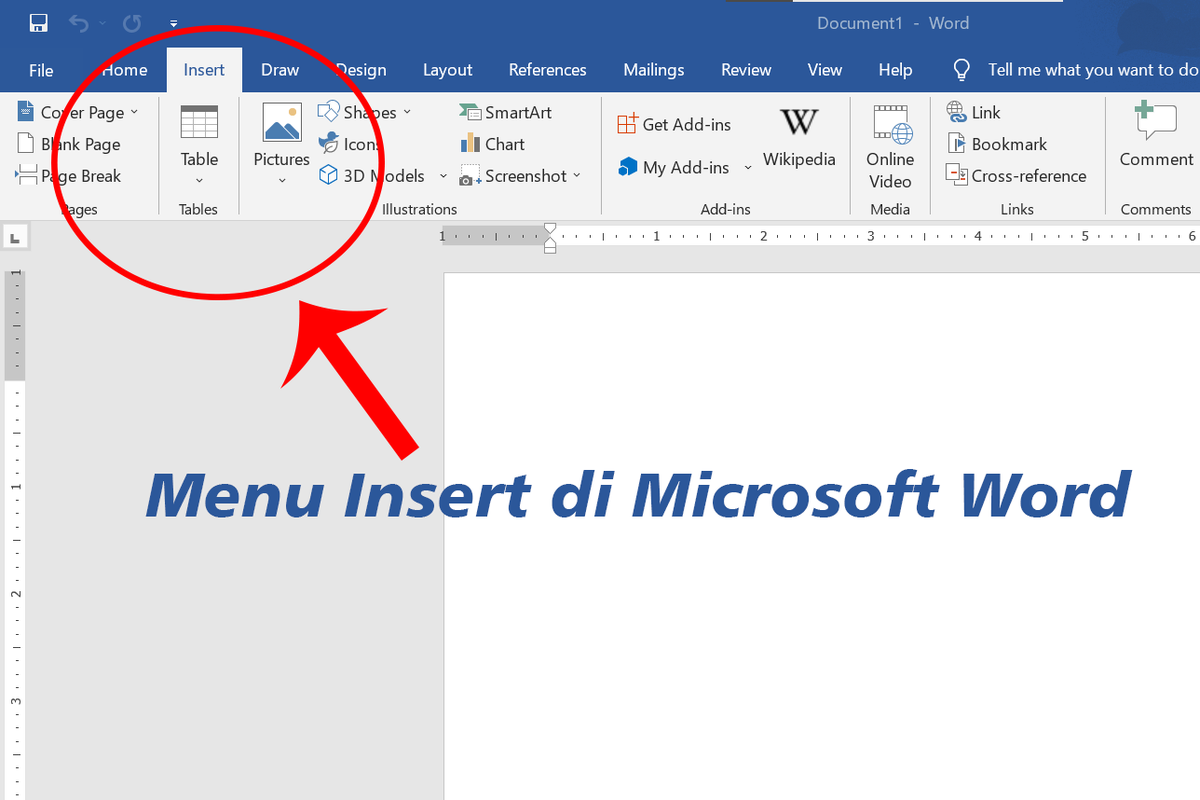
Semua kebutuhan visualisasi Anda berpusat pada satu area bernama grup "Illustration". Area ini terletak secara rapi di dalam menu "Insert" pada baris menu atas Microsoft Word 2010.
Grup "Illustration" pada menu "Insert" di Microsoft Word 2010 terdiri dari: "Picture", "Clip Art Pane", "SmartArt", "Chart", dan "Screenshoot". Untuk urusan membuat bagan data atau diagram hierarki, fokus utama kita hanya ada pada fitur SmartArt dan Chart.
Memilih Jenis Bagan yang Sesuai Kebutuhan Dokumen
Jangan asal memilih bentuk visualisasi hanya karena tampilannya terlihat menarik di layar monitor Anda. Kesalahan pemilihan format grafik dapat membuat data angka yang Anda input menjadi bias dan sulit dibaca oleh audiens.
Jenis bagan dan grafik data yang tersedia di Microsoft Word 2010 meliputi: diagram kolom, grafik garis, diagram lingkaran, diagram batang, grafik area, grafik sebaran, grafik stok, grafik permukaan, grafik donat, grafik gelembung, dan radar grafik.
Ada banyak macam diagram di Microsoft Word, dengan 5 di antaranya paling sering digunakan termasuk Column Chart. Mari kita bedah jenis yang paling populer ini.
Column Chart (diagram kolom) menampilkan data dalam bentuk kolom dengan kategori di sepanjang sumbu horizontal dan nilai di sepanjang sumbu vertikal. Model ini sangat ideal untuk membandingkan pertumbuhan data dari waktu ke waktu.
Langkah demi Langkah Membuat Grafik Data Angka (Chart)
Membuat grafik berbasis angka memerlukan sinkronisasi kecil dengan jendela spreadsheet yang akan muncul otomatis. Ikuti urutan instruksi di bawah ini agar proses pembuatan berjalan mulus tanpa merusak tata letak teks dokumen Anda.
- Buka dokumen Microsoft Word 2010 Anda, lalu tempatkan kursor teks di lokasi spesifik tempat grafik akan diletakkan.
- Arahkan kursor mouse ke bagian atas layar, kemudian klik tab Insert.
- Cari grup Illustration, lalu klik ikon bertuliskan Chart hingga sebuah jendela pop-up baru muncul di layar.
- Pada panel sebelah kiri jendela baru tersebut, pilih jenis grafik yang Anda inginkan, misalnya Column untuk membuat diagram kolom.
- Klik salah satu sub-pilihan model visual di panel kanan, lalu tekan tombol OK di pojok bawah.
- Sebuah jendela mini Microsoft Excel akan terbuka secara otomatis di samping dokumen Word Anda, menampilkan tabel data bawaan.
- Ubah teks kategori dan angka di dalam sel Excel tersebut sesuai dengan data riil yang Anda miliki, maka bentuk grafik di Word akan langsung berubah secara real-time.
- Setelah pengisian data selesai, tutup jendela Microsoft Excel dengan mengklik tanda silang di pojok kanan atas jendela tersebut.
Berdasarkan pengalaman saya menangani berbagai dokumen laporan, jendela Excel mini tersebut jangan dihapus secara paksa lewat task manager. Cukup isi datanya dengan tenang, lalu tutup jendela Excel secara normal agar sinkronisasi data ke lembar kerja Word tidak mengalami galat.
Cara Membuat Bagan Struktur Organisasi dengan SmartArt
Selain grafik angka, kebutuhan paling tinggi dalam pembuatan dokumen administrasi adalah bagan hierarki kepengurusan. Struktur organisasi dibutuhkan oleh instansi pemerintah maupun sekolah agar tugas pokok dan fungsi setiap posisi terlihat jelas.
Untuk kebutuhan non-angka seperti ini, fitur SmartArt adalah opsi terbaik yang disediakan oleh Microsoft Word 2010. Fitur membuat bagan organisasi menggunakan SmartArt berlaku untuk: Excel, Word, Outlook, dan PowerPoint untuk Microsoft 365, serta versi 2024, 2021, 2019, dan 2016 dari masing-masing program tersebut.
Proses pembuatannya di versi 2010 sangat mirip dengan versi modern, sehingga panduan ini tetap relevan untuk Anda gunakan sekarang. Berikut adalah langkah praktis untuk menyusun struktur kepengurusan secara otomatis.
- Klik tab Insert pada pita menu utama di bagian atas aplikasi Word 2010 Anda.
- Di dalam grup menu Illustration, pilih opsi SmartArt untuk membuka pustaka grafik bawaan.
- Pada kotak dialog pilih grafik SmartArt yang muncul, klik kategori Hierarchy yang berada di list sebelah kiri.
- Pilih tata letak bagan organisasi yang Anda sukai, contohnya model Organization Chart, lalu klik tombol OK.
- Kotak bagan standar akan muncul di dokumen Anda bersama dengan panel teks kecil di sisi kirinya.
- Ketik nama jabatan atau nama personel pada panel teks tersebut; setiap baris teks akan otomatis mengisi kotak-kotak yang tersedia secara berurutan.
- Untuk menambah asisten atau bawahan baru, klik kanan pada salah satu kotak bagan yang sudah ada, pilih Add Shape, lalu pilih opsi posisi kotak baru yang diinginkan.
Dalam kasus yang sering saya temui di lapangan, pengguna pemula sering kesulitan merapikan garis penghubung saat menambah anggota baru secara manual. Menggunakan panel teks di sisi kiri SmartArt jauh lebih aman karena sistem yang akan mengatur estetika garis konektornya secara otomatis.
Tabel Perbandingan Jenis Bagan Populer di Word 2010
Untuk memudahkan Anda menentukan jenis visualisasi mana yang paling pas untuk jenis laporan Anda, berikut adalah rangkuman karakteristik dari variasi diagram yang paling sering dipakai oleh para profesional.
| Nama Bagan | Sumbu Horizontal | Sumbu Vertikal | Fungsi Utama |
|---|---|---|---|
| Column Chart | Kategori Data | Nilai Angka | Perbandingan antar kategori |
| Grafik Garis | Periode Waktu | Nilai Angka | Melihat tren pertumbuhan |
| Diagram Lingkaran | – | – | Melihat persentase total |
| Diagram Batang | Nilai Angka | Kategori Data | Perbandingan ruang terbatas |
Aplikasi Alternatif untuk Pembuatan Diagram yang Lebih Kompleks
Meskipun fitur bawaan Word 2010 sudah cukup mumpuni untuk kebutuhan standar kantor, aplikasi ini terkadang memiliki batas kemampuan ketika Anda menuntut kustomisasi visual yang sangat radikal dan modern.
Aplikasi Canva dapat digunakan sebagai solusi alternatif online untuk membuat struktur organisasi karena Microsoft Word memiliki keterbatasan dalam mengubah bentuk bagan. Platform berbasis web ini menawarkan fleksibilitas estetika yang lebih kekinian dengan ratusan templat siap pakai.
Ketika Anda memutuskan memakai platform pihak ketiga tersebut, proses ekspor file juga sangat mudah disesuaikan. Format file/tipe dokumen hasil unduhan bagan di Canva meliputi: .png, .jpg, atau .pdf.
Selain platform eksternal online, ekosistem kantor Anda sebenarnya juga memiliki opsi software lokal premium lainnya jika lisensinya tersedia. Visio adalah aplikasi diagram alternatif dari Microsoft yang bisa digunakan untuk menggambar bagan organisasi.
Sebagai catatan penutup untuk aspek kompatibilitas jangka panjang, penting bagi Anda untuk mengetahui batasan pembaruan sistem perangkat lunak ini. Fitur menambahkan bagan secara modern berlaku untuk: Word untuk Microsoft 365, Word 2024, Word 2021, Word 2019, dan Word 2016.
Bagi Anda yang saat ini masih setia menggunakan atau diharuskan mengoperasikan Microsoft Word 2010 di lingkungan kerja, memaksimalkan potensi SmartArt dan Chart bawaan adalah jalur paling efisien tanpa perlu memasang aplikasi tambahan.







