
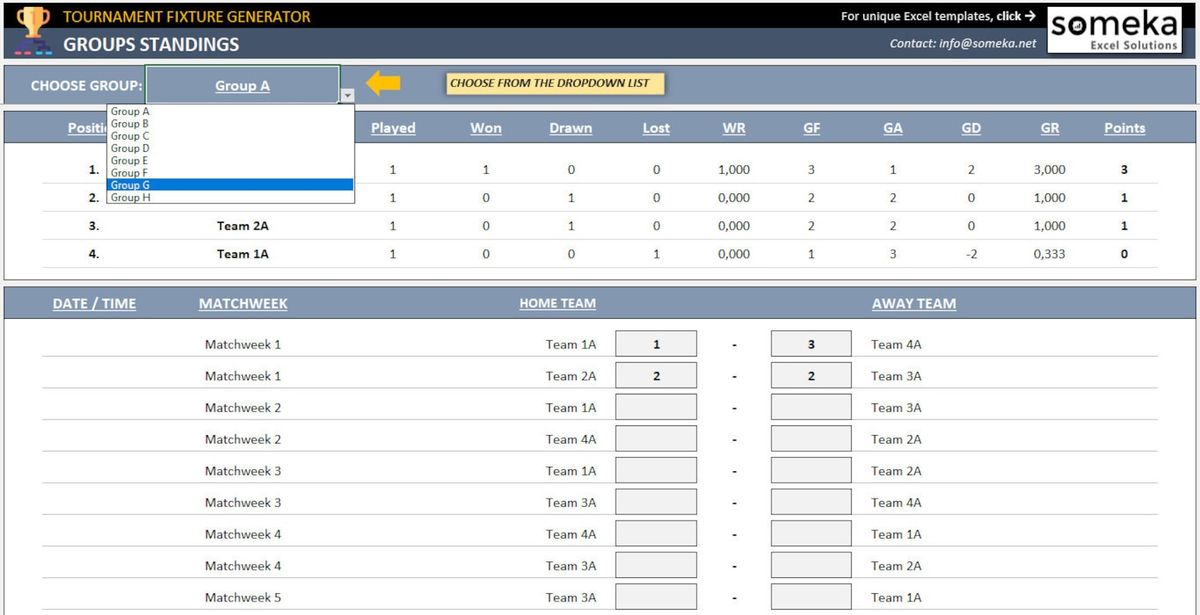
Membuat bagan pertandingan di excel kini menjadi solusi paling praktis untuk mengelola turnamen tanpa perlu menggambar skema secara manual satu per satu. Banyak admin kompetisi pemula merasa bingung saat menentukan bagaimana memindahkan nama tim yang menang ke babak berikutnya tanpa harus mengetik ulang.
Melalui penerapan formula yang tepat, Anda bisa membangun lembar kerja yang bergerak dinamis. Ketika skor dimasukkan, sistem akan langsung menyaring dan memunculkan nama pemenang secara instan.
Artikel ini akan membedah langkah demi langkah menyusun skema pertandingan excel yang rapi, fungsional, dan berbasis logika otomatis. Dengan metode ini, pengelolaan data turnamen akan menjadi jauh lebih profesional.
Sebelum masuk ke ranah teknis pengisian rumus, pemahaman visualisasi data dalam sebuah turnamen sangatlah penting. Menurut panduan dari support.microsoft.com, bagan berfungsi untuk membantu pengguna memvisualkan data agar memberikan efek yang maksimal bagi para audiens. Penonton atau peserta turnamen akan lebih mudah memahami alur kompetisi jika skema tersusun rapi.
Bentuk skema pertandingan biasanya akan berubah atau berbeda-beda yang disesuaikan dengan jumlah peserta. Sebuah turnamen dengan 8 peserta tentu memiliki struktur kotak yang berbeda dibandingkan dengan kompetisi yang diikuti oleh 16 atau 32 tim. Berdasarkan catatan pengalaman dari Catalupa, dokumen bagan dapat dimulai dari rekomendasi bagan yang disediakan sistem atau memilih dari kumpulan templat bagan bawaan jika ingin memakai visual grafik standar.
Namun, untuk bagan turnamen knockout atau sistem gugur, pembuatan struktur sel manual yang dikombinasikan dengan formula jauh lebih fleksibel. Skema pertandingan manual di Excel dapat dibuat bergerak semi-otomatis dalam menampilkan pemenang ke babak berikutnya dengan memanfaatkan rumus logika ketika hasil pertandingan dimasukkan.
Spesifikasi Perangkat Lunak yang Mendukung
Anda tidak perlu khawatir mengenai versi aplikasi yang sedang digunakan di laptop saat ini. Fitur pembuatan bagan dan penerapan rumus logika ini berlaku untuk berbagai versi perangkat lunak modern.
Berikut adalah daftar versi Microsoft Excel yang sepenuhnya mendukung fungsi ini:
- Excel untuk Microsoft 365 dan Excel untuk Microsoft 365 untuk Mac
- Excel 2024 dan Excel 2024 untuk Mac
- Excel 2021 dan Excel 2021 untuk Mac
- Excel 2019
- Excel 2016
Bagi pengguna yang ingin membuat visualisasi tren data pendukung di luar bagan turnamen, tipe-tipe garis tren yang tersedia di Microsoft Excel meliputi: Linear, Eksponensial, Perkiraan Linear, dan Rata-Rata Bergerak.
Langkah Menyusun Kotak Pertandingan Manual
Dalam kasus yang sering saya temui di lapangan, kesalahan utama yang saya lihat adalah terburu-buru menuliskan rumus tanpa merapikan tata letak sel terlebih dahulu. Langkah pertama yang wajib dilakukan adalah membangun arsitektur kotak penampung nama tim dan skor.
Mari kita simulasikan sebuah pertandingan antara dua tim fiktif, yaitu Tim PUMA dan Tim RAJAWALI. Kita akan menempatkan komponen-komponen ini pada koordinat sel yang spesifik agar rumus logika dapat bekerja dengan akurat.
Berikut adalah pengaturan tata letak sel yang digunakan dalam tutorial skema pertandingan ini:
- Tempatkan nama tim pertama, yaitu Tim PUMA, pada posisi Sel B3.
- Tempatkan nama tim kedua, yaitu Tim RAJAWALI, pada posisi Sel B5.
- Sediakan kotak merah khusus untuk menginput nilai hasil pertandingan, di mana skor Tim PUMA diisi pada sel C3 dan skor Tim RAJAWALI diisi pada sel C5.
- Siapkan Sel E4 yang diberi warna kuning sebagai area babak selanjutnya untuk menampilkan pemenang secara otomatis.
Desain layout ini memastikan ada ruang kosong yang estetis di antara kedua tim, membentuk cabang bagan layaknya turnamen profesional. Pastikan Anda tidak salah menempatkan koordinat sel ini agar baris formula tidak mengalami eror saat dieksekusi.
Penerapan Rumus Excel untuk Menentukan Pemenang Pertandingan
Setelah seluruh struktur sel siap, saatnya memasukkan logika otomatisasi. Penulisan rumus pada skema pertandingan manual menggunakan Excel dilakukan dengan logika yang bertingkat namun tetap sederhana untuk dipahami.
Prinsip dasarnya adalah sebagai berikut: jika sel nilai tim pertama lebih besar dari sel nilai tim kedua, maka yang ditampilkan adalah nama tim pertama. Jika sel nilai tim pertama lebih kecil dari sel nilai tim kedua, maka yang ditampilkan adalah nama tim kedua. Jika nilainya sama atau belum ada skor yang dimasukkan, maka sistem akan menampilkan tanda minus ("-") sebagai indikator pertandingan belum selesai.
Untuk mengimplementasikan logika tersebut pada tata letak sel yang sudah kita buat sebelumnya, Anda harus mengklik Sel E4 (kotak warna kuning), kemudian ketikkan rumus berikut secara persis:
=IF(C3>C5;B3;IF(C3
Dari pengalaman saya menangani pembuatan bagan turnamen skala besar, penggunaan tanda titik koma (";") atau koma (",") pada rumus sangat bergantung pada pengaturan regional komputer Anda. Jika rumus di atas memunculkan pesan eror, silakan ganti seluruh tanda titik koma menjadi tanda koma biasa.
Memahami Cara Kerja Rumus Logika
Mari kita bedah secara mendalam bagaimana Microsoft Excel memproses formula di atas secara runtut:
Tahap Evaluasi Pertama: Excel akan memeriksa apakah angka di sel C3 lebih tinggi dari C5. Jika benar (misal skor 3-2), nama di sel B3 (Tim PUMA) langsung lolos ke sel E4.Tahap Evaluasi Kedua: Jika kondisi pertama salah, Excel memeriksa apakah C3 lebih kecil dari C5. Jika benar (misal skor 1-4), nama di sel B5 (Tim RAJAWALI) yang dimunculkan.Kondisi Alternatif: Jika kedua skor sama kuat (misal masih 0-0 atau belum tanding), teks "-" akan muncul di sel kuning, menandakan belum ada pemenang.
Dengan logika matematika yang kokoh ini, Anda tidak perlu lagi melakukan pembaruan data secara manual setiap kali pertandingan selesai bergulir.
Panduan Pemetaan Data Skema Turnamen
Untuk memudahkan proses replikasi ke bagan-bagan berikutnya pada babak perempat final atau semifinal, visualisasi data koordinat ini harus dipetakan dengan cermat. Struktur referensi sel di atas dapat diringkas dalam tabel panduan komponen berikut.
Pemetaan Sel Data dan Fungsi Komponen Bagan Turnamen Excel| Komponen Pertandingan | Posisi Referensi Sel | Keterangan Visual Layout |
|---|---|---|
| Tim Pertama | Sel B3 | Berisi nama Tim PUMA |
| Skor Tim Pertama | Sel C3 | Kotak merah nilai pertandingan |
| Tim Kedua | Sel B5 | Berisi nama Tim RAJAWALI |
| Skor Tim Kedua | Sel C5 | Kotak merah nilai pertandingan |
| Area Pemenang | Sel E4 | Kotak warna kuning babak lanjutan |
Anda cukup menyalin (copy) struktur sel dan formula ini ke area bawah atau sampingnya untuk pertandingan kedua, ketiga, dan seterusnya. Ingatlah untuk selalu menyesuaikan koordinat sel target skor dan nama tim pada setiap percabangan bagan yang baru.
Tips Efisiensi Manajemen Bagan di Laptop
Bekerja dengan spreadsheet dalam waktu lama menuntut efisiensi gerakan tangan agar pengerjaan bisa selesai lebih cepat. Terdapat pintasan kibor (shortcut) ALT + F1 untuk membuat bagan secara langsung berdasarkan data yang dipilih jika Anda ingin menampilkan statistik tambahan di luar skema turnamen.
Memanfaatkan kombinasi shortcut kibor dan rumus logika yang tepat akan memangkas waktu kerja administrasi kompetisi hingga lebih dari separuh waktu normal.


