
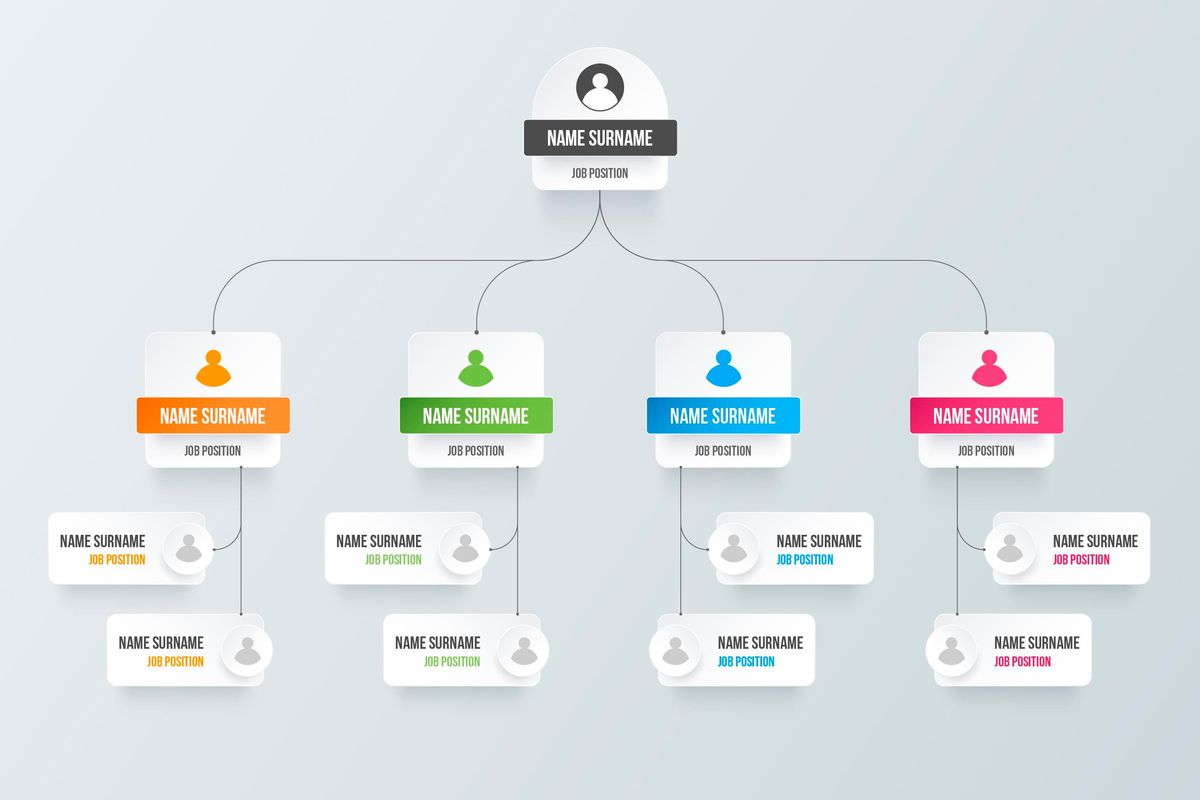
Membuat bagan struktur organisasi yang rapi sering kali membuat kepala pening jika Anda tidak tahu alat yang tepat untuk mengeksekusinya. Banyak orang langsung menyerah dan memilih jalan pintas dengan menggunakan templat instan yang justru membatasi kreativitas desain mereka. Sebenarnya, jika Anda membutuhkan kendali visual yang mutlak, presisi piksel demi piksel, dan estetika yang profesional, Adobe Photoshop adalah jawabannya.
Menggunakan perangkat lunak ini memungkinkan Anda mengatur tata letak komponen kepengurusan secara fleksibel tanpa terikat oleh kaku-nya kisi-kisi otomatis dari aplikasi perkantoran biasa. Meskipun aplikasi seperti Microsoft PowerPoint, Word, Excel, hingga Corel Draw kerap dijadikan alternatif oleh Canva atau platform lain, Photoshop tetap menawarkan keunggulan tersendiri dalam manipulasi grafis. Artikel ini akan mengupas tuntas cara membuat bagan struktur organisasi di Photoshop dari nol hingga menghasilkan dokumen siap cetak yang menawan.
Banyak orang bertanya-tanya, untuk apa bersusah payah membuka aplikasi penyunting gambar profesional hanya demi membuat sebuah bagan atau organigram? Jawabannya terletak pada kebebasan kustomisasi gaya visual yang tidak akan Anda temukan di aplikasi pengolah kata konvensional.
Di Photoshop, Anda bisa mengatur efek bayangan (drop shadow), gradasi warna yang halus pada kotak posisi, hingga penggunaan tipografi khusus yang memperkuat identitas lembaga atau perusahaan Anda. Struktur organisasi tidak lagi terlihat seperti bagan hitam-putih yang membosankan di papan pengumuman sekolah, melainkan sebuah karya grafis yang menyatu dengan branding organisasi.
Membuat struktur organisasi di Photoshop memang membutuhkan ketelitian manual yang lebih tinggi, namun hasil akhir visualnya jauh lebih profesional, tajam, dan siap untuk kebutuhan cetak skala besar.
Namun, kejujuran dalam mengulas sebuah metode itu penting, dan mendesain organigram di Photoshop juga memiliki beberapa sisi minus yang harus Anda pertimbangkan sebelum memulai proyek Anda.
Kekurangan Membuat Organigram di Adobe Photoshop
- Proses pembuatan memakan waktu lebih lama karena setiap garis penghubung dan kotak posisi harus dibuat satu per satu secara manual.
- Jika terjadi perubahan struktur atau pergantian jabatan di kemudian hari, Anda harus menggeser elemen-elemen tersebut secara manual dan menata ulang tata letaknya.
- Ukuran file mentah (.PSD) cenderung jauh lebih besar dibandingkan jika Anda membuat bagan serupa di aplikasi berbasis vektor atau teks.
Persiapan Awal Sebelum Menatap Kanvas Digital
Sebelum Anda menyalakan komputer dan membuka Photoshop, ada satu langkah krusial yang tidak boleh Anda lewatkan: coretan kasar di atas kertas. Jangan pernah mencoba mendesain struktur organisasi langsung di depan layar tanpa memegang data susunan kepengurusan yang matang.
Susunan umum kepengurusan organisasi harus dipetakan terlebih dahulu dari hierarki tertinggi hingga ke bawah. Bagian paling atas umumnya ditempati oleh pimpinan tertinggi, misalnya pada organisasi kelas di sekolah dimulai dari Kepala Sekolah, Wali Kelas, Ketua Kelas, hingga jajaran seksi-seksi di bawahnya.
Setelah coretan tangan tersebut selesai, barulah Anda menentukan ukuran kanvas digital yang akan digunakan. Pemilihan ukuran ini sangat penting agar hasil cetak nantinya tidak pecah atau buram akibat resolusi yang terlalu rendah.
Langkah demi Langkah Membuat Struktur Organisasi di Photoshop
Kini saatnya kita masuk ke dalam panduan teknis pembuatan. Pastikan Anda mengikuti urutan ini secara runtut agar tidak ada elemen hierarki yang tertinggal atau berantakan di tengah jalan.
1. Menentukan Ukuran Lembar Kerja
Buka Adobe Photoshop, lalu buat dokumen baru dengan menekan tombol kombinasi Ctrl + N. Sesuaikan ukuran kanvas dengan kebutuhan distribusi akhir Anda, apakah bagan ini akan dicetak di kertas besar atau sekadar dibagikan secara digital.
Jika Anda berencana menyisipkan bagan ini ke dalam materi presentasi di aplikasi lain, Anda bisa meniru ukuran standar slide presentasi agar proporsinya pas saat diimpor nanti. Sebagai referensi ukuran ruang kerja digital, berikut adalah perbandingan standar dimensi lembar kerja yang biasa digunakan dalam dunia administrasi dan dokumentasi:
| Jenis Dokumen atau Slide | Lebar (Width) | Tinggi (Height) |
|---|---|---|
| Slide Widescreen 16:9 | 33,87 cm | 19,05 cm |
| Slide Standard 4:3 | 25,4 cm | 19,05 cm |
| Kertas HVS Folio / F4 | 21,5 cm | 32,0 cm |
| Batas Maksimal Slide | 142,0 cm | 142,0 cm |
Untuk pembuatan struktur organisasi di Photoshop yang nantinya akan dicetak pada kertas HVS Folio, atur lebar kanvas Anda menjadi 21,5 cm dan tingginya 32 cm dengan orientasi sesuai kebutuhan (landscape atau portrait), serta pastikan resolusi diatur minimal pada angka 300 piksel/inci.
2. Memanfaatkan Garis Bantu untuk Presisi
Kunci utama dari bagan yang indah dipandang adalah kesimetrisan antar kotak. Jangan mengandalkan perkiraan mata telanjang untuk menyejajarkan posisi jabatan Ketua, Sekretaris, atau Bendahara.
Aktifkan fitur penggaris di Photoshop dengan menekan Ctrl + R pada papan ketik Anda. Klik dan tahan pada area penggaris di bagian atas atau samping, lalu tarik garis bantu (Guide Lines) ke tengah kanvas untuk membagi area kanan dan kiri secara seimbang.
Garis-garis bantu inilah yang akan memandu Anda dalam meletakkan setiap komponen kotak posisi agar lurus sempurna, mirip seperti fungsi menampilkan garis bantu di ppt untuk buat bagan yang sering digunakan para pembuat presentasi kilat.
3. Membuat Kotak Posisi dengan Rectangle Tool
Pilih Rectangle Tool (U) dari bilah alat di sisi kiri layar Anda. Atur warna isi (Fill) sesuai tema organisasi Anda, dan hilangkan warna garis tepi (Stroke) atau berikan warna kontras yang tipis jika diperlukan.
Gunakan tetikus Anda untuk menggambar kotak pertama di bagian paling atas kanvas, yang nantinya akan diisi oleh pimpinan tertinggi seperti Kepala Sekolah atau Direktur Utama. Setelah satu kotak selesai, Anda tidak perlu membuat kotak baru dari awal untuk posisi lainnya.
Cukup tekan tombol Alt secara konsisten sambil mengeklik dan menarik kotak tersebut ke bawah atau ke samping untuk menduplikasinya secara instan. Metode duplikasi ini memastikan seluruh kotak jabatan di tingkat hierarki yang sama memiliki dimensi ukuran yang sama persis.
4. Menyisipkan Teks Jabatan dan Nama
Beralihlah ke Horizontal Type Tool (T), lalu klik di dalam kotak pertama yang sudah Anda buat. Ketikkan nama jabatan dengan ukuran huruf yang lebih besar atau tebal, kemudian buat baris baru di bawahnya untuk menuliskan nama lengkap personel yang bersangkutan.
Gunakan jenis huruf yang memiliki tingkat keterbacaan tinggi seperti Arial, Helvetica, atau Montserrat. Hindari penggunaan huruf dekoratif yang meliuk-liuk karena akan menyulitkan orang lain dalam membaca nama atau posisi penting di dalam bagan tersebut saat dicetak nanti.
5. Menghubungkan Antar Komponen dengan Garis
Setelah seluruh kotak posisi dan nama terisi lengkap, langkah berikutnya adalah menghubungkan kotak-kotak tersebut sesuai dengan garis komando atau koordinasinya. Gunakan Line Tool yang terletak di dalam kelompok Shape Tools.
Tarik garis lurus secara vertikal untuk menggambarkan garis komando (misalnya dari Ketua Kelas turun ke bawah), dan gunakan garis horizontal untuk menghubungkan posisi yang sejajar atau bersifat koordinatif (seperti hubungan antara Sekretaris dan Bendahara). Pastikan ketebalan garis (Weight) konsisten di seluruh dokumen, biasanya berkisar antara 3 hingga 5 piksel agar terlihat tegas namun tetap rapi.
Alternatif Pembuatan Bagan Jika Photoshop Terasa Rumit
Jika di tengah jalan Anda merasa proses penataan manual di Photoshop memakan terlalu banyak waktu dan tenaga, jangan memaksakan diri hingga proyek Anda terbengkalai. Mengingat pembuatan organigram di Photoshop menuntut akurasi manual yang tinggi, tidak ada salahnya menengok opsi aplikasi lain yang memiliki fitur otomatisasi. Bagi Anda yang dikejar tenggat waktu ketat, beralih ke aplikasi perkantoran bisa menjadi penyelamat. Menggunakan fitur bawaan yang ramah pengguna seperti SmartArt dapat mempercepat pekerjaan Anda secara signifikan.
Anda bisa mencoba metode bikin struktur organisasi ppt untuk kemudahan bongkar-pasang elemen. Proses cara membuat struktur organisasi kelas di ppt jauh lebih praktis karena garis penghubung antar kotak akan ikut bergeser secara otomatis saat Anda memindahkan posisi sebuah jabatan, berkat algoritma tata letak dinamis yang tertanam di dalam sistemnya. Selain itu, untuk Anda yang tidak ingin pusing memikirkan kombinasi warna dan skema estetika dari nol, memanfaatkan template bagan organisasi gratis yang tersebar luas di internet atau platform penyedia aset desain milik Adobe Express dan Canva bisa menjadi alternatif instan yang sangat memanjakan mata.
Pilihan terbaik pada akhirnya kembali kepada kebutuhan spesifik proyek Anda saat ini. Jika hasil cetak dengan kualitas grafis premium dan kebebasan visual mutlak adalah prioritas utama Anda, maka bertahan dan menuntaskan pengerjaan bagan struktur organisasi di Adobe Photoshop adalah keputusan investasi waktu yang tidak akan membuat Anda menyesal.







