
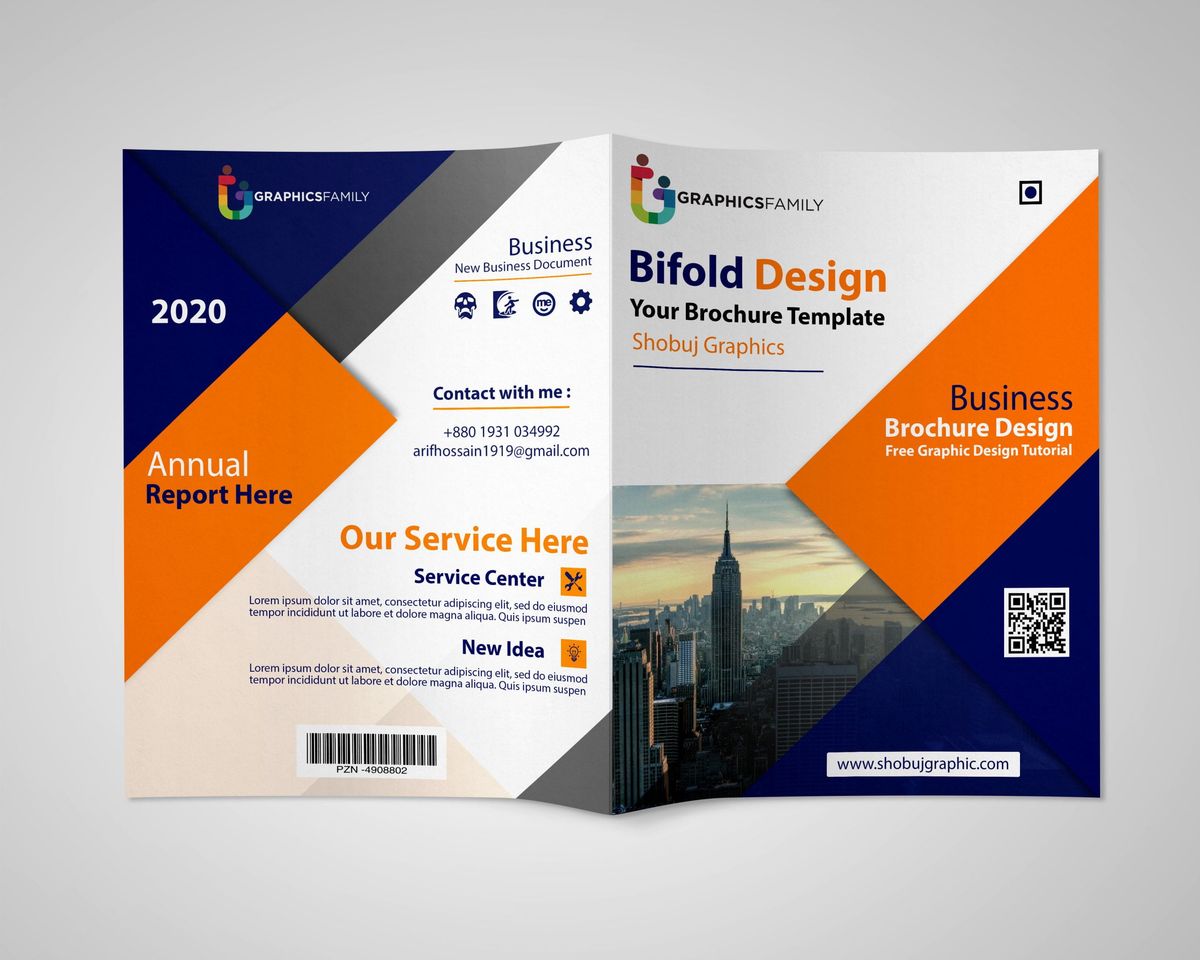
Saya sering melihat desainer pemula kebingungan saat hasil cetak brosur mereka terlihat pecah atau warnanya berubah kusam. Masalah ini sebenarnya berakar dari kekeliruan mendasar saat awal mengatur kanvas digital.
Mengetahui cara membuat brosur di photoshop dengan benar sejak langkah pertama adalah kunci mutlak. Pilihan konfigurasi awal menentukan apakah karya Anda layak cetak atau justru berakhir di tempat sampah percetakan.
Memulai proyek desain tanpa persiapan matang sering kali menjadi bumerang. Pengaturan awal ini menentukan seluruh alur kerja Anda ke depan.
Mengatur Dimensi dan Memilih Ukuran yang Tepat
Langkah awal dalam tutorial desain brosur photoshop adalah menentukan dimensi fisik lembar kerja Anda secara akurat. Anda tidak boleh menebak-nebak ukuran karena setiap jenis brosur memiliki peruntukan tersendiri. Untuk brosur standar internasional, Anda bisa menggunakan ukuran standar brosur (A4) yaitu 210×297 mm.
Ukuran ini sangat ideal untuk media promosi retail dan korporat yang membutuhkan banyak ruang informasi. Jika target pasar Anda menggunakan standar Amerika, pilihlah ukuran standar brosur (US Letter) dengan dimensi 215.9×279.4 mm. Pilihan ini memberikan aspek rasio yang sedikit lebih lebar dibandingkan A4.
Sementara itu, bagi Anda yang ingin membuat selebaran satu halaman tanpa lipatan, ukuran selebaran (flyer) standar sebesar 9×12 inci untuk lebar dan tinggi merupakan pilihan paling proporsional.
Mengetahui dengan pasti mengenai "ukuran standar flyer photoshop berapa" sebelum mendesain akan menyelamatkan Anda dari kesalahan fatal. Skala yang salah memaksa percetakan melakukan penarikan gambar yang merusak proporsi visual.
Pentingnya Resolusi Tinggi dan Mode Warna Cetak
Kesalahan terbesar pemulanya adalah membiarkan resolusi kanvas berada pada angka default layar digital. Akibatnya, gambar tampak tajam di monitor tetapi hancur bertekstur saat dipindahkan ke media kertas. Anda wajib menerapkan cara mengatur resolusi cetak di photoshop dengan menetapkan nilai resolusi standar brosur/flyer sebesar 300 piksel per inci (PPI). Angka ini menjamin kerapatan piksel yang aman bagi mesin cetak modern.
Selain resolusi, perhatian khusus harus diberikan pada sistem pewarnaan komputer. Secara umum, monitor menggunakan format RGB yang berbasis cahaya elektronik. Namun, mode warna terbaik untuk cetak adalah CMYK. Menggunakan CMYK memastikan warna yang Anda lihat di layar akan mendekati hasil asli tinta di atas kertas.
Langkah Praktis Mendesain Layout Tanpa Bingung
Setelah kanvas siap, saatnya masuk ke area eksekusi visual. Mengetahui efisiensi alat kerja akan mempercepat proses kreatif Anda secara signifikan.
Membuat Latar Belakang Menggunakan Shortcut Efektif
Efisiensi kerja di Photoshop sangat bergantung pada penguasaan papan tik Anda. Menghafal pintasan dasar akan menghemat waktu pengerjaan hingga separuh waktu normal.
Langkah-langkah mendesain selebaran menggunakan photoshop selalu dimulai dari latar belakang. Tekan tombol "D" untuk mengatur warna isian menjadi putih/default pada palet warna Anda dengan instan.
Selanjutnya, Anda bisa langsung menekan tombol "G" untuk mengaktifkan Paint Bucket Tool. Klik sekali pada area kanvas kosong untuk langsung mengisi seluruh latar belakang dengan warna dasar pilihan.
Menyusun Tipografi yang Menjual
Brosur bukan sekadar keindahan gambar, melainkan efektivitas penyampaian pesan teks iklan. Oleh karena itu, pengaturan teks membutuhkan ketelitian tinggi agar mudah dibaca target konsumen.
Bagi Anda yang masih mempelajari "bagaimana cara membuat pamflet lewat photoshop untuk pemula", jangan gunakan terlalu banyak jenis fon. Cukup gunakan maksimal dua kombinasi fon yang kontras.
Tekan tombol "T" untuk Text Tool guna mulai menulis judul promosi Anda. Pastikan ukuran judul utama cukup dominan agar langsung menarik perhatian dalam pandangan pertama.
Menata Grid dan Guide untuk Hasil Presisi
Jangan pernah menaruh elemen desain secara acak tanpa panduan visual yang jelas. Manfaatkan fitur penggaris untuk membagi area lipatan brosur secara matematis.
Tarik garis bantu dari sisi penggaris kiri untuk menandai batas lipatan jika Anda membuat brosur lipat tiga. Berikan jarak aman sebesar 5 mm di sekitar garis tersebut agar teks tidak terpotong saat kertas dilipat fisik.
Kelemahan Nyata Photoshop dalam Mendesain Brosur
Meskipun software ini sangat bertenaga untuk manipulasi foto, saya harus jujur bahwa Photoshop memiliki kekurangan besar jika dipakai sebagai aplikasi tata letak murni.
Photoshop berbasis bitmap, yang berarti setiap teks dan elemen vektor yang diolah di dalamnya berisiko kehilangan ketajaman jika salah dalam proses rendering akhir. Hal ini berbeda dengan peranti lunak tata letak berbasis vektor murni.
Selain itu, pengelolaan dokumen dengan banyak halaman di Photoshop terasa sangat berat dan melelahkan sistem komputer. Anda harus membuat file terpisah untuk halaman depan dan halaman belakang brosur.
Ketiadaan fitur halaman induk otomatis juga membuat Anda harus menyalin elemen berulang secara manual. Ini meningkatkan risiko ketidakonsistenan posisi logo atau nomor halaman antar-sisi brosur.
Panduan Ekspor File Hasil Akhir Siap Cetak
Tahap akhir yang menentukan keberhasilan cara bikin flyer di photoshop adalah proses penyimpanan dokumen. Format yang salah bisa membuat kerja keras Anda tidak terbaca oleh mesin cetak.
Sebelum menyimpan, pastikan Anda memeriksa kembali kerapatan teks dari potensi kesalahan ketik. Lakukan perataan semua layer yang tidak lagi membutuhkan penyuntingan berkala agar ukuran file menjadi lebih ringan. Format file untuk ekspor/simpan yang paling direkomendasikan adalah JPEG atau PDF.
Format PDF sangat disukai pihak percetakan karena mampu mengunci kualitas teks vektor agar tetap tajam sempurna. Jika memilih JPEG, pastikan tingkat kualitas disetel pada angka maksimum. Jangan mengorbankan kualitas gambar demi ukuran file yang kecil jika tujuan akhirnya adalah cetak fisik.
Perbandingan Format Cetak Brosur Paling Populer
Untuk memudahkan Anda memilih spesifikasi dokumen sebelum mulai mendesain, saya telah merangkum standar teknis yang umum digunakan di industri percetakan terkini.
| Jenis Format | Dimensi Fisik | Resolusi Ideal | Mode Warna |
|---|---|---|---|
| Brosur A4 | 210×297 mm | 300 PPI | CMYK |
| Brosur US Letter | 215.9×279.4 mm | 300 PPI | CMYK |
| Flyer Standar | 9×12 inci | 300 PPI | CMYK |
Data di atas bersumber dari petunjuk teknis design.tutsplus.com dan dokumen scribd.com yang menjadi acuan standar baku desainer grafis profesional.
Rekomendasi Final Pemilihan Ruang Kerja
Bagi para pemula, menggunakan Photoshop untuk brosur lembar tunggal atau flyer sederhana adalah keputusan yang sangat tepat karena fleksibilitas efek visualnya yang kaya. Kekurangan dalam pengelolaan teks panjang bisa disiasati dengan ketelitian tata letak manual yang disiplin sejak awal pembuatan kanvas.
Pastikan Anda selalu memegang teguh aturan resolusi 300 PPI dan mode warna CMYK tanpa tawar-menawar. Kedisiplinan teknis inilah yang membedakan antara desainer amatir yang asal berkarya dengan seorang profesional yang memahami kebutuhan industri cetak.







