
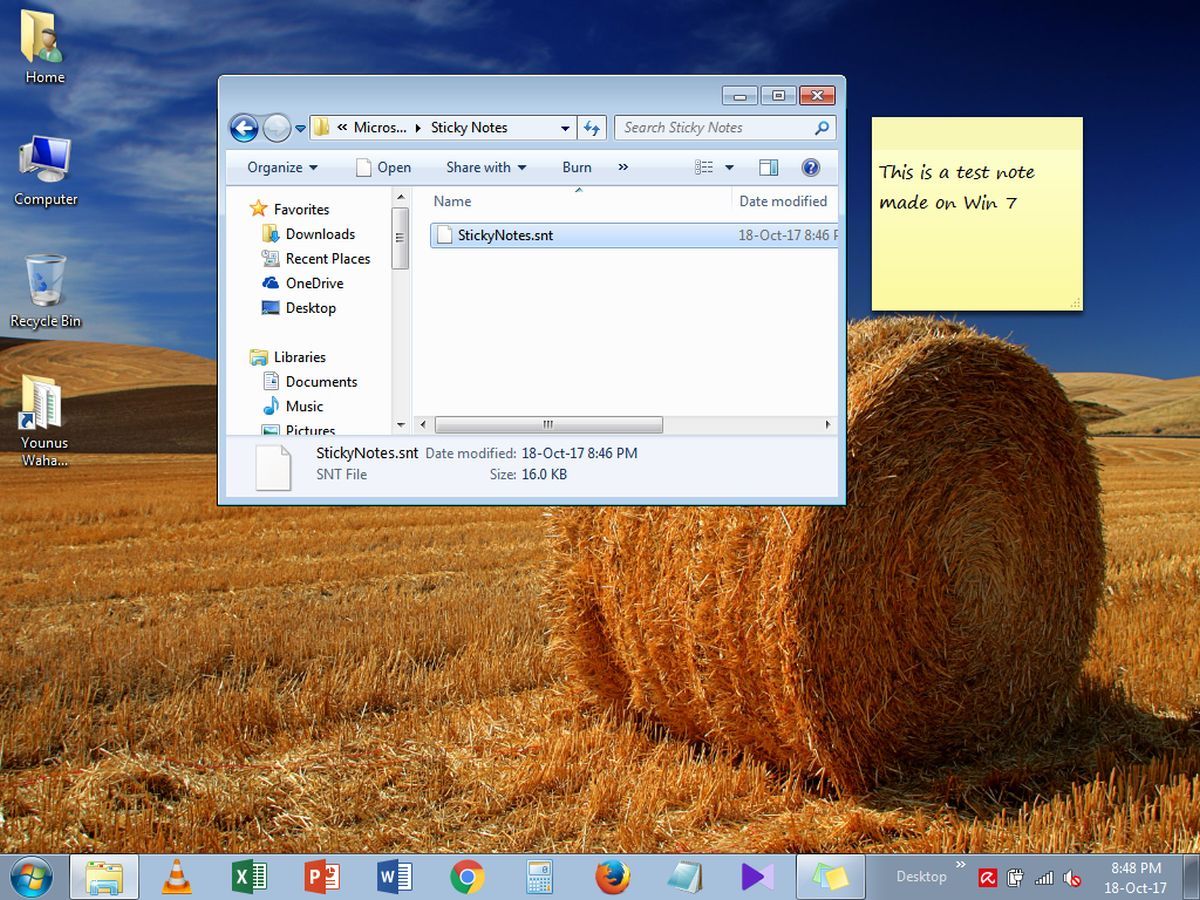
Menumpuk kertas memo fisik di pinggir monitor sering kali membuat meja kerja berantakan dan mengganggu fokus. Solusi terbaik yang jarang dimaksimalkan pengguna adalah mengaktifkan fitur pencatatan digital bawaan langsung di layar komputer Anda.
Metode ini memastikan semua agenda penting tetap terlihat tanpa mengotori ruang kerja fisik.
Banyak pengguna mengira sistem operasi lawas ini membutuhkan software pihak ketiga untuk sekadar menempelkan memo digital. Padahal, Microsoft sudah menyediakan perkakas praktis yang siap pakai bernama Sticky Notes sejak sistem operasi ini diluncurkan.
Dari pengalaman saya menangani puluhan komputer kantor, mengoptimalkan fitur bawaan jauh lebih aman bagi performa RAM dibandingkan menginstal aplikasi eksternal yang berat.
Berikut adalah langkah-langkah berurutan untuk memunculkan catatan tempel tersebut di layar Anda:
- Klik tombol Start yang berada di pojok kiri bawah taskbar Anda.
- Ketik kata kunci
Sticky Notespada kolom pencarian Search programs and files. - Klik pada ikon aplikasi Sticky Notes yang muncul di hasil pencarian teratas.
- Catatan digital kosong berwarna kuning akan langsung muncul di desktop Anda dan siap diisi teks.
Sangat mudah.
Setelah memo pertama muncul, Anda bisa langsung mengetikkan daftar tugas atau pengingat di sana. Jika Anda ingin menambah lembaran catatan baru, cukup klik tanda tambah (+) di sudut kiri atas memo yang sudah ada.
Manajemen Teks dan Kustomisasi Warna Catatan
Kesalahan umum yang saya lihat adalah pengguna membiarkan semua catatan berwarna kuning seragam hingga membingungkan skala prioritas tugas. Membedakan warna memo berdasarkan urgensi sangat membantu efisiensi kerja harian Anda.
Sistem operasi ini mengizinkan Anda mengubah visualisasi teks dan latar belakang memo dengan kombinasi tombol cepat.
Mengubah Warna Latar Belakang Memo
Klik kanan pada area kosong di dalam catatan tempel yang ingin Anda ubah warnanya. Menu pop-up akan menampilkan pilihan warna seperti Hijau, Biru, Merah Muda, Ungu, Putih, dan Kuning bawaan.
Gunakan warna merah muda untuk tugas darurat, dan hijau untuk catatan santai.
Format Teks Menggunakan Pintasan Keyboard
Meskipun tidak memiliki toolbar format seperti Microsoft Word, Anda tetap bisa mengatur estetika teks menggunakan pintasan keyboard standar. Cukup blok teks yang dipilih, lalu gunakan kombinasi tombol berikut:
- Ctrl + B untuk membuat teks menjadi tebal (Bold).
- Ctrl + I untuk membuat teks menjadi miring (Italic).
- Ctrl + U untuk menambahkan garis bawah pada teks (Underline).
- Ctrl + Shift + L untuk membuat daftar poin (bullet points) secara otomatis.
Kendala Ekosistem Aplikasi di Windows 7 Saat Ini
Menjalankan sistem operasi ini di tahun 2026 tentu menghadapi banyak batasan dukungan software modern yang harus Anda pahami demi keamanan data. Mengandalkan catatan lokal seperti Sticky Notes adalah pilihan paling aman saat ini.
Sebab, sinkronisasi cloud untuk platform besar di OS ini mayoritas sudah dihentikan total oleh para pengembang.
Gunakan Sticky Notes lokal untuk mencatat hal-hal mendasar, namun hindari menyimpan kata sandi sensitif di sana karena tidak dilengkapi fitur enkripsi bawaan.
Sebagai contoh, sejak tanggal 1 Januari 2022, Microsoft telah resmi mengakhiri dukungan untuk aplikasi desktop OneDrive tertentu pada Windows 7, 8, dan 8.1. Masalah ini sering memicu keluhan di mana "onedrive tidak bisa sinkron di windows 7" ketika pengguna mencoba mencadangkan data mereka.
Tidak hanya itu, platform penyimpanan lain seperti Dropbox juga menetapkan syarat ketat. Berdasarkan laporan bantuan resmi Dropbox, aplikasi desktop Dropbox di Windows 7 memerlukan pembaruan keamanan spesifik seperti KB2758857 atau KB3063858 agar bisa berjalan stabil.
Bagi Anda yang kerap mengalami masalah visual, bug sistem tertentu juga sering menyebabkan gangguan pada estetika layar. Berdasarkan dokumentasi resmi Microsoft, terdapat masalah setelan kebijakan grup Desktop Wallpaper yang tidak diterapkan secara benar pada komputer klien.
Hal ini menjawab pertanyaan beberapa pengguna mengenai "kenapa wallpaper komputer windows 7 jadi hitam" secara tiba-tiba akibat galat sistem.
Mari kita lihat perbandingan dukungan fitur aplikasi produktivitas dan cloud pada sistem operasi ini dibandingkan versi modern demi pertimbangan efisiensi kerja Anda.
| Nama Aplikasi | Dukungan Windows 7 | Dukungan Windows 10/11 |
|---|---|---|
| Sticky Notes Bawaan | Tersedia Lokal | Tersedia Cloud Sync |
| Aplikasi OneDrive Desktop | Dihentikan (Januari 2022) | Bawaan Sistem |
| Dropbox Desktop App | Butuh Pembaruan KB2758857 | Mendukung Penuh / ARM |
| Microsoft 365 Cloud | Terbatas di Web | Aplikasi Desktop Penuh |
Melihat keterbatasan di atas, memaksimalkan tool internal seperti Sticky Notes jauh lebih efisien daripada memaksakan instalasi software cloud pihak ketiga yang rentan mengalami crash.
Pastikan Anda selalu meletakkan aplikasi Sticky Notes di dalam folder Startup pada Start Menu agar catatan harian langsung terbuka otomatis setiap kali komputer dinyalakan. Langkah sederhana ini menjamin tidak ada satu pun agenda kerja penting yang terlewat dari pengawasan Anda.







