
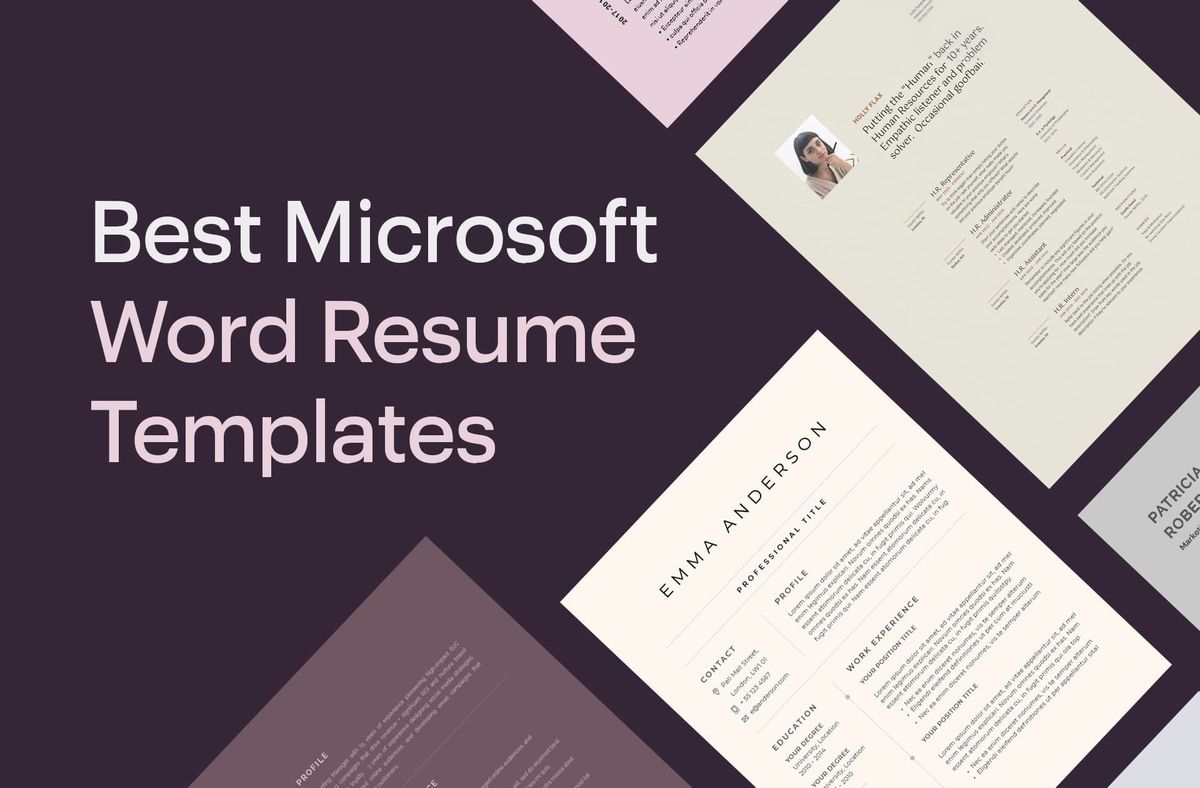
Membuat resume yang memikat HRD sering kali menjadi tantangan besar, terutama saat Anda bingung memilih perangkat lunak yang tepat. Banyak pencari kerja beranggapan bahwa dokumen profesional harus dibuat menggunakan aplikasi desain yang rumit.
Padahal, Anda bisa menerapkan cara membuat cv di word secara praktis dengan hasil yang tidak kalah rapi dari aplikasi desain profesional. Berdasarkan data dari Financial Post, Microsoft Word memiliki lebih dari 1 miliar pengguna di dunia, menjadikannya standar industri yang paling aman untuk mengirimkan dokumen kerja.
Ketika Anda mengirimkan lamaran, format file standar Microsoft Word adalah .doc atau .docx. Format inilah yang paling ramah terhadap sistem pemindaian otomatis milik perusahaan besar.
Mengapa Banyak CV Gagal di Tangan HRD?
Berdasarkan pengalaman saya memantau proses rekrutmen, kesalahan fatal pelamar adalah terlalu fokus pada estetika visual yang berlebihan sehingga mengorbankan keterbacaan teks. Menggunakan warna-warni yang mencolok atau struktur layout yang berantakan justru membuat resume Anda langsung disingkirkan dalam hitungan detik.
Masalah utama yang sering muncul adalah ketidakmampuan dokumen dibaca oleh sistem otomatis. Pertanyaan pelamar seperti "bagaimana cara membuat cv yang menarik di word" sebenarnya tidak melulu soal grafis yang indah, melainkan tentang struktur teks yang logis.
Kerapian layout, pemilihan jenis font, dan konsistensi jarak antarbagian menjadi kunci utama penentu keberhasilan. Microsoft Word menyediakan fleksibilitas penuh bagi Anda untuk mengatur semua elemen tersebut tanpa perlu keahlian desain tingkat tinggi.
Untuk memulai proses pembuatan dokumen lamaran kerja ini, Anda memiliki dua pilihan metode utama yang bisa disesuaikan dengan kebutuhan. Anda bisa memanfaatkan template bawaan yang sudah disediakan oleh Microsoft atau merancang semuanya dari awal secara mandiri.
1. Memanfaatkan Template Resmi Microsoft Word
Jika Anda tidak ingin pusing memikirkan tata letak dari nol, menggunakan template bawaan adalah solusi tercepat. Lembaga riset karier ternama, The Balance Careers, bahkan sering merekomendasikan penggunaan template resmi ini karena struktur informasinya sudah disesuaikan dengan kebutuhan industri.
Setiap versi Microsoft Word memiliki letak menu template yang sedikit berbeda. Berikut adalah panduan menemukan opsi tersebut berdasarkan versi yang Anda gunakan:
- Word 2007: Cari pada submenu Installed Template setelah mengeklik tombol Microsoft Office.
- Word 2010: Buka menu File, pilih New, lalu klik opsi Sample Templates.
- Word 2011: Gunakan menu New From Template yang langsung mengarah ke galeri resume.
- Word 2013, 2016, 2019, 2021, 2024, dan Microsoft 365: Pada versi modern ini, termasuk versi untuk Mac, sistem langsung menyediakan pilihan templat resume atau surat lamaran profesional begitu Anda membuka aplikasi atau mengeklik menu 'New'.
2. Merancang Desain CV Mandiri dari Dokumen Kosong
Pilihan kedua adalah membuat dokumen secara manual dari halaman kosong (Blank Document). Metode ini jauh lebih disukai oleh para profesional karena memberikan kebebasan penuh dalam mengatur ruang teks.
Merancang sendiri dari halaman kosong juga meminimalkan risiko elemen visual terdistorsi saat file dibuka di komputer yang berbeda. Anda memegang kendali penuh atas ukuran margin, jenis font, dan tata letak hierarki informasi kerja Anda.
Langkah Teknis Mengatur Dokumen Kosong untuk CV
Saat Anda memutuskan untuk membangun CV dari lembar kosong, pengaturan awal dokumen sangat krusial agar hasilnya presisi. Langkah awal yang keliru dalam menentukan margin akan membuat teks terlihat terlalu padat atau justru terlalu renggang.
Media teknologi terkemuka How to Geek memberikan pedoman teknis ukuran margin terbaik untuk mendesain CV sendiri di Word. Ukuran ideal yang disarankan adalah 1 inci untuk margin bawah dan 0,63 inci untuk margin samping kanan dan kiri.
Berikut adalah urutan langkah logis untuk menerapkan pengaturan tersebut di laptop atau komputer Anda:
- Buka aplikasi Microsoft Word dan pilih halaman Blank Document.
- Masuk ke tab Layout yang berada di baris menu bagian atas.
- Klik pada ikon Margins, kemudian geser ke baris paling bawah untuk memilih Custom Margins.
- Masukkan angka 1" pada kolom Bottom, dan isi angka 0.63" pada kolom Left dan Right.
- Pastikan orientasi kertas berada pada posisi Portrait dan ukuran kertas disetel ke A4 atau Letter sesuai standar berkas kerja.
Menyusun Struktur Isi CV yang Menarik Perhatian Rekrutmen
Setelah dokumen siap, saatnya mengisi konten secara bertahap dengan menggunakan struktur informasi yang kronologis. Hindari menulis riwayat hidup seperti sebuah karangan esai panjang tanpa pembagian segmen yang jelas.
Bagian Profil dan Kontak Pemohon
Tulis nama lengkap Anda menggunakan ukuran font yang paling besar di bagian paling atas halaman agar menonjol. Di bawah nama, cantumkan nomor telepon aktif, alamat email profesional, serta tautan profil LinkedIn jika ada.
Pastikan Anda tidak memasukkan informasi sensitif yang tidak relevan seperti nomor KTP atau detail alamat rumah yang terlalu rinci. Cukup cantumkan kota dan provinsi tempat tinggal Anda saat ini.
Riwayat Pengalaman Kerja Komprehensif
Urutkan riwayat pekerjaan Anda dimulai dari posisi yang paling terbaru hingga yang paling lama. Tuliskan nama perusahaan, jabatan Anda, serta periode waktu bekerja secara jelas.
Gunakan poin-poin singkat untuk menjelaskan tanggung jawab serta pencapaian konkret yang berhasil Anda raih selama bekerja di sana. Hindari kalimat pasif yang berlebihan agar profil Anda terkesan dinamis dan solutif.
Segmen Pendidikan dan Keahlian Teknis
Tuliskan riwayat pendidikan formal Anda beserta jurusan dan tahun kelulusan secara ringkas. Setelah itu, buat bagian khusus untuk menampilkan keahlian atau keterampilan yang relevan dengan posisi yang dilamar.
Kelompokkan keahlian tersebut menjadi kemampuan teknis (hard skills) dan kemampuan interpersonal (soft skills). Penulisan yang terstruktur ini akan mempermudah rekruter menilai kecocokan kualifikasi Anda.
Standardisasi Format Berkas Kerja Microsoft Word
Konsistensi teknis di dalam berkas adalah cerminan dari profesionalitas dan ketelitian Anda sebagai pelamar kerja. Sebelum menyimpan dokumen, pastikan seluruh format teks sudah seragam dan tidak ada kesalahan ketik yang mengganggu.
Gunakan jenis font standar bisnis yang mudah dibaca oleh sistem maupun mata manusia, seperti Arial, Calibri, atau Times New Roman. Batasi penggunaan ukuran font hanya pada tiga tingkatan: besar untuk nama, sedang untuk judul subbab, dan normal untuk isi teks.
Berikut adalah tabel ringkasan standardisasi format elemen dokumen berdasarkan rangkuman panduan industri terkini:
| Elemen Dokumen | Rekomendasi Format | Ukuran Ideal |
|---|---|---|
| Margin Samping | How to Geek Standard | 0,63 inci |
| Margin Bawah | How to Geek Standard | 1,00 inci |
| Font Nama Utama | Arial / Calibri Bold | 14–16 pt |
| Font Judul Subbab | Arial / Calibri Bold | 12–13 pt |
| Font Isi Teks | Arial / Calibri Regular | 10–11 pt |
| Format File Akhir | Ekstensi Standar | .docx / .pdf |
Tips Menghindari Kerusakan Tata Letak Berkas
Satu masalah klasik yang sering dikeluhkan pelamar adalah tampilan dokumen yang berantakan ketika dibuka di perangkat rekruter. Hal ini biasanya terjadi karena adanya perbedaan versi software Microsoft Word yang digunakan oleh Anda dan pihak perusahaan.
Untuk mengantisipasi hal ini, sangat disarankan untuk menyimpan dokumen dalam dua format sekaligus selama proses persiapan. Format .docx digunakan sebagai master file yang bisa Anda edit kapan saja ketika ada pembaruan data diri.
Sementara itu, Anda wajib mengubah formatnya menjadi PDF saat hendak mengunggah berkas ke portal lowongan kerja atau mengirimkannya via email. Format PDF akan mengunci seluruh tata letak, ukuran margin, dan jenis font sehingga tampilannya tetap konsisten di layar apa pun.
Gunakan kombinasi nama file yang jelas dan profesional saat menyimpan berkas Anda di komputer. Contoh penamaan berkas yang baik adalah "CV_NamaLengkap_PosisiLamar.pdf" agar memudahkan tim rekruter menemukan dokumen Anda di dalam folder penyimpanan mereka.







