
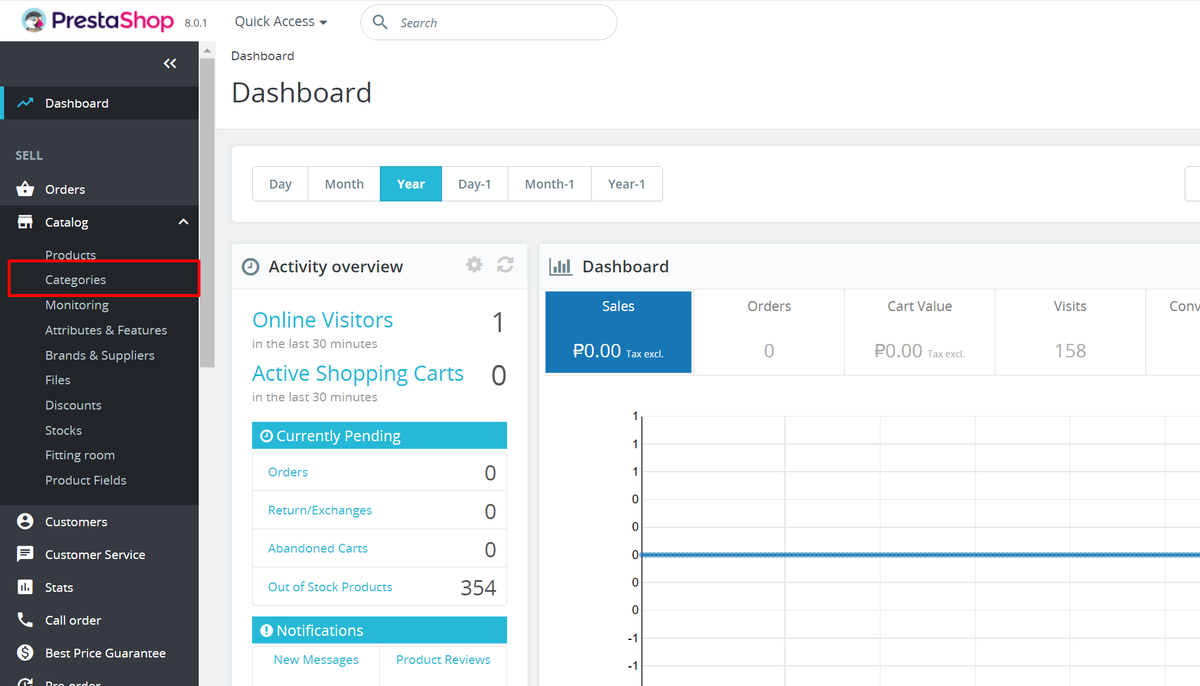
Membuat menu utama yang terstruktur rapi sering kali menjadi kendala bagi pemilik toko online baru saat menggunakan platform e-commerce ini. Padahal, menu utama adalah elemen sentral toko yang berfungsi membantu pengguna internet bernavigasi dan menjelajahi berbagai kategori produk secara efisien.
Ketika tautan di dalam menu dapat disesuaikan dan dipersonalisasi dengan tepat, pengalaman belanja konsumen akan meningkat drastis. Artikel ini akan membahas langkah demi langkah mengonfigurasi menu pada platform PrestaShop agar web jualan Anda lebih profesional.
PrestaShop merupakan platform yang populer dan dapat diunduh secara gratis tanpa biaya bulanan atau komisi penjualan alias Rp0. Sistem ini dibangun menggunakan bahasa pemrograman PHP dan database MySQL yang sangat ramah pengguna.
Berdasarkan data Builtwith, saat ini terdapat lebih dari 286.000 instalasi aktif PrestaShop di seluruh dunia. Dari kelompok online shop sendiri, jumlah pengguna PrestaShop telah mencapai 270 ribu pengguna yang aktif mengelola lapak digital mereka.
Sebelum masuk ke langkah teknis, pastikan Anda telah menyiapkan komponen dasar berikut agar proses pembuatan menu berjalan lancar:
- Akses penuh ke halaman administrator (Back Office) PrestaShop Anda.
- Kategori produk yang sudah dibuat dan diisi dengan produk terkait.
- Halaman statis CMS (seperti 'Tentang Kami' atau 'Hubungi Kami') jika ingin memasukkannya ke menu.
- Tautan eksternal (URL) jika Anda ingin mengarahkan pengunjung ke halaman di luar website.
Langkah Demi Langkah Membuat Menu di PrestaShop
Panduan ini berlaku untuk versi PrestaShop yang umum digunakan di industri saat ini, termasuk PrestaShop versi 1.7, versi 8, hingga versi 9 terbaru. Struktur pengaturannya tetap konsisten menggunakan modul bawaan.
Dalam kasus yang sering saya temui, banyak pemula kebingungan mencari menu pengaturan navigasi ini karena posisinya berada di dalam manajemen modul, bukan di menu tata letak utama.
- Masuk ke Dasbor Admin: Login ke Back Office PrestaShop menggunakan akun administrator Anda.
- Buka Menu Modul: Pada panel navigasi di sisi kiri, klik menu Modules lalu pilih opsi Module Manager.
- Cari Modul Menu Utama: Ketik kata kunci 'menu' atau 'main menu' pada kolom pencarian modul. Anda akan menemukan modul bawaan bernama Main Top Menu atau Menu Utama Atas.
- Masuk ke Konfigurasi: Klik tombol Configure yang berada di sebelah kanan nama modul tersebut untuk membuka halaman pengaturan tautan.
- Tambahkan Item ke Menu: Di halaman konfigurasi, Anda akan melihat dua kolom utama. Kolom kiri berisi item yang tersedia (kategori, halaman CMS, produk), sedangkan kolom kanan adalah item yang saat ini aktif di menu toko. Pilih item dari kolom kiri dan klik tombol Add untuk memindahkannya ke kanan.
- Simpan Pengaturan: Setelah semua tautan navigasi tersusun dengan benar, gulir ke bawah dan klik tombol Save.
Mengatur Urutan dan Kustomisasi Tautan Menu
Kesalahan umum yang saya lihat adalah menumpuk terlalu banyak kategori langsung pada baris pertama menu utama. Hal ini membuat tampilan website di perangkat mobile menjadi berantakan dan menurunkan kenyamanan navigasi.
Dari pengalaman saya menangani puluhan toko online, menyusun struktur hierarki yang rapi jauh lebih efektif mendongkrak konversi penjualan dibanding menampilkan semua produk sekaligus.
Membuat Tautan Kustom (Custom Link)
Jika Anda ingin menambahkan tautan eksternal yang merujuk ke blog terpisah atau landing page khusus, Anda bisa memanfaatkan fitur kustom tautan di bagian bawah modul.
Isi kolom label dengan nama menu yang diinginkan, masukkan URL tujuan secara lengkap (termasuk https://), lalu klik tautan tambah untuk memasukkannya ke daftar pilihan menu utama toko.
Mengubah Urutan Menu Atas
Untuk mengubah posisi urutan menu, Anda hanya perlu memilih item di kolom sebelah kanan pada halaman konfigurasi modul Main Top Menu. Gunakan tombol Up untuk menaikkan posisi tautan atau tombol Down untuk menurunkannya.
Urutan dari atas ke bawah di dalam kolom konfigurasi tersebut nantinya akan merepresentasikan urutan menu dari kiri ke kanan pada tampilan halaman depan website toko online Anda.
| Fitur Navigasi | PrestaShop 1.7 | PrestaShop 8 | PrestaShop 9 |
|---|---|---|---|
| Waktu Sinkronisasi Perubahan | Instan | Instan | Instan |
| Kompatibilitas PHP | 7.1 – 7.4 | 8.0 – 8.1 | 8.1 – 8.3 |
| Dukungan Modul Menu Bawaan | Tersedia | Tersedia | Tersedia |
Solusi Mengatasi Menu yang Tidak Muncul
Terkadang, setelah Anda menekan tombol simpan, perubahan struktur menu tidak langsung terlihat di halaman depan toko online. Masalah ini biasanya dipicu oleh sistem penyimpanan cache internal pada platform e-commerce yang belum diperbarui.
Jangan panik jika tautan baru Anda tidak kunjung tampil saat halaman web diakses oleh konsumen umum atau saat Anda melakukan pengujian mandiri.
Untuk mengatasi kendala teknis tersebut, Anda dapat mengikuti langkah pembersihan sistem penyimpanan sementara berikut ini:
- Buka menu Advanced Parameters pada panel admin sebelah kiri, lalu pilih opsi Performance.
- Klik tombol Clear Cache yang terletak di sudut kanan atas halaman performa.
- Pastikan opsi "bagaimana cara setting mata uang rupiah di prestashop" atau pengaturan lokalisasi lainnya tidak sedang mengalami konflik data saat proses pembersihan berlangsung.
- Muat ulang halaman depan toko online Anda dengan menekan tombol kombinasi Ctrl + F5 pada papan ketik komputer.
Mengatur menu utama di PrestaShop versi 1.7, 8, maupun 9 memerlukan ketelitian dalam menyusun hierarki kategori produk agar konsumen tidak bingung saat mencari barang. Gunakan modul Main Top Menu secara optimal, batasi jumlah tautan utama pada baris pertama, dan selalu bersihkan cache sistem setelah melakukan perubahan tata letak.







