
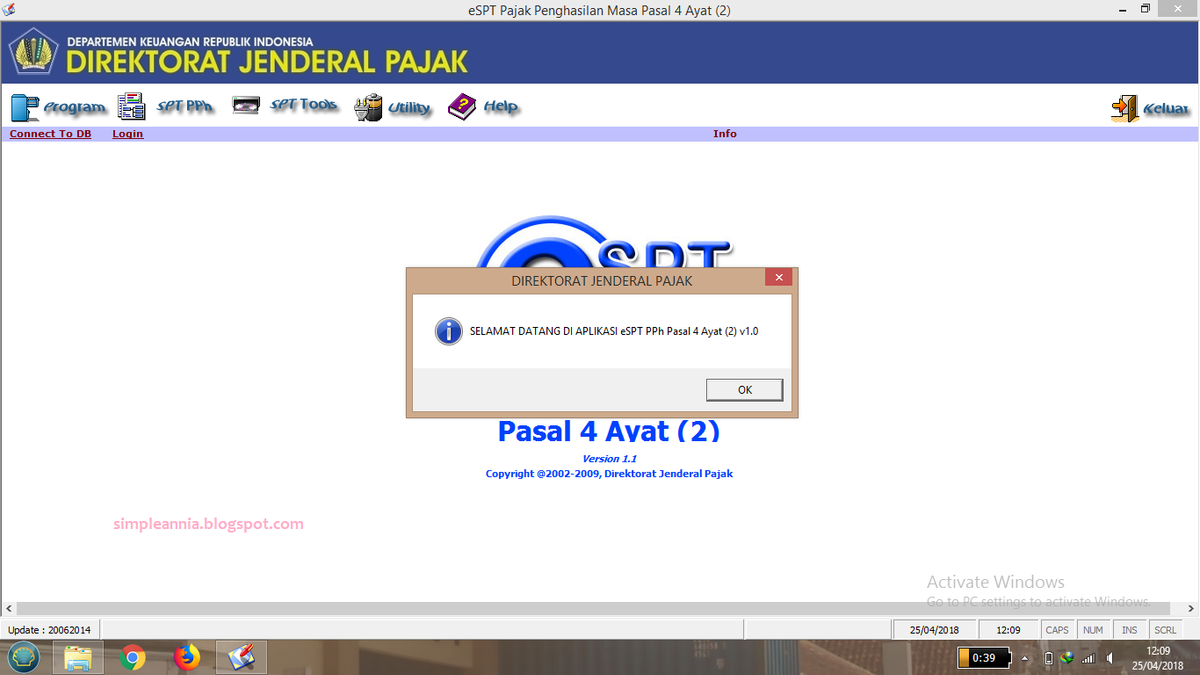
Membuat database baru e-SPT PPh Pasal 4 Ayat 2 sering kali menjadi hambatan teknis yang membingungkan bagi para staf akuntansi saat masa pelaporan pajak tiba. Kegagalan dalam mengonfigurasi database baru ini biasanya langsung memicu error koneksi ODBC yang membuat aplikasi menolak dibuka. Memahami cara membuat database baru pph pasal 4 ayat 2 secara runut dan tepat menjadi kunci utama agar pelaporan pajak perusahaan Anda tidak terlambat.
Masalah ini umumnya mencuat ketika wajib pajak harus memisahkan pencatatan tahun buku baru atau saat menangani entitas perusahaan baru. Berdasarkan pengalaman nyata di lapangan, banyak praktisi terjebak karena mereka langsung mencari menu pembuatan database di dalam aplikasi. Padahal, mekanismenya harus dimulai dari penyalinan file master database bawaan yang terletak di folder instalasi komputer Anda.
Aplikasi perpajakan ini membutuhkan ketelitian tinggi terkait lokasi penempatan file berformat database tersebut. Kesalahan kecil dalam mengarahkan folder atau kesalahan memilih file master bawaan akan menyebabkan e-SPT gagal membaca riwayat data potongan pajak Anda. Mari kita bedah langkah demi langkah untuk menyelesaikan konfigurasi ini dengan aman.
Sebelum mengeksekusi pembuatan database, Anda harus memastikan bahwa versi aplikasi yang terpasang di komputer merupakan versi yang valid. Berdasarkan pembaruan aplikasi e-SPT PPh Final Pasal 4 Ayat 2 yang dirilis oleh Direktorat Jenderal Pajak (DJP), versi resmi yang digunakan saat ini adalah Versi 2.0.0 dan versi 2.0.1 sebagai versi paling terakhir atau terbaru. Pembaruan sistem ini tercatat terakhir kali dilakukan pada Februari 2019.
Dari pengamatan saya menangani kendala teknis perpajakan, banyak kegagalan sinkronisasi database terjadi karena wajib pajak masih memakai installer usang. Pastikan file instalasi Anda sudah berada di versi tertinggi agar struktur tabel database tidak korup saat dipanggil oleh sistem operasi modern. Pastikan juga Anda memiliki hak akses administrator pada komputer tersebut agar proses penyalinan file ke folder sistem tidak diblokir oleh Windows.
Langkah Menemukan dan Menyalin Master Database Bawaan
Langkah pertama yang wajib dilakukan adalah mencari file database kosong bawaan yang disediakan oleh sistem e-SPT. File inilah yang nantinya akan kita gandakan dan ganti namanya menjadi database baru perusahaan Anda. Jangan pernah memodifikasi file asli agar Anda tidak kehilangan master database kosong untuk kebutuhan di masa mendatang.
- Buka File Explorer di komputer Anda lalu masuk ke direktori tempat aplikasi e-SPT terpasang. Berdasarkan update resmi Februari 2019, direktori default instalasi e-SPT PPh Final versi terbaru berada di folder
C:\\DJP\\e-SPT PPh Pasal 4 Ayat 2. - Jika Anda menggunakan komputer dengan instalasi versi lama atau umum, file biasanya tersimpan di folder
C:\\Program Files\\DJP\\e-SPT….\atau di folderC:\\Program Files(x86)\\DJP\\e-SPT….\bagi pengguna sistem operasi Windows 7. - Masuk ke dalam sub-folder bernama
Database. Di dalam folderC:\\DJP\\e-SPT PPh Pasal 4 Ayat (2)\\Database, Anda akan menemukan file database kosong bawaan yang bernamadb1107.mdbatau nama sejenis yang disiapkan oleh sistem. - Klik kanan pada file database kosong tersebut, pilih opsi Copy, lalu lakukan Paste di dalam folder yang sama atau folder khusus yang sudah Anda siapkan.
- Ubah nama (rename) file hasil salinan tersebut sesuai dengan nama perusahaan dan tahun pajak Anda, misalnya menjadi
db_pt_sukses_2026.mdb. Pastikan format ekstensi file tetap berupa.mdb.
Kesalahan umum yang saya lihat adalah pengguna sering kali lupa mengubah nama file salinan tersebut. Akibatnya, mereka tidak sengaja menimpa database lama perusahaan lain yang sudah berisi data transaksi penting. Pemisahan nama file secara spesifik akan menyelamatkan Anda dari risiko fatal hilangnya data pelaporan masa sebelumnya.
Konfigurasi ODBC mdb Driver di Windows
Setelah file database baru siap, e-SPT tidak bisa langsung membacanya begitu saja. Anda wajib mendaftarkan file database baru tersebut ke dalam sistem Data Sources ODBC (Open Database Connectivity) milik Windows. Langkah ini berfungsi sebagai jembatan penghubung antara software e-SPT dengan file database berformat Access tersebut.
- Klik tombol Start pada Windows, lalu ketik dan buka menu ODBC Data Sources (32-bit). Penting untuk diingat bahwa e-SPT merupakan aplikasi berbasis 32-bit, sehingga Anda wajib membuka versi 32-bit meskipun Windows Anda berbasis 64-bit.
- Setelah jendela ODBC Data Source Administrator terbuka, klik pada tab bernama System DSN agar database dapat diakses oleh seluruh pengguna komputer, lalu klik tombol Add di sebelah kanan.
- Pilih driver bernama Microsoft Access Driver (*.mdb) dari daftar yang muncul, kemudian klik tombol Finish.
- Pada kotak dialog yang muncul, isi kolom Data Source Name dengan nama koneksi yang Anda inginkan (misalnya
eSPT PPh 4_2 PT Sukses). Nama ini bebas namun sebaiknya mencerminkan nama database agar mudah dicari. - Klik tombol Select pada bagian Database, lalu arahkan folder pencarian ke direktori tempat Anda menyimpan file baru tadi, yaitu di
C:\\DJP\\e-SPT PPh Pasal 4 Ayat (2)\\Database. Pilih filedb_pt_sukses_2026.mdbyang sudah digandakan sebelumnya, lalu klik OK pada semua jendela untuk menyimpan konfigurasi.
Dalam kasus yang sering saya temui, tombol 'Select' di ODBC kerap kali memunculkan error folder blank. Jika ini terjadi, pastikan jalur folder Anda tidak terlalu panjang dan tidak mengandung karakter unik. Menempatkan file database di direktori default bawaan DJP adalah cara paling aman untuk menghindari masalah bug pembacaan path folder pada Windows.
Membuka Aplikasi dan Melakukan Registrasi NPWP Baru
Kini database baru Anda sudah terdaftar di sistem Windows. Langkah berikutnya adalah membuka aplikasi e-SPT PPh Pasal 4 Ayat 2 untuk mengoneksikan data tersebut dan mengisikan profil perpajakan perusahaan Anda untuk pertama kali.
Ketika Anda membuka aplikasi e-SPT PPh Final Pasal 4 Ayat 2 versi terbaru, sistem akan menampilkan daftar database yang tersedia berdasarkan data ODBC yang sudah kita buat tadi. Pilih nama koneksi Data Source Name yang baru saja Anda buat, lalu klik tombol Sambung Database. Gunakan kombinasi username default administrator dan password 123 untuk masuk ke menu utama.
Sesaat setelah berhasil masuk ke database yang masih kosong, aplikasi secara otomatis akan memunculkan menu Menu Registrasi NPWP. Isi nomor NPWP perusahaan Anda secara lengkap dan valid. Setelah itu, isi kolom Profil Wajib Pajak mulai dari nama perusahaan, alamat lengkap, nomor telepon, hingga nama jelas pejabat atau direktur yang bertindak sebagai penandatangan bukti potong dan SPT Masa. Klik tombol Simpan untuk merekam profil tersebut ke dalam database baru.
Informasi prosedur teknis ini disusun berdasarkan standarisasi aplikasi e-SPT resmi Direktorat Jenderal Pajak. Pastikan Anda selalu merujuk pada regulasi perpajakan terkini yang diterbitkan pemerintah saat melakukan penghitungan tarif pajak.
Kilas Balik Sejarah Rilis Aplikasi e-SPT Masa
Sebagai bagian dari pemahaman kepatuhan pajak, penggunaan aplikasi e-SPT ini memiliki sejarah panjang dalam administrasi perpajakan di Indonesia. DJP merilis berbagai jenis e-SPT berdasarkan lini masa kebijakan yang terus disempurnakan dari tahun ke tahun.
Untuk memberikan gambaran komprehensif mengenai pembagian arsip aplikasi pembantu perpajakan berbasis e-SPT yang pernah dirilis pemerintah, berikut adalah data historis pembagian e-SPT berdasarkan tahun rilisnya:
| Tahun Rilis | Jenis Aplikasi e-SPT Masa / Tahunan | Detail Keterangan Teknis |
|---|---|---|
| 2014 | e-SPT Masa PPh Pasal 21-26 2014 | Versi pembaruan regulasi tarif |
| 2011 | e-SPT Masa PPN 1111, Masa PPN 1111DM, PPN 1107PUT | Versi 1.3 dengan patch 1.4 dan 1.5 |
| 2010 | e-SPT PPh Tahunan Badan Rupiah & Dollar, Tahunan OP | Tipe Formulir 1770, 1770S, dan 1770SS |
| 2009 | e-SPT Masa PPh Pasal 4 ayat (2), PPh 15, PPh 21-26, PPh 22, PPh 23 | Sesuai landasan hukum PER-32/PJ/2009 |
| 2008 | SPT Tahunan PPh Badan dan OP lama, PPh 21 lama | Aplikasi generasi awal pelaporan elektronik |
Berdasarkan data arsip resmi yang dikelola oleh klc2.kemenkeu.go.id, ukuran file aplikasi pembantu untuk kebutuhan PPh Masa PPh Pasal 21-26 tahun 2009 tercatat sebesar 29,2 Mb. Sementara itu, untuk tanggal rilis versi terupdate dari e-SPT Masa PPh Pasal 4 ayat (2) itu sendiri pertama kali tercatat pada tanggal 25 Juli 2010 sebelum akhirnya mendapatkan pembaruan versi final 2.0.1 pada Februari 2019 sesuai informasi dari pajak.go.id.
Meskipun saat ini otoritas perpajakan perlahan mulai mengalihkan sistem pelaporan menuju basis web-unifikasi (Coretax system), pemahaman teknis mengenai pengelolaan database desktop e-SPT PPh Final Pasal 4 Ayat 2 tetap krusial. Hal ini dikarenakan data histori pelaporan tahun-tahun sebelumnya masih tersimpan rapat di dalam file-file database lokal berformat mdb tersebut, sehingga kemampuan maintenance database wajib dikuasai dengan baik oleh tim finansial perusahaan.







