
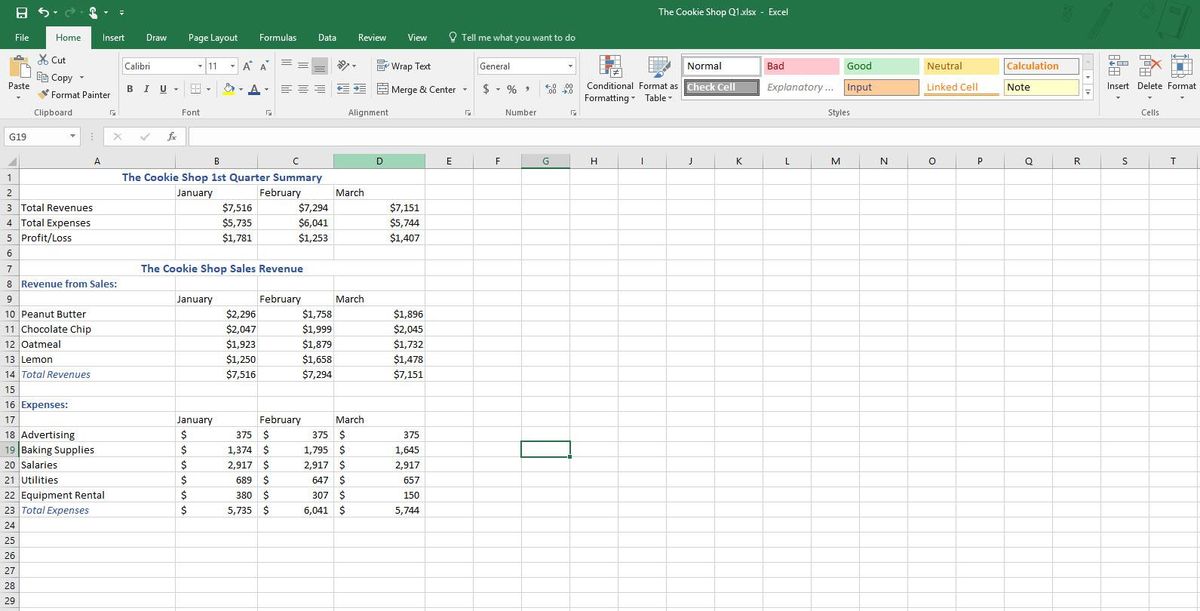
Membuat database Excel 2007 merupakan solusi paling praktis bagi pelaku usaha maupun staf administrasi yang ingin mengelola ribuan data secara terstruktur tanpa aplikasi rumit. Metode ini terbukti ampuh menyelesaikan kekacauan pencatatan manual yang sering kali memicu kehilangan data penting perusahaan. Melalui pemanfaatan fitur spreadsheet yang tepat, administrasi perkantoran Anda akan berjalan jauh lebih efisien dan rapi.
Banyak staf administrasi pemula merasa bingung ketika jumlah data yang mereka kelola mulai membengkak hingga ribuan baris.
Kesalahan umum yang sering saya lihat adalah mencampuradukkan format sel, sehingga rumus matematika tidak berjalan optimal. Padahal, Microsoft Excel 2007 memiliki kapabilitas besar untuk mengolah data dalam jumlah masif secara cepat jika struktur dasarnya benar.
Sebagai contoh nyata, pelatihan intensif bertajuk Powerful database analysis and dashboard reporting with excel 2007 & 2010 pernah diselenggarakan oleh Diorama Training. Pelatihan yang berlangsung selama 2 hari pada tanggal 28 sampai 29 Agustus 2024 di Hotel Fortuna Grande Malioboro ini diikuti oleh seorang peserta bernama Bapak Murdianto.
Fokus utama dari pelatihan tersebut membuktikan bahwa software lembar kerja ini mampu divalidasi untuk analisis tingkat tinggi.
Pemanfaatan database yang optimal pada perangkat lunak spreadsheet terbukti mampu mengolah, memvalidasi, menganalisis, dan melaporkan data dengan jumlah lebih dari 100.000 record record secara cepat.
Persiapan Struktur Tabel Database Excel 2007
Langkah pertama sebelum memasukkan informasi adalah merancang arsitektur kolom yang jelas agar tidak membingungkan sistem pencarian.
Setiap kolom harus mewakili satu entitas data spesifik, seperti nomor induk, nama lengkap, atau jabatan karyawan.
Dalam kasus yang sering saya temui, kegagalan penyusunan database berakar dari pembuatan tata letak kolom yang tidak konsisten.
Menentukan Komponen Kolom Utama
Pastikan baris pertama pada lembar kerja Anda murni digunakan sebagai Header atau judul kolom.
Jangan pernah menggabungkan dua sel (Merge Cells) pada bagian judul database karena tindakan ini akan merusak fungsi pengurutan data.
Gunakan format teks yang tebal (Bold) pada bagian header untuk membedakannya secara visual dengan baris data isi.
Mengatur Tipe Data pada Kolom
Format sel harus disesuaikan secara spesifik sejak awal proses pembuatan lembar kerja.
Untuk kolom yang berisi angka murni seperti nominal gaji, ubah formatnya menjadi Currency atau Accounting.
Sedangkan untuk nomor induk atau kode unik, gunakan format Text agar angka nol di bagian depan tidak hilang secara otomatis.
Langkah Membuat Form Entri Data Otomatis
Memasukkan data satu per satu langsung ke dalam sel spreadsheet sering kali melelahkan dan rawan salah ketik.
Excel 2007 menyediakan fitur tersembunyi bernama Data Entry Form untuk mempermudah proses input lewat jendela formulir mini.
Dari pengalaman saya menangani administrasi, fitur ini sangat membantu mempercepat pengisian data tanpa perlu keahlian coding macro.
- Klik tombol Microsoft Office di pojok kiri atas, lalu pilih Excel Options.
- Masuk ke menu Customize, kemudian pada bagian Choose commands from pilih Commands Not in the Ribbon.
- Cari menu bertuliskan Form, klik tombol Add untuk memindahkannya ke Quick Access Toolbar, lalu klik OK.
- Blok seluruh header tabel yang sudah Anda buat sebelumnya di lembar kerja.
- Klik ikon Form yang kini muncul di Quick Access Toolbar bagian atas layar Anda.
- Isi data pada kotak dialog formulir yang muncul, lalu tekan Enter untuk memasukkan data ke baris tabel.
Penerapan metode form ini membuat proses penginputan menjadi jauh lebih interaktif.
Namun, Anda perlu memperhatikan batasan teknis yang dimiliki oleh fitur bawaan software besutan Microsoft ini. Berdasarkan dokumentasi teknis, form data entry di Excel dibatasi maksimal hingga 32 kolom/kolom isian (fields). Jika struktur database Anda memerlukan lebih dari 32 kolom, pengisian harus dilakukan secara manual atau menggunakan bantuan Macro VBA.
Penerapan Rumus untuk Database Penggajian
Salah satu implementasi database yang paling sering dibutuhkan di dunia kerja adalah sistem penggajian karyawan.
Penyusunan aplikasi penggajian yang praktis telah dibahas dalam buku Panduan praktis membuat aplikasi penggajian dengan microsoft office excel 2007. Buku referensi tersebut ditulis oleh Moch. Tofik dan diterbitkan oleh Mediakita pada tahun 2010 dengan nomor ISBN 978-979-794-222-9.
Buku setebal 254 halaman ini dilengkapi ilustrasi menarik dan memiliki tinggi fisik sekitar 23 cm. Data dari elibrary BSI yang dicatat oleh petugas bernama Novita Indriyani, M.Kom menunjukkan buku dengan kode 211300 dan klasifikasi 005.369 tersebut mengupas tuntas relasi tabel penggajian.
Untuk membuat database penggajian yang terintegrasi, Anda memerlukan beberapa fungsi rumus utama.
- Fungsi VLOOKUP untuk mengambil data dari tabel komponen gaji berdasarkan golongan karyawan.
- Fungsi IF untuk menentukan besaran tunjangan lembur secara otomatis berdasarkan kehadiran.
- Fungsi SUM untuk menjumlahkan seluruh komponen penghasilan bruto secara instan.
Dasar Perhitungan Statistik dan Analisis Data
Setelah database terisi dengan benar, Anda bisa melakukan analisis statistik dasar untuk melihat performa data secara keseluruhan.
Perhitungan statistik di dalam software ini didasarkan pada metode ilmiah yang sangat akurat. Referensi ilmiah perhitungan statistik dasar di Excel didasarkan pada 7 buku referensi ilmiah terpercaya. Beberapa di antaranya merupakan karya Strum & Kirk (1988), Abramowitz & Stegun (1972), Box et al. (1978), Devore (1995), McCall (1990), Press et al. (1992), serta Sokal & Rohlf (1995).
Anda bisa menggunakan rumus bawaan seperti AVERAGE untuk mencari rata-rata pendapatan, atau COUNT untuk menghitung total karyawan aktif.
Berikut adalah contoh struktur ringkas database penggajian yang bisa Anda terapkan langsung di lembar kerja.
| ID Karyawan | Nama Lengkap | Golongan | Gaji Pokok |
|---|---|---|---|
| K001 | Bani Artha | A | Rp5.000.000 |
| K002 | Citra Amelia | B | Rp4.200.000 |
| K003 | Dedi Setiadi | A | Rp5.000.000 |
| K004 | Eka Permata | C | Rp3.500.000 |
Pengamanan Berkas Database dari Akses Ilegal
Menyimpan data sensitif seperti informasi upah atau rekam medis karyawan menuntut proteksi keamanan yang ketat. Jangan biarkan file spreadsheet penting Anda terbuka begitu saja tanpa pengaman berlapis.
Excel 2007 menyediakan fitur enkripsi bawaan untuk mengunci berkas menggunakan kata sandi. Langkah pengamanan bisa dilakukan dengan klik tombol Office, pilih Save As, lalu buka menu Tools di bagian bawah kotak dialog. Pilih General Options, kemudian masukkan kata sandi unik pada kolom Password to open dan Password to modify sebelum menyimpan dokumen.
Kombinasi sandi yang kuat akan memastikan seluruh riwayat data perusahaan Anda aman dari risiko manipulasi pihak luar.







