
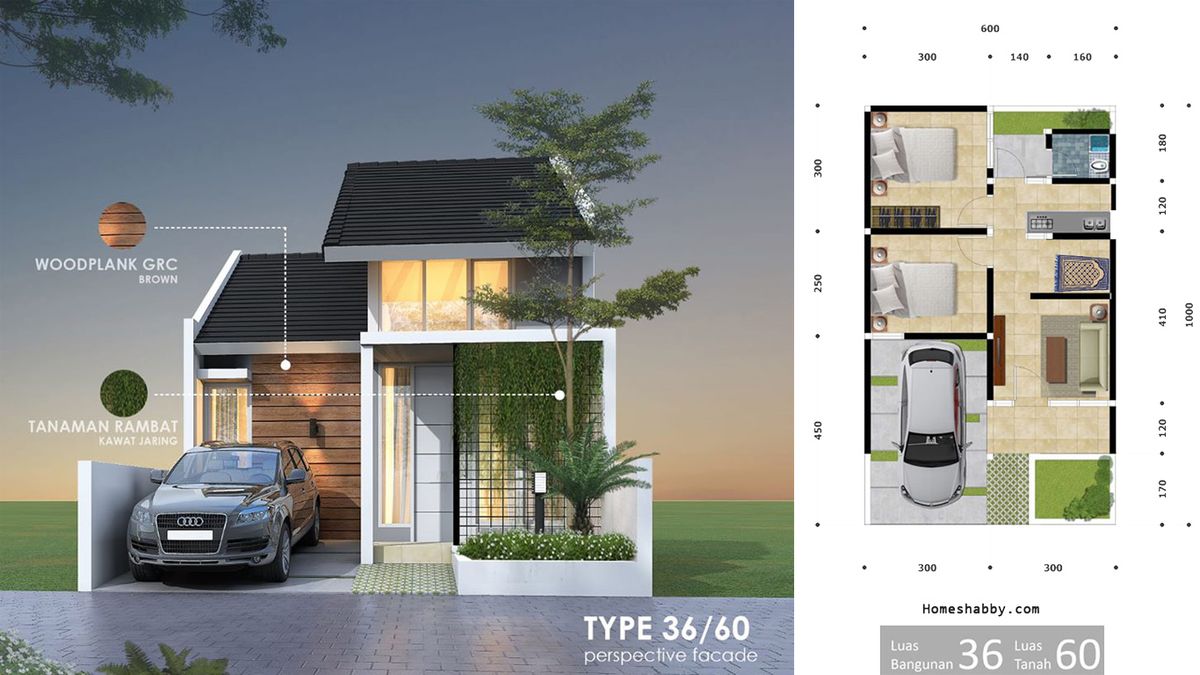
Cara membuat denah rumah di coreldraw menjadi solusi terbaik bagi Anda yang ingin merancang tata letak bangunan tanpa harus mempelajari perangkat lunak arsitektur yang rumit. Menggambar rancangan bangunan dua dimensi kini tidak lagi terbatas pada software CAD konvensional karena CorelDRAW menyediakan perangkat perkakas yang sangat memadai untuk kebutuhan presisi. Banyak orang merasa bingung saat pertama kali ingin memvisualisasikan ide ruangan mereka karena keterbatasan akses terhadap software arsitektur profesional.
Melalui panduan teknis ini, Anda akan dipandu untuk menghasilkan cetak biru hunian yang rapi, terukur, dan siap pakai. Bagi Anda yang sedang berada dalam fase belajar desain rumah pemula, memilih perangkat lunak yang ramah pengguna adalah langkah krusial. CorelDRAW menawarkan fleksibilitas tinggi dalam memanipulasi garis, objek berbentuk kotak, serta pengaturan skala yang mudah dipahami.
Dalam kasus yang sering saya temui, banyak desainer pemula langsung menyerah saat dihadapkan pada antarmuka Autocad yang penuh dengan baris perintah teks. Menggunakan cara menggambar denah rumah 2d tanpa autocad dengan memanfaatkan coreldraw terbukti memangkas waktu belajar hingga separuhnya.
Selain itu, kompatibilitas format yang luas membuat hasil rancangan Anda mudah diekspor ke berbagai keperluan. Baik untuk dicetak langsung, dimasukkan ke dalam dokumen presentasi, maupun sebagai dasar untuk membuat denah lokasi undangan pernikahan.
Persiapan Awal Sebelum Menarik Garis Pertama
Sebelum membuka lembar kerja digital, ada beberapa langkah persiapan mendasar yang wajib Anda lakukan agar proses mendesain berjalan terstruktur. Kesalahan umum yang saya lihat adalah langsung menggambar tanpa menentukan konsep dasar ruang terlebih dahulu.
Menentukan Skala dan Tipe Hunian
Sebagai langkah awal untuk latihan, sangat disarankan untuk memilih tipe rumah yang tidak terlalu kompleks agar fokus Anda tidak terpecah. Berdasarkan rekomendasi praktis, tipe rumah yang dijadikan contoh untuk pemula memulai latihan desain adalah tipe 36 atau tipe 45.
Konsep denah rumah tipe 36 memiliki pembagian ruang yang efisien, biasanya terdiri dari dua kamar tidur, satu kamar mandi, dan satu ruang utama. Pola ini sangat ideal untuk melatih kepekaan Anda terhadap proporsi dinding dan penempatan furnitur standar.
Manajemen File Dokumen Desain
Tertib dalam mengelola file digital akan menyelamatkan Anda dari risiko kehilangan data atau kebingungan saat melakukan revisi di masa depan. Dari pengalaman saya menangani berbagai proyek grafis, penamaan file yang acak-acakan selalu berujung pada masalah administrasi.
Terapkan sistem penamaan yang baku sejak awal pembuatan dokumen baru. Contoh penamaan file yang jelas untuk dokumentasi desain adalah "desain_rumah_tipe36_v1" agar status revisi terpantau dengan akurat.
Langkah demi Langkah Membuat Struktur Dinding Denah Rumah
Kini saatnya masuk ke area teknis pengerjaan di dalam aplikasi CorelDRAW. Pastikan unit satuan penggaris (ruler) pada lembar kerja Anda sudah diubah ke milimeter atau sentimeter untuk memudahkan kalkulasi ukuran nyata.
Berikut adalah urutan langkah pembuatan struktur utama yang bisa langsung Anda praktikkan:
- Aktifkan Rectangle Tool (F6) lalu buat kotak besar sesuai ukuran tanah terluar yang Anda rencanakan.
- Gunakan fitur Object Coordinator untuk memasukkan angka dimensi yang presisi sesuai skala yang Anda gunakan.
- Gunakan kembali Rectangle Tool untuk membagi ruangan interior seperti area kamar tidur, ruang tamu, dan dapur.
- Seleksi seluruh objek yang sudah terbentuk, lalu lakukan pengaturan ketebalan garis batas agar representasi dinding terlihat tegas.
Menguasai Tombol Pintas untuk Akses Cepat dan Efisiensi Kerja
Efisiensi waktu dalam merancang tata letak sangat dipengaruhi oleh seberapa familier Anda dengan shortcut keyboard. Menghafal kombinasi tombol esensial akan membuat alur kerja Anda menjadi jauh lebih mengalir dan profesional. Dari pengalaman nyata di lapangan, menavigasi menu satu per satu menggunakan klik mouse hanya akan memperlambat penyelesaian proyek. Terdapat beberapa kombinasi tombol pintas (Shortcut) CorelDRAW yang wajib Anda kuasai dalam proses ini.
Sebagai contoh, ketika Anda ingin memodifikasi ketebalan seluruh struktur secara serentak, Anda tidak perlu mengklik dinding satu demi satu. Gunakan kombinasi tombol Ctrl+A yang berfungsi untuk menyeleksi semua garis atau alur jalan di area kerja. Setelah seluruh komponen terpilih, Anda bisa menekan tombol F12 yang digunakan untuk membuka pengaturan Width (lebar) garis dan Arrows (panah).
Panel ini krusial untuk memastikan ketebalan dinding utama berbeda dengan garis furnitur. Langkah berikutnya yang tidak kalah penting adalah mengubah sifat garis tersebut agar ukurannya konsisten saat denah diperbesar atau diperkecil. Anda bisa menekan kombinasi Ctrl+Shift+Q (Menu Arrange > Convert Outline to Object) yang digunakan untuk mengubah garis/outline menjadi bentuk objek kurva.
Menambahkan Simbol Komponen Rumah dan Penunjuk Arah
Sebuah cetak biru arsitektur tidak akan bisa dibaca dengan baik tanpa adanya dekorasi interior serta penunjuk arah mata angin yang jelas. CorelDRAW menyediakan pustaka karakter bawaan yang sangat kaya untuk kebutuhan visual ini.
Alih-alih menggambar bentuk sofa, kasur, atau toilet secara manual dari nol, Anda dapat memanfaatkan font khusus yang berisi ikon siap pakai. Tekan tombol Ctrl+11 (Menu Text > Insert Symbol Character) yang digunakan untuk memunculkan panel simbol karakter di sisi kanan layar.
Untuk memunculkan aset interior dan bangunan, Anda tinggal mengganti kategori font pada panel tersebut ke jenis tertentu. Gunakan opsi font berikut untuk memperkaya detail denah Anda:
- Font Webdings: Digunakan untuk mencari dan memunculkan berbagai macam ikon tempat seperti rumah, gedung, dan sebagainya.
- Font Wingdings: Digunakan untuk mencari dan membuat tanda penunjuk lokasi serta simbol panah mata angin.
Setelah menemukan ikon yang sesuai, klik dan tarik objek tersebut ke dalam lembar kerja Anda. Sesuaikan ukurannya agar proporsional dengan dimensi ruangan tipe 36 yang telah Anda bangun sebelumnya.
Rangkuman Panduan Fitur CorelDRAW untuk Desain Denah
Untuk memudahkan Anda mengingat kembali fungsi-fungsi penting yang telah dibahas, berikut adalah ringkasan alat dan tombol cepat yang digunakan dalam pembuatan denah arsitektur.
| Nama Fitur / Tombol | Fungsi Utama dalam Desain | Kategori Penggunaan |
|---|---|---|
| Rectangle Tool | Membuat bentuk dasar dinding ruangan | Peralatan Utama |
| Ctrl+A | Menyeleksi semua garis atau alur jalan | Tombol Pintas |
| F12 | Membuka pengaturan Width garis dan Arrows | Tombol Pintas |
| Ctrl+Shift+Q | Mengubah garis/outline menjadi objek kurva | Tombol Pintas |
| Ctrl+11 | Memunculkan panel simbol karakter | Tombol Pintas |
| Webdings | Memunculkan ikon tempat dan bangunan | Jenis Font |
| Wingdings | Membuat tanda penunjuk lokasi denah | Jenis Font |
Pertanyaan mengenai "bagaimana cara mendesain rumah tipe 36 sendiri" kini sudah terjawab lewat pemanfaatan fitur-fitur dasar ini secara maksimal. Kunci utama dari estetika hasil akhir terletak pada konsistensi skala dan kerapian penataan objek di dalam lembar kerja.
Penggunaan CorelDRAW memberikan alternatif yang sangat bertenaga untuk menghasilkan visualisasi tata letak yang bersih dan informatif. Melalui latihan yang konsisten dengan tipe hunian sederhana, Anda akan mampu menguasai teknik pembuatan denah dengan tingkat kompleksitas yang lebih tinggi di masa mendatang.







