
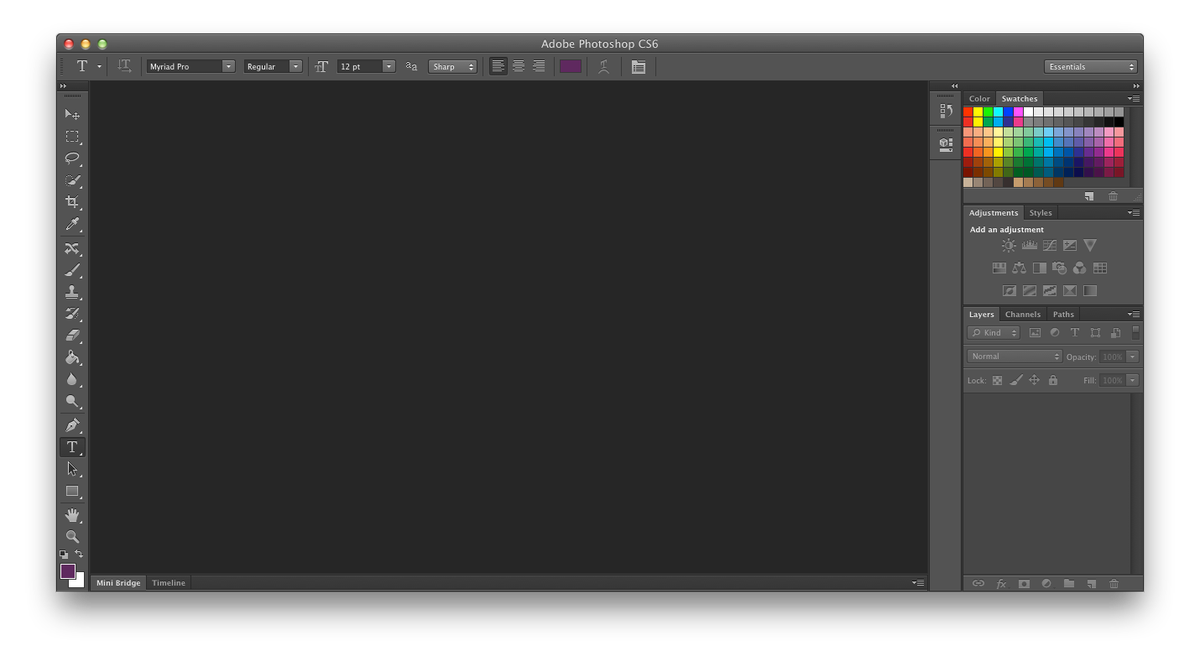
Mengetahui cara membuat desain di photoshop sering kali menjadi tantangan besar bagi pemula karena antarmuka yang terlihat rumit. Banyak orang merasa bingung ketika pertama kali membuka software ini dan melihat begitu banyak tombol serta menu yang tersedia. Padahal, menguasai dasar perancangan visual di software legendaris ini tidak sesulit yang dibayangkan jika Anda memahami alur kerja yang benar.
Melalui panduan ini, Anda akan dipandu untuk menguasai pembuatan karya grafis dari nol dengan langkah yang sistematis. Langkah awal yang paling menentukan keberhasilan sebuah karya visual adalah ketepatan dalam mengatur dokumen baru. Kesalahan umum yang sering saya temui pada desainer pemula adalah langsung membuat gambar tanpa memikirkan resolusi dan dimensi kanvas yang sesuai dengan kebutuhan output.
Sebelum masuk ke teknis pengerjaan, pastikan perangkat komputer Anda memiliki performa yang mampun agar proses rendering berjalan lancar. Berdasarkan pengujian nyata di industri kreatif saat ini, penggunaan komponen hardware yang mumpuni sangat krusial untuk menangani file berlapis-lapis.
Sebagai gambaran standardisasi perangkat kerja, berikut adalah acuan spesifikasi sistem yang direkomendasikan untuk menjalankan aktivitas penyuntingan berat secara optimal tanpa hambatan lag.
| Komponen Sistem | Spesifikasi Minimum | Spesifikasi Rekomendasi |
|---|---|---|
| Prosesor Desktop | Intel Core i5 | Intel Core i9-15900K |
| Kapasitas Memori | 8 GB RAM | 32 GB RAM |
| Penyimpanan Data | 256 GB SSD | 1 TB NVMe SSD |
Setelah memastikan perangkat Anda siap, buka software dan pilih menu File lalu klik New untuk menentukan ukuran lembar kerja Anda. Untuk kebutuhan digital, gunakan satuan piksel dengan resolusi 72 ppi, sedangkan untuk cetak gunakan satuan sentimeter dengan resolusi minimal 300 ppi.
Langkah Demi Langkah Membuat Elemen Visual Pertama Anda
Setelah kanvas bersih terbuka, saatnya menuangkan kreativitas Anda ke dalam lembar kerja digital tersebut. Di bawah ini adalah urutan logis yang dapat dieksekusi secara berurutan untuk menghasilkan susunan grafis yang seimbang.
- Buatlah layer baru melalui panel Layers di kanan bawah untuk memastikan objek terpisah dari background dasar.
- Gunakan Shape Tool untuk membuat fondasi bentuk geometri seperti persegi atau lingkaran sebagai elemen estetika utama.
- Masukkan gambar eksternal dengan cara menarik file dari penyimpanan komputer langsung ke dalam lembar kerja Photoshop.
- Gunakan Pen Tool untuk menyeleksi atau memotong bagian gambar yang tidak diinginkan dengan akurasi tinggi.
- Tambahkan teks menggunakan Type Tool lalu atur ukuran serta jenis huruf melalui panel Character yang tersedia.
Dari pengalaman saya menangani berbagai proyek digital, pemisahan setiap elemen ke dalam layer yang berbeda adalah kunci utama agar proses penyuntingan di kemudian hari menjadi jauh lebih mudah dan terstruktur.
Jangan pernah menumpuk teks, gambar, dan bentuk hiasan di dalam satu layer yang sama karena akan mengunci fleksibilitas kreasi Anda. Selalu biasakan memberi nama pada setiap layer agar tidak kebingungan saat jumlah lapisan desain sudah mencapai puluhan.
Memanfaatkan Pola Cetakan untuk Mempercepat Alur Kerja Grafis
Bagi Anda yang merasa kesulitan membangun bentuk dari awal, memanfaatkan struktur cetakan siap pakai atau template bisa menjadi jalan keluar terbaik. Konsep pemanfaatan pola siap pakai ini sebenarnya sudah diterapkan di berbagai industri kreatif digital saat ini.
Sebagai contoh nyata di dunia game dan kreatif, fungsi template BUSSID sangat membantu para pembuat konten dalam merancang tampilan kendaraan secara akurat. Pola bodi kendaraan yang lengkap memastikan posisi gambar tetap presisi, rapi, dan mempermudah proses editing bagi pemula.
Bahkan dalam skala komunitas yang lebih luas, ketersediaan 50 template BUSSID siap diunduh secara gratis menunjukkan betapa tingginya kebutuhan masyarakat akan panduan visual yang instan namun tetap rapi. Strategi penggunaan pola dasar ini juga bisa Anda terapkan di Photoshop dengan membuat grid pemandu tersendiri.
Alternatif Alat Desain Portabel untuk Kreator Konten Modern
Meskipun platform desktop menawarkan fitur yang sangat komplet, dinamika industri kreatif terkadang menuntut mobilitas yang tinggi. Banyak kreator konten kini mencari opsi praktis yang bisa diakses langsung melalui perangkat genggam mereka saat bepergian. Pertanyaan dari masyarakat seperti "edit video estetik di hp pakai apa?" atau mencari "aplikasi edit video tiktok tanpa watermark gratis" menunjukkan pergeseran tren ke arah aplikasi mobile. Untuk urusan grafis murni, platform smartphone juga menyediakan solusi yang tidak kalah menarik.
Kreator sering kali memanfaatkan aplikasi edit foto gratis selain lightroom untuk melakukan koreksi warna cepat pada aset visual mereka. Bahkan, untuk pembuatan pola kendaraan seperti livery, banyak yang mempraktikkan cara membuat livery bussid sendiri di pixelLab sebelum memolesnya lebih lanjut. Meskipun demikian, kualitas hasil akhir dari kombinasi pengerjaan di komputer desktop tetap memegang standar tertinggi untuk kebutuhan profesional. Fleksibilitas tool seleksi dan akurasi warna di ekosistem desktop belum bisa digantikan sepenuhnya oleh aplikasi mobile mana pun.
Strategi Final Pengaturan Tata Letak dan Harmonisasi Warna
Kunci dari sebuah karya visual yang menarik terletak pada kontras dan hierarki informasi yang ingin disampaikan kepada audiens. Pastikan teks utama memiliki ukuran yang jauh lebih besar dibandingkan dengan teks penjelas agar mata pembaca langsung tertuju pada pesan inti.
Gunakan kombinasi warna yang tidak saling bertabrakan dengan memanfaatkan roda warna digital sebagai referensi utama Anda. Batasi penggunaan jenis huruf maksimal dua variasi font dalam satu dokumen kerja untuk menjaga kesan profesional dan menghindari tampilan yang berantakan.
Proses ekspor file menjadi tahapan krusial terakhir yang wajib diperhatikan dengan saksama oleh desainer grafis. Gunakan format ekspor PNG jika karya Anda membutuhkan latar belakang transparan, atau format JPEG dengan kualitas maksimum untuk kebutuhan publikasi standar di media sosial.


