
Membuat logo ikonik tidak selalu membutuhkan perangkat lunak berbasis vektor paling mutakhir jika Anda sudah menguasai cara membuat logo di photoshop secara mendalam. Meskipun saat ini kita berada di tahun 2026 dengan maraknya aplikasi berbasis kecerdasan buatan, kontrol manual yang ditawarkan oleh Adobe Photoshop CS6 tetap memiliki tempat spesial di hati para desainer grafis konvensional. Saya melihat banyak pemula langsung menyerah ketika membuka antarmuka Adobe Photoshop CS6 yang terkesan kaku.
Padahal, perangkat lunak legendaris ini menyimpan potensi besar untuk menghasilkan logo komersial berkualitas tinggi jika Anda tahu trik optimasinya. Langkah pertama yang menentukan keberhasilan desain Anda adalah pengaturan dokumen baru. Jangan pernah membuat logo dengan resolusi rendah karena akan pecah saat dicetak pada media besar.
Tekan Ctrl + N untuk membuka jendela dokumen baru di Adobe Photoshop CS6. Atur ukuran kanvas minimal 2000 x 2000 piksel dengan resolusi minimal 300 piksel per inci (ppi) agar ketajaman pikselnya tetap terjaga.
Pastikan mode warna diatur ke RGB jika logo hanya untuk kebutuhan digital, atau CMYK jika logo tersebut nantinya akan dicetak pada material fisik. Setelah kanvas siap, aktifkan grid bantuan dengan menekan Ctrl + ' untuk menjaga presisi bentuk.
Memanfaatkan Shape Tool untuk Struktur Dasar
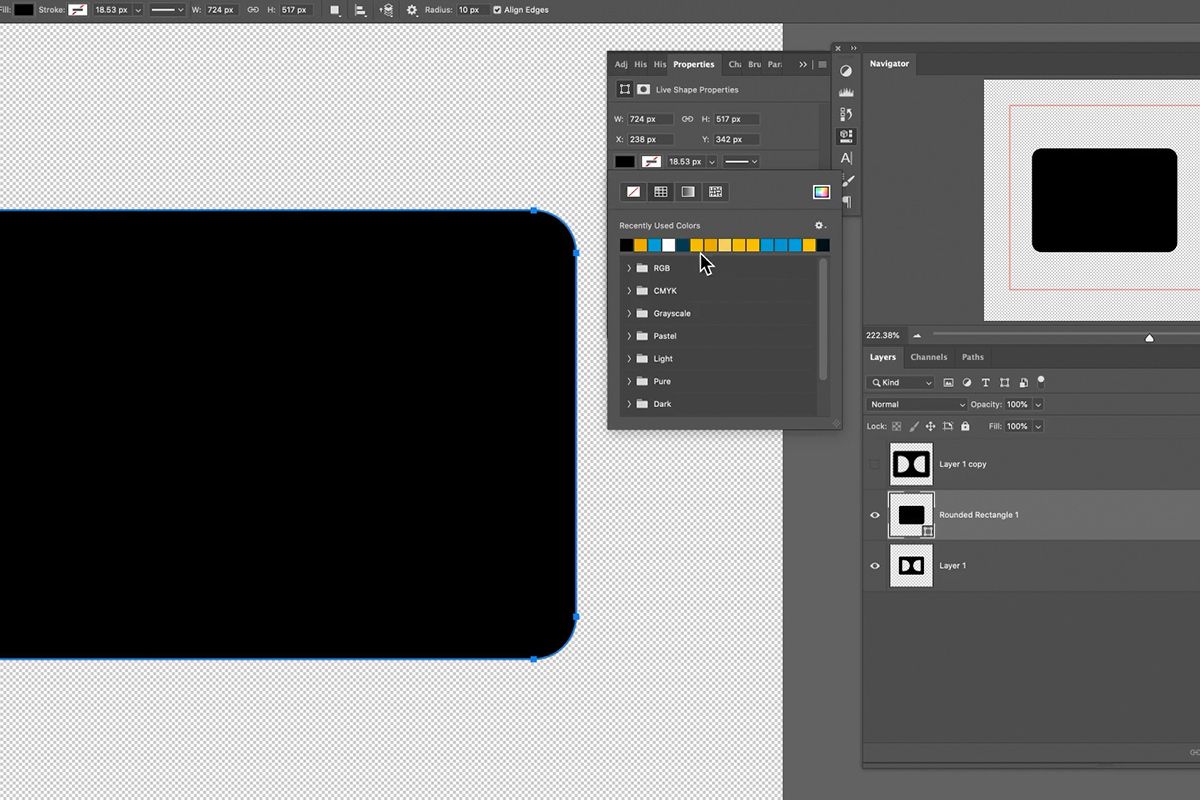
Bentuk geometris adalah fondasi dari sebagian besar logo minimalis yang populer saat ini. Di Photoshop CS6, Anda bisa memanfaatkan Ellipse Tool atau Rectangle Tool untuk membuat siluet awal.
Pilih mode "Shape" pada opsi menu di bagian atas, bukan "Path" atau "Pixels". Mode Shape ini memastikan bentuk yang Anda buat bersifat semi-vektor, sehingga ukurannya bisa diubah tanpa merusak kualitas visual.
Desain logo yang kuat selalu dimulai dari bentuk dasar yang sederhana namun mudah diingat oleh audiens target.
Eksplorasi Pen Tool untuk Bentuk Kustom
Jika bentuk geometris bawaan terasa kurang fleksibel, Pen Tool adalah instrumen wajib yang harus Anda jinakkan. Fitur ini memungkinkan Anda menggambar kurva melengkung secara bebas dan presisi.
Klik titik demi titik pada kanvas untuk membentuk jalur, lalu sesuaikan sudut kelengkungan menggunakan Direct Selection Tool. Menghasilkan lekukan yang halus di Photoshop CS6 memang membutuhkan jam terbang, tetapi hasil kustomisasinya jauh lebih autentik.
Kelemahan Nyata Photoshop CS6 untuk Desain Logo
Sebagai senior reviewer, saya harus bersikap objektif mengenai keterbatasan software ini. Photoshop CS6 pada dasarnya adalah aplikasi pengolah bitmap/piksel, bukan software vektor murni.
Kekurangan utamanya adalah saat Anda harus memperbesar skala logo secara ekstrem untuk kebutuhan baliho besar. Logo berpotensi mengalami distorsi atau blur pada bagian tepi jika Anda lupa mengonversinya menjadi Smart Object sejak awal.
Selain itu, fitur penataan otomatis di software ini tidak secerdas aplikasi kompetitor. Berbeda dengan fungsi fitur alignment guides coreldraw yang secara otomatis menampilkan garis bantu magnetis saat objek digeser, di Photoshop CS6 Anda harus menarik garis pandu (ruler) secara manual dari tepi layar untuk memastikan objek benar-benar lurus.
Alternatif Komparasi Fitur Desain Grafis Terpopuler
Jika Anda merasa batasan bitmap di Photoshop CS6 terlalu merepotkan untuk proyek skala besar, melirik software vektor murni bisa menjadi pertimbangan logis.
Berdasarkan catatan teknis yang dilansir dari Nesaba Media, terdapat software alternatif lawas yang masih sering diandalkan untuk urusan vektor. Berikut adalah tabel spesifikasi teknis untuk salah satu kompetitor era tersebut sebagai pembanding kinerja.
| Parameter Spesifikasi | Detail Informasi |
|---|---|
| Developer | CorelDRAW |
| Sistem Operasi (OS) | Windows 7, 8, 10, 11 |
| Lisensi | Freeware |
| Ukuran File | 460MB |
| Rating Pengguna | 4.70 dari 5 bintang |
| Versi ke- | 17 |
Meskipun Anda bisa melakukan download coreldraw x7 gratis untuk menangani vektor murni secara lebih fleksibel, Photoshop CS6 tetap unggul mutlak dalam urusan manipulasi efek visual, pewarnaan gradasi yang kompleks, serta pemberian tekstur realistis pada logo.
Teknik Pewarnaan dan Penyelesaian Akhir Logo
Setelah struktur logo selesai dibentuk, tahap berikutnya adalah pewarnaan. Gunakan fitur Layer Style dengan mengklik ganda pada layer shape untuk memunculkan opsi seperti Gradient Overlay atau Color Overlay.
Untuk logo modern, gunakan kombinasi warna gradasi yang halus. Di Photoshop CS6, Anda bisa mengatur Channels untuk memanipulasi intensitas warna secara lebih mendalam melalui menu Image > Adjustments > Channel Mixer.
Saat mengatur warna monokrom atau hitam putih, perhatikan nilai slider Source Channels. Memilih saluran output otomatis mengatur slider saluran sumber tersebut ke 100% dan saluran lainnya ke 0%, dengan rentang nilai input Source Channels antara -200% hingga +200%. Photoshop menampilkan total nilai di bidang Total, dan akan memunculkan ikon peringatan jika kombinasi nilai saluran di atas 100%. Anda juga bisa menyesuaikan rentang nilai Constant antara -200% yang membuat saluran output menjadi hitam hingga +200% yang membuat saluran output menjadi putih.
Menambahkan Catatan Teknis pada File Desain
Ketika bekerja dengan klien atau tim, dokumentasi warna sangat penting. Anda bisa menggunakan tool bawaan untuk mencatat kode warna hex langsung di dalam file dokumen kerja Anda.
Gunakan Note Tool yang ada di toolbar untuk cara menambah catatan di hasil photoshop. Catatan ini tersimpan sebagai metadata internal tanpa mengganggu tampilan visual logo saat diekspor menjadi file gambar jadi.
Menyimpan Logo dengan Latar Belakang Transparan
Format akhir logo wajib disimpan tanpa latar belakang agar bisa ditempelkan di berbagai media visual dengan fleksibel. Sembunyikan layer background yang berwarna putih dengan mengklik ikon mata di panel layer.
Pilih menu File > Save As, lalu pilih format PNG. Format PNG memastikan area di luar bentuk logo tetap transparan dan mempertahankan kualitas ketajaman tepi bentuk yang telah Anda desain dengan susah payah.
Mengandalkan Photoshop CS6 untuk kebutuhan logo di era modern saat ini tetap menjadi opsi yang sangat solid, asalkan Anda mengawalinya dengan resolusi kanvas yang besar sejak awal. Gabungan antara eksekusi bentuk yang presisi dan pengelolaan manajemen warna yang tepat lewat Channel Mixer akan menghasilkan logo komersial yang berkarakter kuat dan siap bersaing di pasar industri kreatif.







