
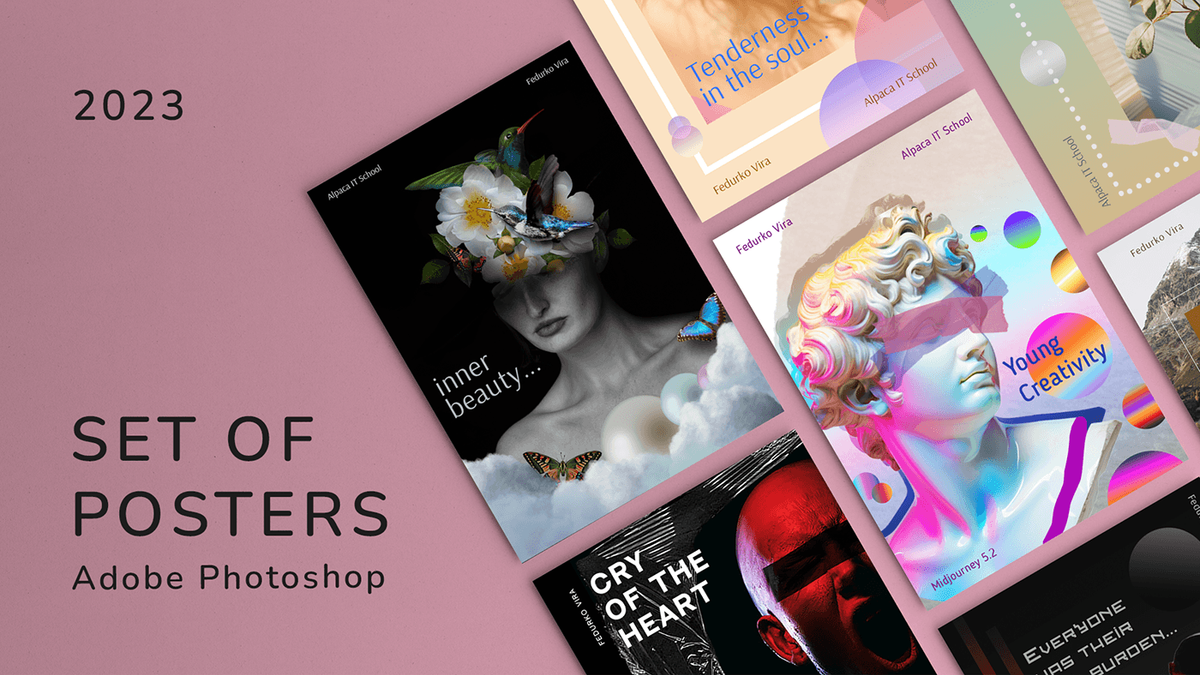
Membuat desain poster photoshop yang memikat sering kali menjadi tantangan besar bagi para desainer pemula karena hasil akhir yang kerap terlihat berantakan atau pecah saat dicetak. Kesalahan utama biasanya terletak pada ketidakpahaman mengenai manajemen layer, pemilihan resolusi kanvas, serta eksekusi teknik masking yang kurang rapi. Artikel ini hadir memberikan panduan teknis yang mendalam mengenai cara membuat desain poster di photoshop agar karya Anda memiliki nilai visual tinggi dan terlihat profesional.
Melalui langkah-langkah terstruktur, Anda akan dipandu mulai dari penentuan konsep kanvas hingga proses ekspor file siap cetak. Sebelum memasukkan elemen visual, fondasi utama yang wajib diatur dengan benar adalah dimensi dan resolusi lembar kerja Anda di Adobe Photoshop. Mengabaikan pengaturan awal ini akan membuat gambar yang Anda susun mengalami degradasi kualitas yang parah ketika masuk ke mesin cetak.
Berdasarkan catatan teknis yang sering ditemui dalam produksi cetak, akurasi ukuran menentukan ketajaman pixel. Untuk kebutuhan media sosial, ukuran kanvas yang disarankan untuk membuat twibbon atau poster digital agar sesuai unggahan adalah 1080 x 1080 piksel.
Namun, jika tujuan akhir Anda adalah poster fisik berskala besar, gunakan ukuran standar internasional seperti A3 atau A2 dengan kerapatan pixel minimal 300 DPI (Dots Per Inch). Gunakan pula mode warna CMYK untuk kebutuhan cetak fisik, sedangkan mode warna RGB hanya digunakan apabila poster tersebut murni ditayangkan pada layar digital.
Menyusun Komposisi Gambar Menggunakan Teknik Layering
Langkah kedua dalam proses cara membuat desain poster di photoshop adalah memasukkan aset gambar dan menyusun hierarki visual. Desain poster yang kuat harus memiliki satu fokus utama yang langsung menarik perhatian mata dalam tiga detik pertama.
Dari pengalaman saya menangani berbagai proyek desain komersial, kesalahan umum yang saya lihat adalah menumpuk semua gambar dalam satu layer tanpa dokumentasi yang rapi. Kelompokkan setiap elemen seperti latar belakang, objek utama, dan teks ke dalam folder layer yang berbeda dengan menekan tombol kombinasi Ctrl + G.
Manfaatkan fitur Smart Object saat memasukkan gambar eksternal ke dalam Photoshop. Caranya adalah dengan klik kanan pada layer gambar lalu pilih "Convert to Smart Object". Teknik ini menjaga kualitas asli pixel gambar Anda agar tidak rusak ketika Anda melakukan transformasi ukuran seperti memperbesar atau memperkecil objek.
Eksekusi Teknik Blending dan Masking Tingkat Lanjut
Untuk menciptakan poster yang memiliki kedalaman artistik, Anda tidak bisa hanya sekadar menempelkan gambar di atas latar belakang secara mentah. Anda membutuhkan teknik seleksi dan pemotongan objek yang halus agar seluruh elemen menyatu dengan natural.
Hindari menghapus latar belakang gambar menggunakan Erase Tool konvensional karena tindakan tersebut bersifat destruktif dan tidak bisa dikembalikan jika terjadi kesalahan. Sebagai alternatif terbaik, gunakan fitur Layer Mask yang terletak di bagian bawah panel layer.
Teknik non-destructive editing menggunakan Layer Mask adalah kunci utama profesionalisme seorang desainer grafis dalam mengolah manipulasi gambar yang kompleks.
Gunakan Brush Tool berkandungan Hardness rendah (soft brush) dengan warna hitam untuk menyembunyikan bagian gambar secara perlahan, atau warna putih untuk memunculkannya kembali. Jika Anda ingin menyatukan dua gambar yang berbeda warna, manfaatkan mode blending seperti Overlay atau Soft Light untuk menciptakan efek pencahayaan yang dramatis dan menyatu.
Tipografi dan Pengaturan Teks yang Scannable
Poster merupakan alat komunikasi visual, yang berarti keterbacaan teks informasi di dalamnya sama pentingnya dengan estetika gambar yang ditampilkan. Penataan teks yang buruk akan membuat pesan penting di dalam poster terabaikan oleh calon audiens Anda.
Pilihlah maksimal dua hingga tiga jenis font yang berbeda di dalam satu proyek desain poster untuk menjaga konsistensi visual. Gunakan font jenis Sans Serif yang tegas untuk judul utama (heading) agar mudah terbaca dari jarak jauh, dan font Serif atau Regular untuk bagian sub-informasi.
Atur jarak antar baris teks (Leading) dan jarak antar huruf (Tracking) melalui panel Character di Photoshop. Pastikan terdapat kontras warna yang tinggi antara teks dengan latar belakang di belakangnya, misalnya teks putih di atas latar belakang gelap, agar mata pembaca tidak cepat lelah saat memindai informasi.
Format Penyimpanan File Terbaik untuk Berbagai Kebutuhan
Setelah seluruh proses mendesain selesai, tahap krusial berikutnya yang menentukan hasil akhir adalah proses penyimpanan berkas kerja Anda. Memilih format file yang salah dapat memicu penurunan ketajaman warna atau hilangnya kemampuan edit di masa mendatang.
Format penyimpanan file kerja untuk keperluan edit kembali di Photoshop adalah PSD. Selalu simpan master file ini sebagai dokumentasi utama Anda agar susunan layer, teks, dan filter yang telah diaplikasikan tidak menyatu dan tetap bisa diubah sewaktu-waktu jika ada revisi.
| Format File | Karakteristik Utama | Rekomendasi Penggunaan |
|---|---|---|
| PSD | Menyimpan seluruh layer kerja | Master file pengeditan lanjutan |
| PNG | Mendukung area transparan | Publikasi media sosial dan twibbon |
| JPEG | Kompresi tinggi ukuran ringan | Pratinjau cepat kepada klien |
| TIFF | Tanpa kompresi warna akurat | Cetak cetak digital offset skala besar |
Bagi Anda yang membuat proyek berupa bingkai digital, format penyimpanan file gambar yang disarankan agar kualitasnya tetap baik dan mendukung area transparan adalah PNG. Format ini memastikan bagian tengah poster yang sengaja dilubangi tidak akan berubah menjadi warna putih solid saat diunggah ke internet.
Alternatif Pembuatan Desain Efisien untuk Pemula
Meskipun Adobe Photoshop menawarkan kendali kreatif yang sangat tak terbatas, perangkat lunak ini membutuhkan spesifikasi perangkat keras yang cukup tinggi serta kurva belajar yang lumayan curam bagi kalangan awam. Bagi pengguna yang membutuhkan efisiensi waktu yang tinggi atau tidak memiliki perangkat komputer yang mumpuni, memanfaatkan platform berbasis cloud merupakan langkah alternatif yang bijak. Aplikasi alternatif seperti Canva menyediakan berbagai template siap pakai dan mudah dioperasikan, bahkan bagi pemula sekalipun.
Melalui platform alternatif tersebut, pengerjaan proyek visual sederhana seperti pengumuman, media promosi kilat, atau spanduk kecil dapat diselesaikan dalam hitungan menit secara langsung melalui peramban web tanpa perlu melakukan instalasi software yang berat. Fleksibilitas dalam memilih perangkat lunak ini pada akhirnya kembali kepada kompleksitas detail proyek desain yang sedang Anda kerjakan saat ini. Penguasaan perkakas yang tepat di dalam Adobe Photoshop tetap menjadi standar emas industri bagi para desainer profesional yang mengutamakan kualitas visual tanpa kompromi.







