
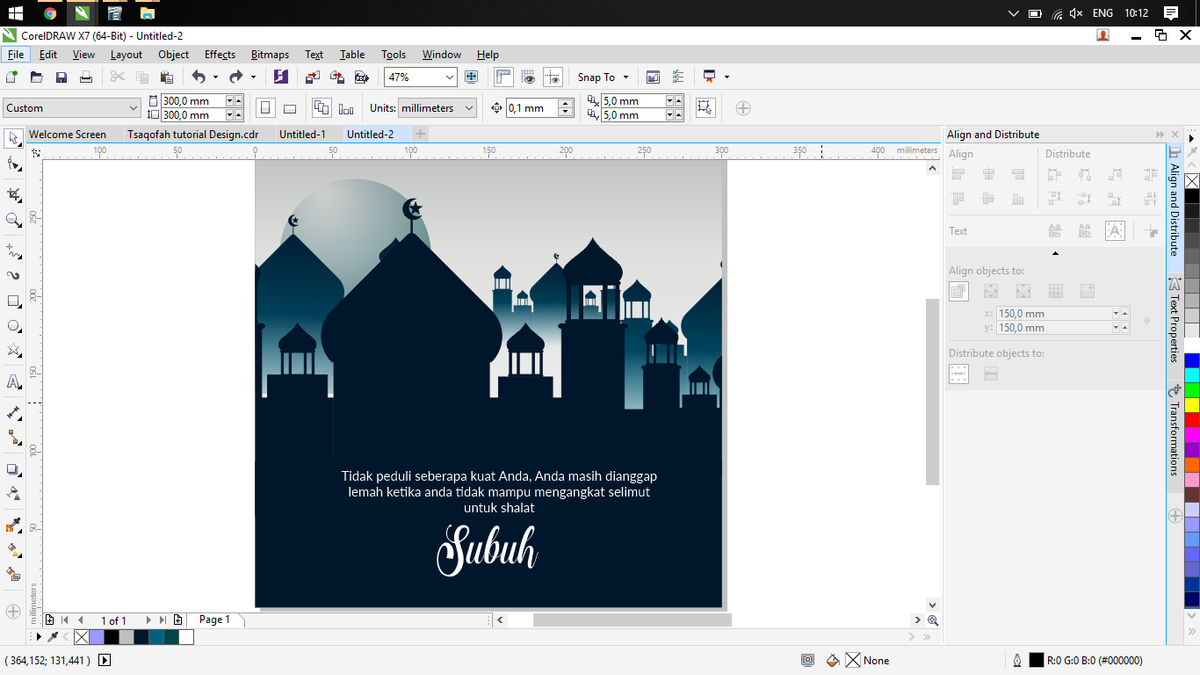
Membuat stiker kustom sendiri menggunakan CorelDRAW X7 sebenarnya sangat mudah dilakukan bahkan jika Anda masih berada dalam tahap belajar coreldraw untuk pemula. Perangkat lunak vektor legendaris ini menyediakan semua alat yang Anda butuhkan untuk menghasilkan cetakan stiker yang presisi dan tajam. Banyak orang mengira bahwa memproduksi stiker komersial memerlukan keahlian tingkat dewa yang rumit.
Melalui artikel ini, saya akan membongkar langkah demi langkah bagaimana mengoperasikan CorelDRAW X7 untuk menciptakan stiker berkualitas tinggi tanpa pusing. Langkah pertama yang paling krusial dalam tutorial mendesain stiker produk sendiri di coreldraw adalah menentukan dimensi lembar kerja secara tepat sejak awal.
Kesalahan umum yang sering saya temui pada pemula adalah langsung menggambar tanpa memedulikan akurasi skala nyata. Akibatnya, saat masuk ke mesin cetak, gambar menjadi pecah atau ukurannya meleset jauh dari ekspektasi.
Cara Setting Ukuran Stiker di CorelDRAW
Buka software CorelDRAW X7 Anda lalu buat dokumen baru dengan menekan kombinasi tombol Ctrl + N pada keyboard komputer Anda.
Ubah satuan unit pengukur dari milimeter menjadi sentimeter pada bar bagian atas untuk mempermudah kalkulasi visual Anda saat merancang tata letak.
Sebagai standar latihan kali ini, kita akan menerapkan cara setting ukuran stiker di coreldraw dengan dimensi panjang dan lebar yang proporsional.
- Ubah ukuran lebar (Width) menjadi 15 cm.
- Ubah ukuran tinggi (Height) menjadi 7 cm.
- Pastikan resolusi rendering diatur pada angka 300 DPI agar hasil tajam.
- Pilih mode warna CMYK untuk kebutuhan cetak fisik.
Dari pengalaman saya mengolah aset digital, pengaturan warna CMYK dengan resolusi minimal 300 DPI adalah harga mati agar warna stiker saat dicetak tidak melenceng dari apa yang terlihat di monitor komputer.
Membuat Objek Dasar dan Mengolah Tipografi Stiker
Setelah kanvas kerja siap dengan ukuran 7 cm x 15 cm, langkah berikutnya adalah membuat elemen visual utama berupa teks penanda.
Gunakan Text Tool yang terletak pada rumpun toolbox sebelah kiri atau cukup tekan tombol F8 untuk mulai mengetikkan kata yang Anda inginkan.
Eksperimen Karakter Font dan Ketebalan Visual
Kombinasi jenis huruf yang kontras akan membuat desain stiker Anda terlihat jauh lebih dinamis dan tidak membosankan saat dilihat konsumen. Berdasarkan panduan praktis, kita bisa menggunakan beberapa variasi font dengan ukuran yang berbeda untuk menciptakan hierarki visual yang jelas.
Gunakan Rectangle Tool (F6) untuk membuat latar belakang persegi, lalu aplikasikan ketebalan garis luar (Outline Width) sebesar 1 dengan pilihan warna garis luar (Outline Color) menggunakan varian 30% Black. Berikut adalah referensi acuan tipografi yang dapat Anda gunakan untuk melatih kepekaan komposisi desain stiker di CorelDRAW X7:
| Label Teks | Jenis Font | Ukuran Font | Warna Akhir |
|---|---|---|---|
| Max | Arial Black | 40 | Biru tua |
| Min | Brush Script MT | 45 | Hitam |
| Murder | Consola | 45 | Hijau |
| Dalmade | Futura Md | 25 | Ungu |
Berbagi Trik Efek Tulisan agar Desain Lebih Hidup
Stiker yang monoton biasanya kurang menarik perhatian, oleh karena itu Anda wajib menguasai seni memanipulasi bentuk teks di CorelDRAW X7.
Salah satu trik yang paling sering dicari oleh desainer muda adalah bagaimana cara membuat efek tulisan bergelombang di coreldraw agar teks mengikuti alur melengkung yang dinamis.
Untuk mengaplikasikannya, Anda hanya perlu membuat garis bantu melengkung terlebih dahulu menggunakan 3-Point Curve Tool yang fleksibel.
Menerapkan Fitur Fit Text to Path
Klik teks yang ingin diubah bentuknya, kemudian arahkan kursor Anda menuju menu bagian atas lalu pilih opsi Text dan klik Fit Text to Path. Tempelkan kursor yang memegang teks tersebut ke garis melengkung yang sudah Anda buat sebelumnya hingga posisi teks otomatis mengikuti lekukan garis.
Jika posisi dirasa sudah pas, Anda bisa menghapus garis bantu tersebut dengan cara mengklik dua kali pada garis lalu tekan tombol Delete di keyboard Anda.
Kekurangan CorelDRAW X7 untuk Kebutuhan Industri Modern
Meskipun CorelDRAW X7 sangat tangguh untuk urusan desain berbasis vektor, versi ini memiliki beberapa kekurangan bawaan yang harus Anda maklumi.
Sebagai software yang sudah cukup berumur, CorelDRAW X7 terkadang mengalami masalah kompatibilitas saat membaca format file keluaran terbaru.
Selain itu, fitur manajemen warna pada versi X7 belum seakurat versi modern, sehingga Anda harus sering melakukan kalibrasi warna manual sebelum naik cetak.
Rekomendasi Tambahan untuk Mengasah Kemampuan Desain
Jika Anda merasa tutorial digital masih kurang instan, investasi terbaik yang bisa dilakukan adalah mempelajari dasar lewat media cetak fisik. Membaca buku panduan coreldraw ori dapat memberikan Anda pemahaman yang lebih terstruktur mengenai fungsi-fungsi tool tersembunyi yang jarang dibahas di internet. Bagi Anda yang ingin serius masuk ke dunia industri kreatif, mencari rekomendasi buku belajar desain grafis coreldraw di toko buku tepercaya adalah langkah investasi leher ke atas yang sangat cerdas.
Berdasarkan data pantauan marketplace digital seperti Tokopedia, saat ini terdapat sekitar 73 produk buku terkait pencarian "coreldraw ori" yang siap membantu mempercepat proses belajar Anda.
Memahami teori dasar desain grafis dari buku asli akan membentuk fondasi berpikir yang kuat, sehingga saat mempraktikkan cara membuat stiker di coreldraw, insting estetika Anda sudah terlatih dengan baik.







