
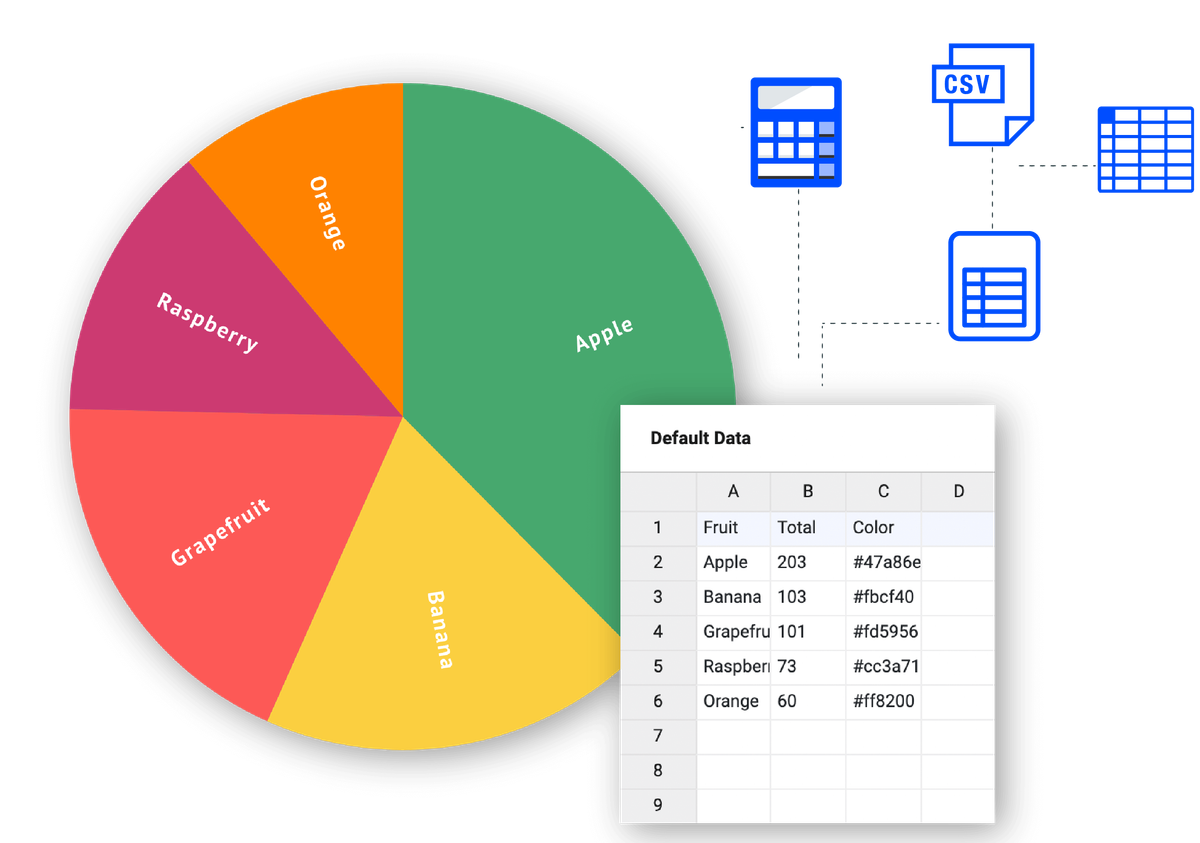
Menyajikan data angka yang menumpuk sering kali membuat audiens bosan dan kesulitan menangkap inti informasi secara cepat. Melalui artikel ini, Anda akan dipandu langkah demi langkah mengenai cara membuat diagram lingkaran persen secara akurat, baik secara manual maupun menggunakan perangkat digital.
Memahami visualisasi data bukan lagi sekadar pelengkap, melainkan kebutuhan utama dalam komunikasi profesional saat ini. Mengubah angka mentah menjadi grafik yang informatif akan membuat presentasi Anda jauh lebih berdampak.
Sebelum masuk ke teknis pembuatan, kita perlu memahami esensi dari bentuk visualisasi ini. Sesuai penjelasan Taufik Hidayat, seorang Penulis buku Kumpulan Materi dan Latihan Soal Matematika SD, diagram lingkaran adalah diagram yang menunjukkan sebuah data maupun hasil angka dalam bentuk lingkaran. Fungsi utamanya adalah menyajikan statistik data dalam grafik melingkar untuk memvisualisasikan data agar lebih mudah dipahami oleh pembaca.
Dari pengalaman saya mendampingi berbagai tim analis, keunggulan utama grafik ini terletak pada kemampuannya memperlihatkan hubungan bagian terhadap keseluruhan. Luas bagian-bagian di dalamnya sebanding dengan sudut pusat lingkaran dan jumlah data yang disajikan. Ketika seseorang melihat satu juring yang dominan, mereka langsung menangkap pesan utamanya tanpa harus membaca tabel angka satu per satu.
Namun, Anda juga harus bijak dalam memilih jenis visualisasi. Menurut Eri Widodo, dkk, penulis buku Modul Berbasis Atong Materi Statistika Sekolah, diagram lingkaran lebih cocok digunakan untuk menyatakan perbandingan jika data tersebut terdiri dari berbagai kategori atau kelompok. Jika data Anda bersifat kontinu atau menunjukkan tren dari waktu ke waktu, diagram garis tentu jauh lebih relevan.
Mengenal Aturan Main Berbagai Jenis Diagram Lingkaran
Kita tidak bisa asal memasukkan angka ke dalam lingkaran tanpa memahami satuan penyajiannya. Di dalam dunia statistika, jenis diagram lingkaran dibedakan berdasarkan tiga satuan penyajian datanya, yaitu biasa (angka), derajat (360°), dan persen (100%). Masing-masing memiliki karakteristik tersendiri yang disesuaikan dengan kebutuhan laporan Anda.
Dalam kasus yang sering saya temui di lapangan, banyak orang bingung ketika harus menyajikan contoh soal diagram lingkaran persen dan derajat dalam satu paparan. Kuncinya terletak pada pemahaman batas total akurasi dari masing-masing satuan.
Sudut total dalam perhitungan diagram lingkaran derajat adalah 360°, sedangkan persentase total dalam keseluruhan bagian diagram lingkaran persen adalah wajib berakumulasi tepat 100%.
Kesalahan umum yang saya lihat adalah adanya selisih angka akibat pembulatan desimal yang kurang rapi. Jika total persentase Anda bernilai 99,9% atau 100,1%, grafik tidak akan menutup dengan sempurna dan terlihat amatir di mata audiens.
Langkah Taktis Menghitung dan Mengubah Data ke Persen
Bagian ini akan membahas sisi teknis matematika dasar yang wajib Anda kuasai sebelum menggambar. Pertanyaan seperti "bagaimana cara mengubah data angka ke persen diagram lingkaran" sering menjadi batu sandungan bagi pemula yang ingin mencoba metode manual.
Proses ini sebenarnya sangat logis jika Anda mengikuti urutan rumus diagram lingkaran yang tepat. Anda harus mencari proporsi setiap kategori terhadap total keseluruhan data terlebih dahulu sebelum mengalikannya dengan angka seratus.
Berikut adalah urutan langkah terstruktur untuk melakukan konversi data angka mentah menjadi satuan persen:
- Hitung jumlah total seluruh nilai data yang Anda miliki dengan menjumlahkan setiap kategori.
- Bagi nilai dari satu kategori spesifik dengan jumlah total data yang sudah dihitung pada langkah pertama.
- Kalikan hasil pembagian tersebut dengan 100% untuk mendapatkan nilai persentase kategori tersebut.
- Ulangi proses ini untuk setiap kategori yang tersisa hingga semua data terkonversi.
- Jumlahkan seluruh hasil persentase untuk memastikan total akhirnya berada tepat di angka 100%.
Sebagai ilustrasi konkret mengenai cara menghitung diagram lingkaran, mari kita ambil contoh kasus penggunaan yang jamak ditemukan di dunia nyata. Diagram lingkaran sangat cocok digunakan untuk menunjukkan pembagian anggaran per departemen atau menunjukkan jumlah orang dari suatu kelompok yang memiliki karakteristik tertentu.
Misalkan Anda memiliki data jumlah staf di tiga divisi: Divisi A (20 orang), Divisi B (15 orang), dan Divisi C (15 orang). Total seluruh staf adalah 50 orang. Menggunakan rumus di atas, persentase untuk Divisi A adalah (20 dibagi 50) lalu dikali 100%, yang menghasilkan nilai 40%.
Dengan metode yang sama, Divisi B dan C masing-masing mendapatkan nilai 30%. Jika ditotal, 40% ditambah 30% ditambah 30% menghasilkan angka pas 100%.
| Nama Divisi Perusahaan | Jumlah Anggota Riil | Hasil Konversi Persentase |
|---|---|---|
| Divisi A | 20 | 40% |
| Divisi B | 15 | 30% |
| Divisi C | 15 | 30% |
Panduan Praktis Membuat Diagram Lingkaran di Laptop
Beralih ke metode modern, membuat visualisasi data secara digital jauh lebih efisien dan minim risiko salah hitung. Penggunaan perangkat lunak memungkinkan Anda melakukan otomatisasi penuh tanpa perlu memegang kalkulator secara terpisah.
Ketika mempraktikkan cara membuat diagram lingkaran di laptop, Anda dapat memanfaatkan aplikasi spreadsheet bawaan atau platform desain daring. Keuntungan utama dari visualisasi grafik lingkaran modern adalah dapat diintegrasikan dengan lembar kerja digital (seperti file spreadsheet atau CSV) agar data dapat diperbarui secara otomatis.
Dari pengalaman saya menangani pelaporan data bulanan, integrasi ini menghemat waktu hingga 80%. Setiap kali Anda mengubah angka mentah di dalam tabel data spreadsheet, proporsi juring pada diagram lingkaran akan ikut bergeser secara real-time tanpa merusak tata letak desain.
Jika Anda membutuhkan variasi visual yang lebih menarik untuk kebutuhan presentasi manajemen tingkat atas, tampilan grafik saat ini sangat fleksibel. Tampilan grafik dapat disesuaikan dalam bentuk dua dimensi (2D) maupun tiga dimensi (3D), serta dapat dimodifikasi bagian tengahnya membentuk diagram donat.
Bagi Anda yang mengutamakan kecepatan dan estetika, beberapa platform desain menyediakan batas kuantitas yang sangat longgar untuk menyusun laporan kompleks. Jumlah maksimal diagram lingkaran yang dapat ditampilkan dalam satu lembar pada aplikasi pembuat grafik adalah hingga 10 diagram lingkaran. Format file yang tersedia untuk mengunduh diagram lingkaran hasil buatan juga sangat lengkap, yaitu berupa file JPG, PNG, atau PDF yang siap cetak.
Gunakan format PNG jika Anda ingin menempelkan grafik tersebut ke dalam slide presentasi dengan latar belakang transparan. Sementara itu, format PDF sangat disarankan jika grafik tersebut akan disisipkan ke dalam dokumen laporan resmi atau proposal bisnis agar ketajaman warnanya tidak pecah saat dicetak.
Fleksibilitas perangkat digital saat ini memberikan ruang kreativitas yang luas bagi para profesional. Pemilihan warna kontras pada setiap juring lingkaran juga memegang peranan krusial agar pembaca dapat membedakan tiap komponen data dalam hitungan detik saat presentasi berlangsung.







