
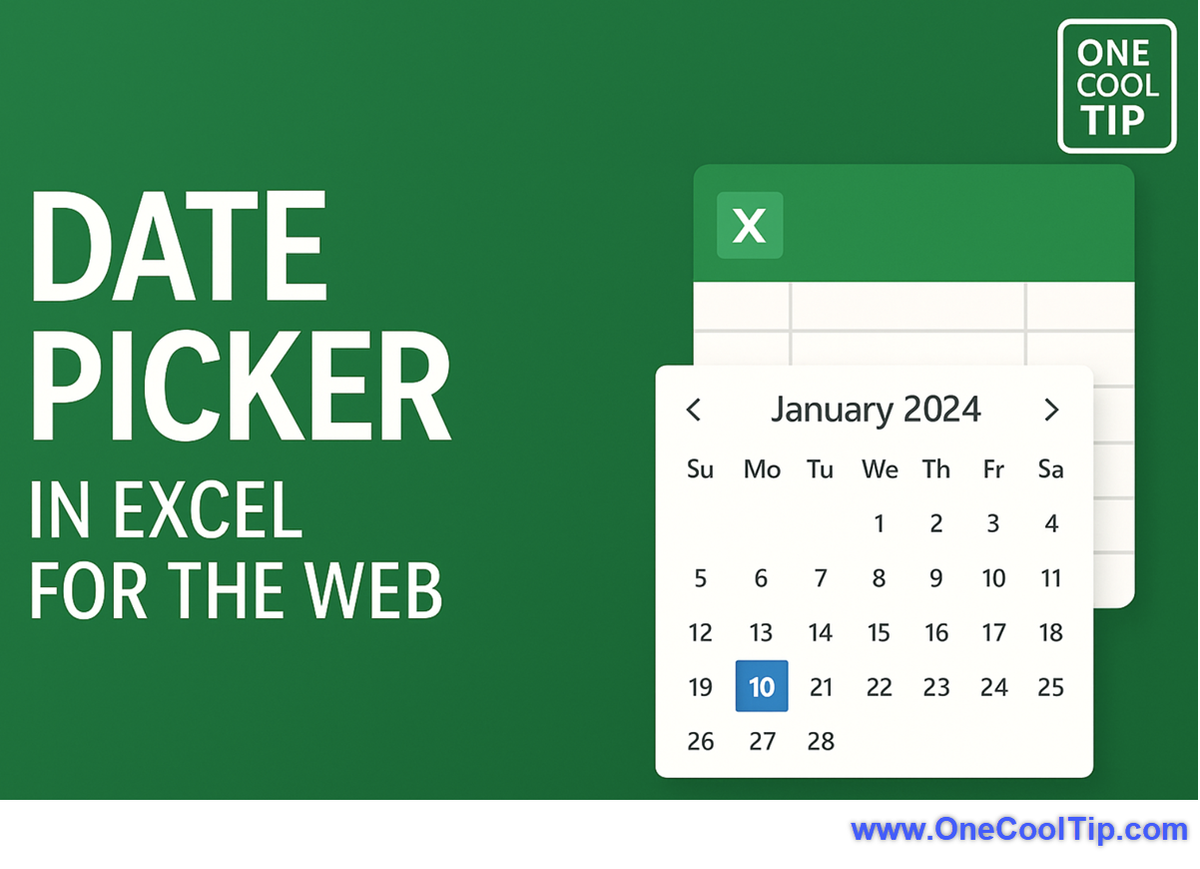
Mengisi data tanggal secara manual di Microsoft Excel sering kali memicu kesalahan format yang menjengkelkan. Pengguna sering salah mengetik urutan hari dan bulan yang berujung pada kacaunya rumus kalkulasi data. Masalah pengetikan ini sebenarnya bisa diselesaikan dengan mudah jika Anda menyediakan fitur pemilih tanggal interaktif.
Artikel ini akan membahas tuntas cara membuat drop down list kalender di Excel agar pengisian dokumen menjadi lebih cepat dan presisi. Microsoft Excel merupakan aplikasi pengolah data berupa angka, kalender, kalimat, dan kata yang dilengkapi fitur rumus serta Combobox atau daftar pilih dropdown. Memanfaatkan fitur bawaan ini secara maksimal akan meningkatkan efisiensi kerja harian Anda secara signifikan.
Sebelum masuk ke pembuatan kalender, Anda harus mengakses menu tersembunyi bernama tab Developer. Secara bawaan, Microsoft menyembunyikan tab ini untuk menjaga kesederhanaan tampilan antarmuka bagi pengguna awam.
Berdasarkan pengalaman saya menangani berbagai versi aplikasi perkantoran ini, letak pengaturan tab Developer sangat bergantung pada versi software yang terpasang di komputer Anda. Ketidakpahaman versi sering membuat pengguna bingung mencari menu yang tepat.
Cara Memunculkan Tab Developer pada Excel Versi 2010 dan Setelahnya
Jika perangkat Anda menggunakan versi modern, langkah mengaktifkan tab ini sangat mudah dan seragam. Ikuti urutan pengaturan berikut untuk membukanya.
- Klik menu File yang berada di ujung kiri atas layar Anda.
- Pilih opsi Options yang terletak di bagian paling bawah daftar menu.
- Setelah jendela baru terbuka, klik pada bagian Customize Ribbon.
- Perhatikan kolom sebelah kanan lalu beri tanda centang pada kotak tulisan Developer.
- Klik tombol OK untuk menyimpan perubahan dan kembali ke lembar kerja.
Cara Memunculkan Tab Developer khusus Excel Versi 2007
Bagi Anda yang masih mengoperasikan perangkat versi lama, letak menu pengaturannya sedikit berbeda karena belum menggunakan sistem ribbon modern. Berikut adalah langkah penyesuaian yang harus dilakukan.
- Klik tombol lingkaran Office yang berada di sudut kiri atas aplikasi.
- Pilih tombol Excel Options yang berada di bagian bawah menu pop-up.
- Masuk ke dalam kategori menu Popular di bilah sebelah kiri.
- Centang opsi yang berbunyi Show Developer tab in the Ribbon.
- Tekan OK untuk mengaktifkan tab tersebut di barisan menu utama Anda.
Membuat Drop Down Kalender Menggunakan Kontrol ActiveX
Setelah tab Developer muncul di barisan menu atas, kini saatnya Anda memasukkan kontrol kalender interaktif ke dalam lembar kerja. Kita akan memanfaatkan fitur pemrograman visual bawaan Microsoft.
Kesalahan umum yang saya lihat adalah pengguna langsung mencari menu drop down biasa di Data Validation. Padahal, untuk menampilkan kalender pop-up visual, kita membutuhkan bantuan dari komponen bernama ActiveX Control.
Menambahkan Komponen Pemilih Tanggal ke Lembar Kerja
Untuk menyisipkan kalender interaktif, Anda perlu memilih modul kontrol yang tepat dari daftar pustaka internal Microsoft. Berikut adalah prosedur pemasangannya.
- Buka tab Developer yang sudah diaktifkan sebelumnya.
- Klik ikon Insert yang berada di dalam kelompok menu Controls.
- Di bawah bagian ActiveX Controls, klik ikon paling ujung kanan bawah berbentuk obeng dan kunci inggris bernama More Controls.
- Gulir ke bawah pada jendela baru lalu cari kontrol bernama Microsoft Date and Time Picker Control 6.0 (SP6).
- Jika tidak tersedia, Anda juga bisa memilih nama kontrol ActiveX alternatif yaitu Microsoft MonthView Control 6.0 (SP6).
- Klik OK lalu arahkan kursor ke area lembar kerja, kemudian klik dan tarik tetikus hingga membentuk kotak kalender.
Menghubungkan Drop Down Kalender ke Sel Spesifik
Kalender yang sudah Anda buat di lembar kerja belum bisa mengirimkan data angka ke dalam tabel jika belum ditautkan. Anda perlu mengonfigurasi properti komponen agar nilainya terekam dengan benar.
Dalam kasus yang sering saya temui, pengguna merasa bingung karena ketika tanggal di kalender diklik, nilai di dalam tabel tidak berubah sama sekali. Hal ini terjadi karena properti penghubung sel masih dalam keadaan kosong.
Mengatur Properti LinkedCell pada Komponen Kalender
Proses penautan ini dilakukan melalui jendela Properties yang menyediakan akses konfigurasi mendalam terhadap komponen ActiveX. Jalankan langkah-langkah teknis berikut ini.
- Pastikan Anda masih berada dalam mode edit dengan mengaktifkan tombol Design Mode di tab Developer.
- Klik satu kali pada objek kalender yang sudah Anda buat sebelumnya.
- Klik tombol Properties yang terletak tepat di sebelah kanan tombol Design Mode.
- Cari baris parameter yang bernama LinkedCell di dalam daftar properti yang muncul.
- Ketik koordinat sel target secara manual, misalnya ketik B3 pada kolom tersebut.
- Pengisian sel B3 pada kotak LinkedCell di menu properti akan menautkan dan menampilkan tanggal yang dipilih dari kalender dropdown langsung ke sel B3 tersebut.
- Matikan kembali tombol Design Mode untuk menguji fungsionalitas kalender interaktif Anda.
Alternatif Modern Menggunakan Google Spreadsheet dan Add-In
Jika Anda merasa metode ActiveX di atas terlalu rumit karena membutuhkan konfigurasi makro, ada alternatif modern yang jauh lebih praktis. Ekosistem pengolah data saat ini sudah berkembang pesat dan menawarkan opsi cerdas.
Sebagai contoh, ekosistem komparatif seperti Google Spreadsheet menawarkan fleksibilitas tinggi. Pembuatan dan pengeditan menu drop-down di Google Spreadsheet harus menggunakan komputer, namun pengisian atau pemilihan opsinya dapat dilakukan melalui perangkat iPhone atau iPad.
Kemudahan Fitur Smart Chip Tanggal Google Spreadsheet
Google Spreadsheet menyediakan fitur pemilih tanggal bawaan tanpa perlu coding sama sekali. Anda hanya perlu memanfaatkan karakter khusus untuk memicu pop-up otomatis.
Karakter "@" digunakan di Google Spreadsheet untuk memunculkan daftar pop-up smart chip atau menyisipkan tanggal secara cepat. Cukup ketik simbol tersebut di dalam sel untuk melihat daftar pintasan yang sangat responsif.
Terdapat beberapa input perintah spesifik untuk tanggal di Google Spreadsheet yang bisa langsung Anda gunakan untuk mempercepat pekerjaan harian Anda:
- Ketik
@dateuntuk membuka pemilih tanggal berbentuk kalender pop-up kecil. - Ketik
@todayuntuk langsung memasukkan tanggal hari ini secara otomatis. - Ketik
@yesterdayuntuk memasukkan record data tanggal kemarin. - Ketik
@tomorrowuntuk menjadwalkan agenda pada tanggal esok hari. - Ketik tanggal relatif seperti
@monday,@next tuesday, atau@last wednesdayuntuk efisiensi tinggi.
Sebagai catatan tambahan untuk variasi visual dokumen, selain tanggal, rating bintang yang dapat dipilih pada chip rating Google Spreadsheet adalah skala nol hingga lima yang bisa diatur untuk metrik performa kerja.
Solusi Efisien Menggunakan Add-In Berteknologi AI
Kembali ke perangkat Microsoft, jika Anda enggan menggunakan ActiveX karena keterbatasan sistem operasi, memasang add-in pihak ketiga bisa menjadi jalan keluar terbaik. Salah satu alat bantu yang sangat populer di kalangan profesional adalah Kutools.
Add-in Kutools for Excel menawarkan lebih dari 300 fitur canggih yang terintegrasi dengan kemampuan AI. Di dalam paket fiturnya, sudah tersedia alat bantu pemilih tanggal otomatis yang langsung aktif setiap kali Anda mengklik sel yang memiliki format tanggal.
Perbandingan Metode Pembuat Kalender Drop Down
Untuk memudahkan Anda memilih metode mana yang paling cocok dengan kebutuhan dokumen Anda, mari kita lihat perbandingannya secara terstruktur. Setiap metode memiliki batasan dan kelebihan masing-masing dari segi teknis.
| Metode Pengaturan | Kemudahan Akses | Kebutuhan Internet | Dukungan Seluler |
|---|---|---|---|
| ActiveX Controls Excel | Menengah | Tidak | Tidak |
| Google Sheets Smart Chip | Sangat Mudah | Ya | Ya |
| Add-in Kutools AI | Mudah | Tidak | Tidak |
Perlu dipahami juga bahwa pemilih tanggal atau date picker merupakan kontrol pada formulir Microsoft Office InfoPath untuk memasukkan tanggal melalui kalender pop-up kecil. Namun, pemilih tanggal hanya didukung sepenuhnya pada browser Windows Internet Explorer. Pada browser lain, fitur ini hanya muncul sebagai kotak teks biasa.
Gunakan metode kontrol ActiveX jika Anda bekerja sepenuhnya secara luring di komputer meja dengan dokumen lokal. Beralihlah ke ekosistem awan jika kolaborasi lintas perangkat seperti ponsel pintar dan tablet menjadi prioritas utama dalam aktivitas pengolahan data kelompok kerja Anda sehari-hari.







