
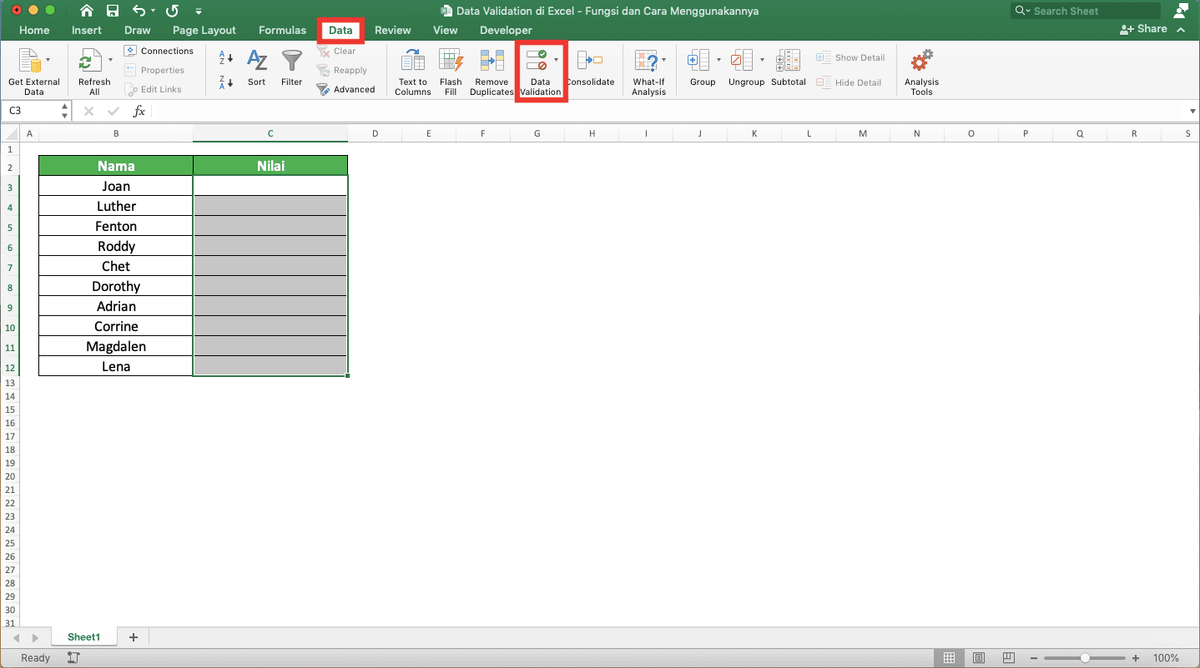
Mengisi lembar kerja secara manual sering kali memicu kesalahan ketik yang fatal saat mengolah laporan penting. Melalui penerapan fitur validasi data excel, Anda dapat membatasi jenis teks atau nilai yang masuk ke dalam sel tertentu agar laporan tetap konsisten. Langkah konkret ini menjadi solusi mutakhir bagi para admin, analis data, maupun pemilik bisnis yang menginginkan pengisian data serba cepat tanpa keliru.
Ketika mengelola basis data yang besar, pertanyaan seperti "bagaimana cara membuat list di excel" sering muncul karena pengguna lelah memperbaiki ejaan yang salah. Menambahkan menu pilihan dinamis tidak hanya mempercepat pekerjaan, tetapi juga menjaga arsitektur data Anda tetap bersih dari duplikasi format. Mari pelajari mekanisme pembuatan daftar pilihan ini secara bertahap dari pengalaman nyata di lapangan.
Membuat pilihan di excel memberikan kendali penuh terhadap keakuratan informasi yang dimasukkan oleh pengguna lain dalam satu berkas bersama. Dalam kasus yang sering saya temui di dunia kerja, satu salah ketik kecil pada nama kota atau status bisa merusak rumus pencarian seperti VLOOKUP atau XLOOKUP.
Dengan mengaktifkan pembatasan input, Anda memastikan bahwa setiap sel hanya menerima entri yang telah disetujui sebelumnya. Keuntungan utama dari sistem ini meliputi beberapa aspek krusial berikut:
- Mengurangi risiko kesalahan pengetikan atau typo secara signifikan.
- Mempercepat durasi pengisian data karena pengguna cukup melakukan klik.
- Menyeragamkan format teks untuk mempermudah proses filter dan pembuatan Pivot Table.
- Memberikan panduan langsung berupa instruksi popup kepada pengisi dokumen.
Melalui implementasi yang tepat, efisiensi kerja tim akan meningkat drastis karena tidak ada lagi waktu yang terbuang untuk pembersihan data (data cleaning). Skema ini menjadi fondasi penting sebelum Anda melangkah ke pengolahan data yang lebih rumit.
Langkah Praktis Cara Membuat Dropdown List di Excel
Menerapkan metode ini sebenarnya sangat sederhana asalkan Anda memahami navigasi menu bawaan Microsoft Excel secara tepat. Kesalahan umum yang saya lihat adalah pengguna sering kali bingung menentukan sumber data yang akan dijadikan pilihan menu.
Berdasarkan dokumentasi resmi Microsoft dan praktik terbaik para profesional, berikut adalah urutan langkah yang dapat Anda eksekusi langsung pada lembar kerja Anda saat ini:
- Pilih satu atau beberapa sel yang ingin Anda pasangi daftar pilihan menu dropdown.
- Arahkan kursor Anda ke menu bar di bagian atas, lalu klik tab Data.
- Cari kelompok menu Data Tools, kemudian klik ikon Data Validation (Validasi Data).
- Pada jendela pop-up yang muncul, buka tab Settings (Pengaturan).
- Di bagian kolom Allow (Izinkan), klik menu drop-down lalu pilih opsi List (Daftar).
- Pada kolom Source (Sumber), masukkan data pilihan Anda secara langsung atau blok rentang sel referensi yang sudah ada.
- Pastikan kotak centang In-cell dropdown telah dicentang agar tanda panah pilihan muncul di samping sel.
- Klik tombol OK untuk menyimpan konfigurasi tersebut.
Setelah menekan tombol simpan, sel yang Anda pilih kini memiliki tombol panah kecil di sisi kanannya. Ketika panah tersebut diklik, seluruh opsi yang telah Anda daftarkan akan muncul seketika dan siap dipilih.
Variasi Penulisan Sumber Data pada Kolom Source
Saat mengisi kolom sumber pilihan di jendela validasi data excel, terdapat beberapa metode penulisan yang bisa Anda sesuaikan dengan kebutuhan laporan. Dari pengalaman saya menangani berbagai jenis dokumen kantoran, pemisahan data secara manual sangat cocok untuk pilihan yang sifatnya permanen dan sedikit.
Contoh penggunaan pemisah daftar pilihan (Source/Sumber) bisa menggunakan tanda titik koma (;) atau koma (,) tergantung pada versi dan pengaturan regional Excel yang digunakan komputer Anda. Beberapa contoh penulisan manual yang sering diterapkan di antaranya:
"Laki-laki;Perempuan"untuk kolom jenis kelamin."Pria;Wanita"sebagai variasi alternatif opsi gender."P01;P02;P03"untuk kode produk atau klasifikasi tertentu."Ya;Tidak"untuk pembuatan kolom konfirmasi persetujuan cepat."Lunas;Belum Bayar"untuk memantau status transaksi keuangan harian.
Jika komputer Anda menggunakan pengaturan regional bahasa Inggris, tanda titik koma di atas biasanya harus diganti menggunakan tanda koma biasa agar sistem membacanya sebagai opsi terpisah. Jika opsi teks tersebut masih menggumpal dalam satu baris setelah disimpan, itu tandanya Anda harus menukar penggunaan koma dengan titik koma.
Menggunakan Referensi Sel dari Lembar Kerja Berbeda
Menuliskan opsi secara manual di dalam kolom sumber tentu tidak efisien jika jumlah pilihan Anda mencapai puluhan atau ratusan item. Solusi terbaiknya adalah dengan mengetik daftar pilihan tersebut terlebih dahulu pada area sel terpisah, bahkan sangat disarankan diletakkan pada sheet yang berbeda agar tampilan utama tetap rapi.
Metode penempatan referensi ini sangat ideal untuk mengelola data master seperti nama wilayah, nama karyawan, hingga daftar inventaris barang. Penataan ini membantu pemeliharaan dokumen jangka panjang agar tidak mengganggu fokus pengguna saat mengisi tabel utama.
| Karakteristik Fitur | Batas Karakter Maksimal | Contoh Penerapan Rentang |
|---|---|---|
| Pesan Input Judul | 225 | Instruksi Pengisian |
| Pesan Input Teks | 225 | Pilih salah satu kota berikut |
| Rentang Daftar Kota | – | A2:A9 |
Sebagai contoh nyata, Anda bisa membuat lembar kerja khusus bernama "Kota" untuk menampung seluruh daftar wilayah operasional perusahaan. Contoh sel rentang daftar kota yang diletakkan pada lembar (sheet) bernama "Kota" adalah rentang A2:A9. Saat mengisi kolom Source di sheet utama, Anda tinggal mengetik rumus jujukan sel tersebut atau memblok langsung areanya agar dropdown terhubung secara otomatis.
Kustomisasi Pesan Input dan Peringatan Error
Agar dokumen Anda terlihat lebih profesional dan interaktif, manfaatkan tab kustomisasi pesan yang tersedia di dalam menu pengaturan validasi data. Fitur tersembunyi ini jarang dioptimalkan, padahal sangat membantu pengguna baru memahami aturan pengisian sel tanpa perlu bertanya kepada Anda.
Ketika sel yang memiliki dropdown diklik, sebuah kotak petunjuk kuning kecil akan melayang di dekat sel tersebut untuk memberikan instruksi ringkas. Aturan batas karakter maksimal untuk judul dan pesan pada tab Pesan Input di Excel adalah hingga 225 karakter, sehingga buatlah kalimat panduan yang padat dan jelas.
Selain memberikan pesan panduan di awal, Anda juga bisa mengatur tab Error Alert (Peringatan Kesalahan). Tab ini berfungsi untuk memblokir pengetikan manual di luar daftar yang sah, sekaligus memunculkan pesan penolakan otomatis ketika ada pengguna yang nekat mengetik data asal-asalan.
Solusi Mengatasi Masalah Dropdown List yang Tidak Muncul
Terkadang, setelah mengikuti semua panduan di atas, tanda panah dropdown list tetap tidak muncul atau tidak bisa diklik pada lembar kerja Anda. Jangan panik terlebih dahulu, karena kendala teknis semacam ini biasanya dipicu oleh konfigurasi bawaan aplikasi yang tidak sengaja berubah.
Penyebab paling lumrah adalah opsi visual untuk objek dalam aplikasi Excel Anda dalam kondisi dinonaktifkan. Anda dapat memperbaikinya dengan mengunjungi menu File, lalu pilih Options, masuk ke kategori Advanced, kemudian gulir ke bawah hingga menemukan bagian Display options for this workbook dan pastikan pilihan All pada bagian objek aktif.
Faktor kedua bisa terjadi akibat sel yang bersangkutan berada dalam mode penggabungan (Merge Cells) yang merusak tata letak visual bawaan sistem validasi data. Memastikan sel tetap berdiri sendiri atau memiliki ruang lebar yang cukup akan langsung mengembalikan fungsi navigasi menu pilihan tersebut secara normal.
Alternatif dan Modifikasi Menu Pilihan Excel Terkini
Bagi Anda yang sudah menguasai cara dasar, memodifikasi menu dropdown agar menjadi lebih dinamis adalah langkah eksplorasi berikutnya yang sangat menantang. Di era ekosistem kerja modern saat ini, pengolahan lembar kerja dituntut untuk serba otomatis guna meminimalkan intervensi manual yang repetitif.
Beberapa pengguna tingkat lanjut kerap memadukan data validation dengan fungsi OFFSET atau INDIRECT untuk menciptakan dropdown bertingkat atau dependen. Melalui rumus tambahan ini, pilihan pada kolom kedua akan berubah secara otomatis mengikuti opsi utama yang Anda pilih pada kolom pertama.
Penerapan cara membuat menu pilihan di excel berbasis rumus dinamis tersebut sangat membantu saat menangani struktur data hierarkis seperti memilih kategori produk yang otomatis memunculkan sub-produk terkait saja. Kuasai teknik dasar pembuatan daftar tunggal terlebih dahulu sebelum Anda mengombinasikannya dengan formula kompleks demi hasil laporan kerja yang tanpa cela.







