
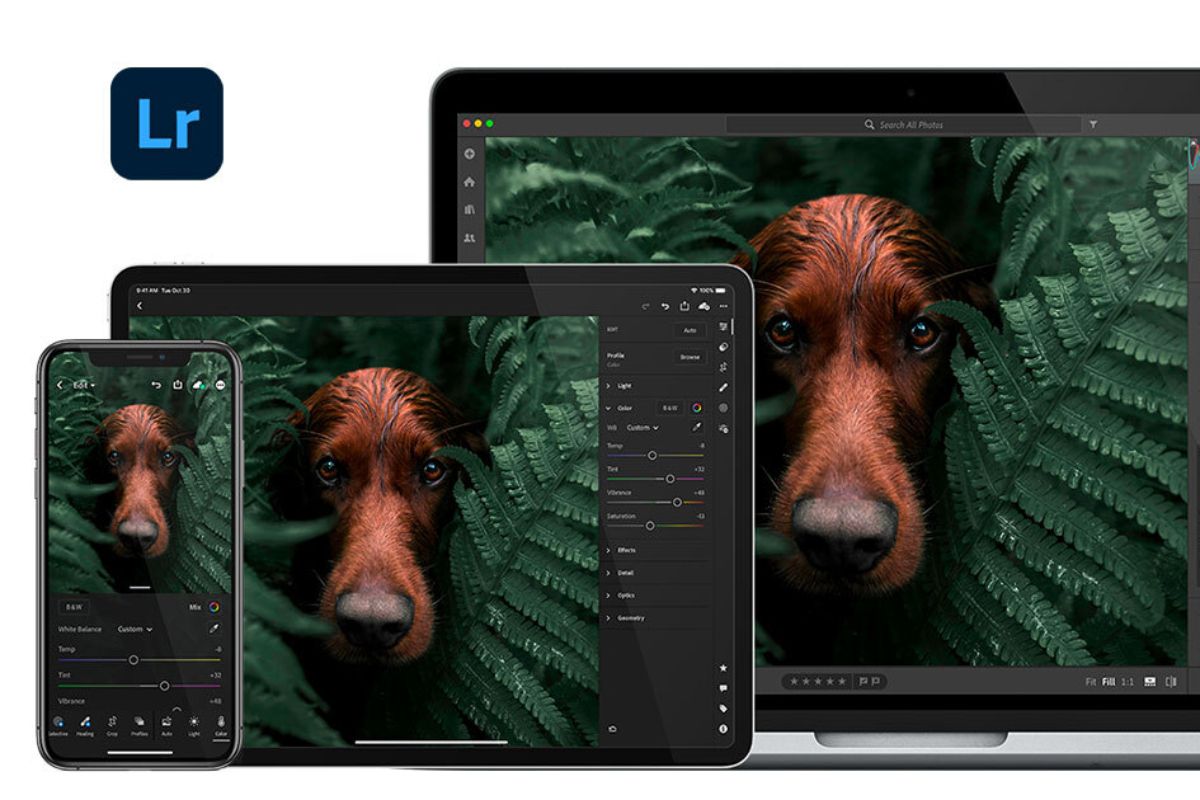
Mengetahui cara membuat efek bagus di lightroom kini menjadi kunci utama untuk menghasilkan visual yang memikat di media sosial. Banyak fotografer dan kreator konten memanfaatkan aplikasi ini karena fleksibilitasnya yang luar biasa dalam memanipulasi warna secara detail.
Aplikasi Lightroom yang tersedia di iOS App Store sendiri memiliki reputasi besar dengan mengantongi sekitar 154 ribu penilaian. Aplikasi yang masuk dalam kategori usia 13+ tahun ini sukses menempati peringkat #20 dalam kategori Foto & Video di bawah naungan pengembang Adobe Inc., serta sudah mendukung bahasa Indonesia dan 22 bahasa lainnya dengan ukuran file 360,2 MB.
Bagi sebagian orang, aplikasi ini mungkin terlihat mengintimidasi pada awal penggunaan. Munculnya pertanyaan seperti "kenapa lightroom susah dipakai untuk pemula?" biasanya berakar dari banyaknya slider teknis yang terlihat rumit jika tidak dipahami fungsinya satu per satu.
Sebelum melangkah ke tutorial teknis, penting bagi Anda untuk memahami apa itu preset yang sering dibicarakan para kreator. Menurut penjelasan dari situs Design Shack, preset Lightroom adalah kombinasi editing foto yang bisa disimpan dan digunakan kembali untuk menghasilkan efek foto yang diinginkan.
Dengan memanfaatkan fitur ini, Anda tidak perlu mengulang proses editing dari nol untuk setiap foto yang diambil dalam satu sesi. Cukup simpan formula warna yang sudah pas, lalu terapkan ke foto lainnya dalam sekali klik demi menjaga konsistensi feed media sosial Anda.
Dalam kasus yang sering saya temui di lapangan, pemula cenderung asal menggeser slider tanpa memahami karakter warna asli dari foto mereka. Hal ini justru membuat hasil akhir menjadi pecah, kehilangan detail, atau warnanya terlihat terlalu kontras dan tidak natural.
Tutorial Edit Foto Aesthetic Korea dengan Dreamy Effect
Salah satu tren visual terbesar saat ini adalah gaya minimalis dengan tone lembut yang cerah. Melalui panduan ini, Anda akan belajar menerapkan spesifikasi teknis formula preset Korea atau yang biasa dikenal dengan sebutan dreamy effect.
Gaya ini sangat bertumpu pada warna pastel yang hangat, penurunan kontras pada bagian tekstur, serta warna kulit yang tetap bersih. Mari kita bedah langkah demi langkah pengaturannya.
1. Kalibrasi Panel Campuran Warna (Color Mix)
Langkah pertama dan yang paling krusial adalah mengatur warna-warna individual pada panel Color Mix. Kesalahan umum yang saya lihat adalah menyamakan semua saturasi warna, padahal tone Korea menuntut kelembutan warna tertentu.
Atur slider warna jingga, oranye detail, dan kuning dengan formula teknis berikut:
- Warna Jingga (Orange): Ubah Hue menjadi +17, Saturation ke +11, dan kurangi Luminance ke angka -16 untuk memberikan kehangatan yang pas pada kulit.
- Warna Oranye Kedua (Detail): Atur Hue di angka +13, turunkan Saturation ke -16, lalu naikkan Luminance hingga +25 agar area wajah terlihat lebih cerah merona.
- Warna Kuning (Yellow): Geser Hue ke arah negatif sebesar -21, naikkan Saturation menjadi +24, dan turunkan Luminance ke -23 guna memberikan karakter pastel pada latar belakang objek.
2. Pengaturan Kelembutan Efek (Presence Panel)
Kunci dari dreamy effect yang sesungguhnya bukan hanya terletak pada komposisi warna, melainkan pada tingkat kelembutan dimensi foto tersebut. Di sini kita akan memanipulasi slider tekstur dan kejelasan.
Masuk ke panel Efek (Effects), lalu ubah nilai Texture menjadi -18. Langkah ini berfungsi untuk menghaluskan permukaan objek tanpa menghilangkan detail penting secara ekstrem.
Selanjutnya, turunkan slider Clarity secara signifikan hingga menyentuh angka -36. Penurunan Clarity ini akan memberikan efek pendaran cahaya lembut yang khas, membuat foto Anda langsung berubah layaknya jepretan studio profesional di Seoul.
Trik Profesional Menggelapkan Pinggiran Foto untuk Fokus Objek
Setelah mendapatkan tone warna yang ciamik, Anda bisa menambahkan sentuhan akhir yang dramatis agar mata audiens langsung tertuju pada objek utama. Teknik ini memanfaatkan fitur bernama vignette.
Pertanyaan yang jamak muncul di komunitas fotografi biasanya seputar "cara menggelapkan pinggiran foto di lightroom" demi estetika vintage atau sinematik. Caranya sangat mudah, Anda hanya perlu beralih ke panel Effects di bagian bawah aplikasi.
Geser slider Vignette ke arah kiri (nilai negatif) secara perlahan sesuai dengan kebutuhan foto Anda. Dari pengalaman saya menangani penyuntingan komersial, jangan menggeser slider ini terlalu jauh ke kiri karena akan menciptakan lingkaran hitam pekat yang tampak tidak natural; cukup tipis saja untuk memberikan gradasi bayangan yang anggun.
Tabel Panduan Ringkas Parameter Efek Lightroom
Untuk memudahkan Anda melakukan pengecekan ulang saat mempraktikkan tutorial di atas, berikut adalah rangkuman parameter angka yang harus diinput ke dalam aplikasi.
| Nama Parameter Editor | Jenis Slider | Nilai Input Teknikal |
|---|---|---|
| Warna Jingga (Orange) | Hue | +17 |
| Warna Jingga (Orange) | Saturation | +11 |
| Warna Jingga (Orange) | Luminance | -16 |
| Warna Oranye Detail | Hue | +13 |
| Warna Oranye Detail | Saturation | -16 |
| Warna Oranye Detail | Luminance | +25 |
| Warna Kuning (Yellow) | Hue | -21 |
| Warna Kuning (Yellow) | Saturation | +24 |
| Warna Kuning (Yellow) | Luminance | -23 |
| Tekstur (Texture) | Presence | -18 |
| Kejelasan (Clarity) | Presence | -36 |
Alternatif Efisiensi Menggunakan File DNG dan Preset Siap Pakai
Jika Anda memiliki mobilitas yang tinggi dan tidak punya banyak waktu untuk mengatur slider satu per satu dari awal, memanfaatkan ekosistem preset eksternal adalah jalan keluar terbaik. Anda bisa mencari berbagai kreator yang membagikan preset bikinan mereka di internet.
Sebagai opsi alternatif untuk mempercepat alur kerja penyuntingan, terdapat juga aplikasi pembantu di toko aplikasi seperti FLTR. Berdasarkan basis datanya, aplikasi pendukung ini menyediakan lebih dari 1000+ Preset Lightroom beserta 74+ paket file berformat DNG yang bisa langsung diekspor.
Format file DNG ini menyimpan seluruh metadata informasi suntingan secara utuh. Anda tinggal menyalin pengaturan (copy settings) dari file DNG tersebut, lalu menempelkannya (paste settings) ke dalam foto mentah Anda dalam hitungan detik saja.
Langkah Antisipasi Batasan Format File dan Kompatibilitas
Saat Anda mulai serius mendalami dunia fotografi digital, Anda mungkin akan sering berpindah-pindah antar ekosistem aplikasi Adobe untuk menyempurnakan hasil visual akhir. Penting untuk mengetahui batasan teknis dari masing-masing platform agar kualitas foto tidak hancur.
Sebagai contoh komparasi, jika Anda menggunakan layanan Adobe Photoshop Online Gratis untuk manipulasi grafis tambahan sebelum masuk ke tahap pewarnaan di Lightroom, terdapat regulasi ketat mengenai dokumen. File yang diunggah wajib berformat JPEG, JPG, atau PNG dengan ukuran maksimal sebesar 40 MB serta dimensi maksimum 8.000 x 8.000 piksel, dan proses unggah harus dilakukan satu per satu.
Memahami batasan resolusi dan kapasitas file ini memastikan bahwa saat foto tersebut diimpor ke dalam Adobe Lightroom, data piksel tetap padat sehingga proses color grading menggunakan rumus aesthetic Korea di atas dapat bekerja secara maksimal tanpa menimbulkan distorsi atau artifak digital yang mengganggu estetika visual.


