
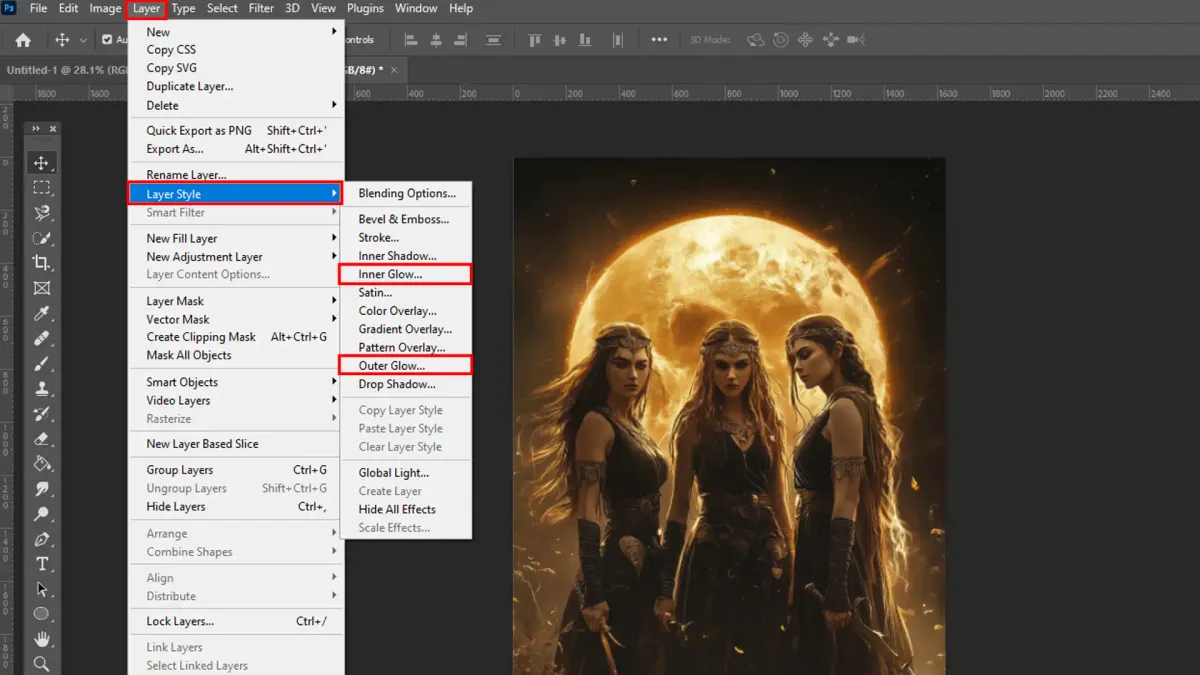
Mengetahui cara membuat efek cahaya di photoshop menjadi keterampilan wajib bagi desainer grafis yang ingin menghasilkan karya visual yang dramatis dan hidup. Efek pencahayaan yang tepat mampu mengubah foto datar menjadi karya seni yang memiliki kedalaman dimensi tinggi. Banyak pemula merasa kesulitan saat mencoba memfokuskan cahaya lampu agar terlihat menyatu secara natural dengan objek di sekitarnya.
Sering kali, hasil akhir justru terlihat seperti tempelan digital yang kaku karena transisi pendaran cahaya yang terlalu tajam atau pemilihan blending mode yang kurang tepat.
Kebutuhan akan teknik manipulasi digital ini melonjak signifikan sejak beberapa tahun lalu. Berdasarkan catatan kumparan, pemberlakuan pembatasan kegiatan masyarakat akibat pandemi COVID-19 membuat aktivitas di luar rumah dibatasi dan memicu banyak perusahaan menerapkan sistem kerja dari rumah atau work from home.
Dampak dari situasi tersebut membuat masyarakat bergerak terbatas di luar rumah, sehingga mereka mulai aktif mencari aktivitas baru di sela waktu luang mereka, salah satunya dengan mengeksplorasi seni mengedit foto digital. Sebelum masuk ke langkah teknis, Anda perlu menyiapkan beberapa elemen dasar agar proses pengerjaan berjalan lancar dan efisien.
Kualitas aset visual awal sangat menentukan seberapa realistis pendaran lampu yang akan dihasilkan nanti. Pastikan Anda menggunakan foto yang memiliki area bayangan yang cukup luas. Pertanyaan yang sering muncul dari para editor pemula adalah "bagaimana cara membuat gambar terlihat gelap di photoshop" agar efek sinarnya lebih menonjol?
Anda bisa memanfaatkan adjustment layer seperti Curves atau Levels untuk menurunkan eksposur keseluruhan foto terlebih dahulu sebelum menggambar pendaran lampu.
Berikut adalah beberapa elemen penting yang harus disiapkan sebelum mengeksekusi tutorial lighting effect photoshop ini:
- Foto utama dengan resolusi tinggi yang memiliki kontras warna baik.
- Objek atau garis yang akan dijadikan sebagai sumber lampu neon.
- Aplikasi Adobe Photoshop yang sudah terpasang pada perangkat komputer Anda.
- Aset kuas atau Brush Tool dengan tingkat kelembutan atau Hardness sebesar 0 persen.
Panduan Bertahap Membuat Efek Lampu Neon Glow
Teknik terbaik untuk menghasilkan pendaran lampu yang halus adalah dengan memanfaatkan metode penggandaan layer yang dikombinasikan dengan filter pengaburan digital secara bertingkat.
Langkah ini memastikan bahwa coretan warna yang Anda buat tidak hanya menjadi garis terang, melainkan memancarkan radiasi cahaya ke area sekitarnya secara gradual. Pertama, buatlah sebuah layer baru di atas foto utama Anda, lalu gunakan Brush Tool berwarna cerah seperti cyan, magenta, atau hijau limau untuk menggambar bentuk lampu yang diinginkan.
Setelah bentuk dasar lampu selesai dibuat, duplikat layer tersebut menjadi beberapa salinan untuk menerapkan tingkat kelembutan pendaran yang berbeda-beda. Metode akumulasi blur ini meniru cara kerja lensa kamera di dunia nyata saat menangkap pendaran cahaya yang sangat kuat di dalam kondisi ruangan yang gelap.
Di sinilah ketelitian dalam mengatur nilai radius menjadi kunci utama keberhasilan manipulasi visual Anda.
Untuk mendapatkan hasil edit foto neon glow photoshop yang halus dan tampak realistis, kunci utamanya terletak pada pengaturan presisi nilai radius filter pengaburan di setiap tingkatan layer pendaran.
Berdasarkan panduan teknis yang dilansir oleh kumparan, proses pengaburan bertahap ini memerlukan nilai radius Gaussian Blur yang spesifik pada setiap duplikasi layer yang dibuat.
Formulasi nilai radius Gaussian Blur untuk setiap tingkatan duplikasi layer dapat dilihat secara detail pada daftar urutan pengerjaan berikut ini:
- Pada duplikasi layer pertama, berikan efek filter Gaussian Blur dengan memasukkan nilai radius awal sebesar 5 untuk membentuk inti pendaran yang tajam.
- Beralih ke duplikasi layer kedua, terapkan kembali filter Gaussian Blur dengan meningkatkan nilai radius menjadi 50 agar pendaran mulai melebar secara halus.
- Untuk duplikasi layer ketiga, berikan intensitas pengaburan yang lebih luas dengan mengatur nilai radius Gaussian Blur di angka 150.
- Pada duplikasi layer keempat, buat pendaran latar belakang yang lembut dengan mengisi nilai radius Gaussian Blur sebesar 300.
- Terakhir, pada duplikasi layer kelima, maksimalkan pendaran atmosfer sekitar dengan menyetel nilai radius Gaussian Blur mencapai angka 400.
Dalam kasus yang sering saya temui, banyak desainer pemula yang melewatkan tahapan bertingkat ini dan langsung menggunakan satu layer dengan radius besar. Kesalahan umum tersebut membuat efek lampu neon tampak pudar dan kehilangan inti cahaya terangnya di bagian tengah. Setelah semua layer blur selesai diatur, ubahlah blending mode dari seluruh layer pendaran tersebut dari Normal menjadi Screen atau Linear Dodge (Add) untuk mendongkrak intensitas kecerahan warna terhadap background.
Optimalisasi Detail dan Kontak Cahaya pada Objek
Membuat efek foto estetik dengan photoshop tidak berhenti sampai pada pembuatan garis lampu yang menyala saja.
Anda harus memperhatikan aspek interaksi cahaya, yaitu bagaimana pendaran dari lampu neon tersebut memantul dan mengenai permukaan objek terdekat yang ada di sekitarnya. Tanpa adanya pantulan cahaya pantul ini, lampu neon akan terlihat melayang dan tidak menyatu dengan lingkungan foto.
Buatlah layer baru di atas objek utama dengan blending mode Color Dodge atau Overlay, lalu gunakan kuas lembut dengan opasitas rendah sekitar 10 hingga 20 persen untuk menyapukan warna yang sama dengan warna lampu pada bagian tepi objek. Gunakan teknik masking jika sapuan warna keluar dari batas objek yang seharusnya menerima paparan radiasi cahaya.
Proses ini membutuhkan kesabaran tinggi karena Anda harus menganalisis arah datangnya cahaya secara logis agar jatuhnya pantulan terlihat natural di mata penonton.
Metode Alternatif Menggunakan Layer Style
Selain menggunakan metode penggandaan layer secara manual dengan filter pengaburan bertahap, Adobe Photoshop juga menyediakan fitur instan melalui jendela Layer Style.
Metode ini sangat cocok digunakan jika Anda bekerja dengan aset berbasis teks atau bentuk vektor statis yang membutuhkan fleksibilitas pengeditan di kemudian hari. Cukup klik ganda pada layer yang ingin diberikan efek, lalu aktifkan opsi Outer Glow dan Inner Glow untuk menciptakan pendaran ganda secara otomatis. Keuntungan utama menggunakan jendela Layer Style adalah sifatnya yang non-destruktif, sehingga Anda bisa mengubah warna, ukuran pendaran, dan tingkat transparansi kapan saja tanpa merusak bentuk dasar objek asli.
Namun, dari pengalaman saya menangani berbagai proyek manipulasi digital yang kompleks, metode manual dengan Gaussian Blur bertingkat tetap memberikan kontrol yang jauh lebih organik dan fleksibel untuk hasil akhir yang profesional.
Eksperimen warna kontras antara background gelap dan pendaran lampu yang terang akan menghasilkan visual yang sangat memikat untuk portofolio Anda.







