
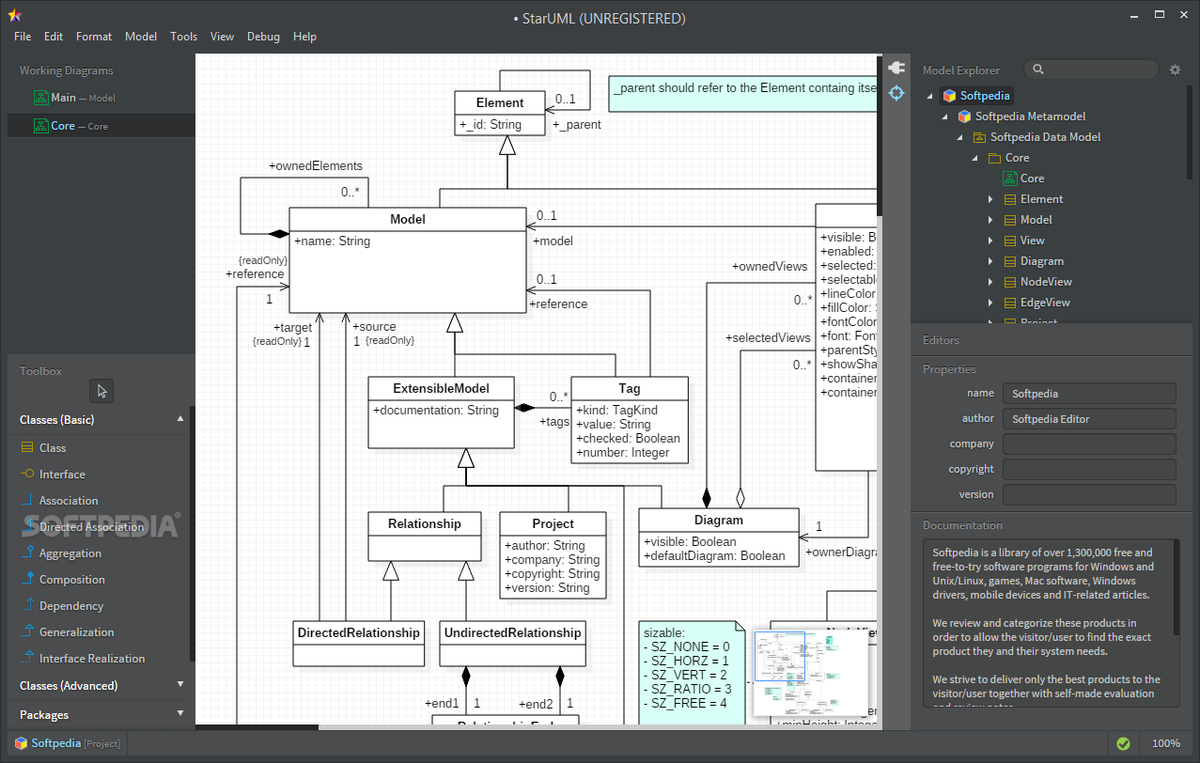
Membuat rancangan database yang rapi sering kali menjadi tantangan tersendiri bagi para pengembang perangkat lunak maupun mahasiswa komputer. Saya sering melihat banyak pemula terjebak dalam kebingungan saat menentukan relasi antar-tabel yang rumit. Padahal, menggunakan alat bantu yang tepat seperti StarUML bisa mempermudah seluruh proses pemodelan sistem ini secara signifikan.
Artikel ini akan mengupas tuntas cara membuat ERD di StarUML agar Anda tidak lagi kebingungan saat mendesain arsitektur data. Di tengah banyaknya aplikasi pemodelan modern, saya secara personal masih menaruh kepercayaan besar pada StarUML. Perangkat lunak bermerek ini sangat andal untuk mempermudah pemodelan sistem Berorientasi Objek secara komprehensif.
Aplikasi ini tidak hanya terbatas pada pembuatan Entity Relationship Model saja yang sedang kita bahas sekarang. Anda juga bisa menggunakannya untuk menyusun Sequence diagram hingga mempelajari tutorial membuat class diagram staruml secara mendalam.
Fleksibilitas inilah yang membuat investasi waktu untuk mempelajari StarUML menjadi sangat berharga bagi karier teknis Anda. Semua kebutuhan diagram teknis dapat terpenuhi dalam satu ekosistem aplikasi yang solid.
Spesifikasi Menengah yang Sangat Ramah untuk Laptop Anda
Salah satu alasan utama saya menyukai aplikasi ini adalah efisiensi dayanya yang luar biasa saat dioperasikan. Berdasarkan pengujian riil, ukuran file unduhan aplikasi StarUML ini hanya sebesar 127MB saja.
Setelah Anda melakukan proses instalasi secara penuh, ruang penyimpanan hardisk komputer yang dibutuhkan ternyata hanya sebesar 400MB. Angka ini tentu sangat kecil dibandingkan dengan kompetitor beratnya di industri pemodelan.
Bahkan konsumsi RAM saat aplikasi StarUML berjalan aktif hanya berkisar di angka 111MB saja, sangat ringan lho. Laptop lawas Anda dijamin tidak akan mengalami kendala lag yang mengganggu produktivitas harian.
| Komponen Sistem | Kapasitas Minimal | Kebutuhan Riil Aplikasi |
|---|---|---|
| Memori Utama (RAM) | 1GB | 111MB |
| Penyimpanan (HDD/SSD) | 80GB | 400MB |
| Ukuran File Installer | – | 127MB |
Melihat data di atas, spesifikasi komputer minimal untuk menjalankan StarUML memang sangat rendah dan ramah kantong. Anda hanya butuh RAM minimal 1GB dan kapasitas hardisk atau SSD total sebesar 80GB untuk mulai bekerja nyaman.
Persiapan Awal Sebelum Memulai Pembuatan Diagram ER
Langkah pertama yang harus Anda lakukan tentu saja mengunduh berkas instalasi resmi dari situs tepercaya. Anda bisa melakukan download staruml gratis untuk laptop langsung tanpa perlu khawatir mengenai biaya lisensi awal. Kelebihan StarUML yang paling mencolok adalah dapat dioperasikan tanpa menggunakan lisensi khusus untuk versi evaluasi secara gratis. Proses instalasinya pun tergolong sangat mudah serta ukuran filenya tidak membebani kuota internet Anda.
Unduh aplikasi StarUML yang sesuai dengan sistem operasi komputer Anda, baik itu Apple/macOS, Windows, maupun Linux. Setelah selesai, klik dua kali file installer StarUML yang telah diunduh tersebut, biasanya tersimpan di folder download direktori C. Ikuti panduan wizard instalan yang muncul di layar laptop Anda hingga selesai sempurna. Setelah ikon aplikasi muncul di desktop, buka StarUML untuk langsung memulai petualangan mendesain database pertama Anda.
Langkah Demi Langkah Membuat ERD Pertama Anda
Ketika jendela utama StarUML sudah terbuka, arahkan perhatian Anda ke menu bar di bagian atas layar. Klik menu Model, pilih Add Diagram, kemudian pilih opsi ER Diagram untuk membuka lembar kerja baru.
Sekarang Anda akan melihat kanvas kosong yang siap diisi dengan berbagai entitas data. Di sebelah kiri layar, terdapat panel Toolbox yang berisi komponen utama ERD seperti Entity, Relationship, dan Many-to-Many Relationship.
Klik pada ikon Entity di Toolbox, lalu klik sekali lagi pada area kanvas kosong Anda. Sebuah kotak entitas baru akan muncul, dan Anda bisa langsung mengetikkan nama tabel, misalnya pelanggan atau produk.
Menambahkan Atribut ke Dalam Entitas Data
Sebuah entitas tentu tidak akan berguna tanpa adanya atribut atau kolom data yang spesifik di dalamnya. Untuk menambahkan atribut baru, klik kanan pada entitas yang telah Anda buat sebelumnya di kanvas.
Pilih opsi Add, lalu klik Attribute untuk menyisipkan kolom baru ke dalam tabel tersebut. Ketikkan nama atribut beserta tipe datanya secara jelas, contohnya id_pelanggan dengan tipe data VARCHAR.
Ulangi langkah praktis ini untuk memasukkan semua atribut penting lainnya seperti nama, alamat, hingga nomor telepon. Pastikan Anda menentukan satu atribut utama yang akan berfungsi sebagai Primary Key demi integritas data.
Menghubungkan Entitas Menggunakan Relasi yang Tepat
Setelah memiliki minimal dua entitas di dalam kanvas, langkah krusial berikutnya adalah menghubungkan keduanya. Tentukan jenis hubungan yang terjadi antara kedua tabel tersebut berdasarkan logika bisnis sistem Anda.
Jika hubungannya adalah satu ke banyak, pilih opsi 1-to-Many Relationship pada panel Toolbox di sisi kiri. Klik entitas asal yang bertindak sebagai sisi satu, lalu tarik garis menuju entitas tujuan.
Garis relasi akan otomatis terbentuk rapi di antara kedua entitas tersebut beserta simbol kardinalitasnya. Melalui visualisasi yang jelas ini, struktur database Anda akan menjadi jauh lebih mudah dipahami orang lain.
Cara Memasukkan Foreign Key yang Sering Membingungkan Pemula
Banyak pengguna pemula mengeluh di forum StackOverflow karena kesulitan menemukan tombol khusus untuk membuat kunci tamu. Pertanyaan seperti "cara membuat foreign key di staruml gimana sih?" sering kali muncul berulang kali.
Sebenarnya cara memasukkan Foreign Key (FK) di StarUML ER Diagram itu sangatlah mudah jika Anda tahu triknya. Anda tidak perlu mencari tombol terpisah di panel kiri karena mekanismenya berada di dalam menu pengaturan properti.
Pertama, pilih sebuah kolom atau atribut yang ingin Anda jadikan sebagai Foreign Key pada tabel tujuan. Setelah kolom tersebut aktif, lihat bagian properti yang terletak di sisi kanan editor StarUML Anda.
Di dalam panel properti sebelah kanan tersebut, cari opsi atau checkbox bernama foreignKey. Anda cukup mencentang kotak tersebut untuk mengubah status atribut biasa menjadi kunci tamu secara instan.
Setelah Anda mengaktifkan opsi tersebut, simbol FK akan langsung muncul di samping nama atribut pada kanvas diagram. Struktur relasi database Anda kini sudah valid dan siap diimplementasikan ke sistem database nyata.
Kekurangan StarUML yang Wajib Anda Perhatikan
Meskipun saya sangat menyukai aplikasi ini karena konsumsi RAM efisien sehingga cocok untuk pembelajaran, StarUML tetap memiliki kekurangan. Anda wajib mengetahui sisi minus ini sebagai bahan pertimbangan objektif sebelum menggunakannya.
Kekurangan yang paling sering mengganggu kenyamanan adalah munculnya jendela pop-up pengingat lisensi secara berkala pada versi evaluasi gratis. Meskipun tidak mengunci fitur utama aplikasi, kemunculannya yang tiba-tiba terkadang memecah konsentrasi kerja. Selain itu, fitur ekspor otomatis dari diagram menjadi kode SQL mentah masih terasa kurang fleksibel dibandingkan aplikasi modern berbasis web.
Namun, melihat performanya yang enteng, kekurangan ini menurut saya masih sangat bisa ditoleransi. Gunakan StarUML secara maksimal untuk mengasah kemampuan logika perancangan database Anda sebelum beralih ke alat yang lebih kompleks. Pemahaman fondasi ERD yang kuat jauh lebih penting daripada kecanggihan fitur aplikasi yang Anda gunakan.


