
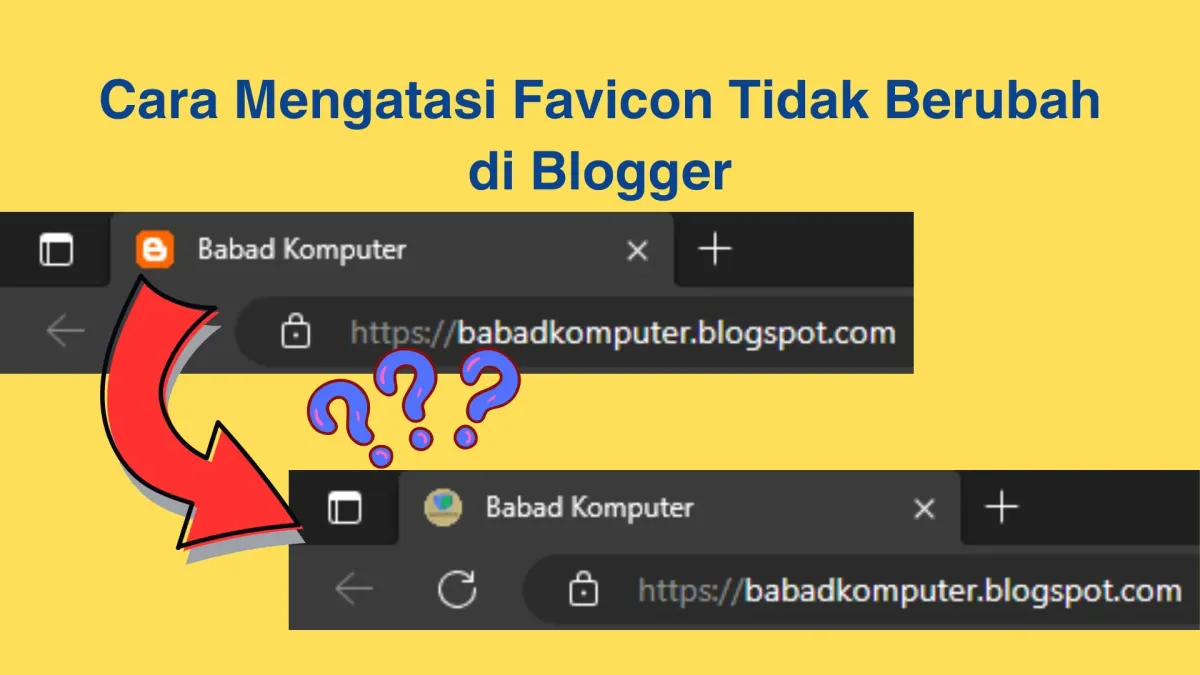
Cara membuat favicon di blog menjadi langkah krusial yang sering dilewatkan oleh pemilik situs web pemula saat membangun identitas digital mereka. Logo mini yang muncul di tab peramban ini bukan sekadar hiasan visual, melainkan komponen penting yang membangun profesionalisme branding sejak pertama kali pengunjung membuka tautan Anda. Mengabaikan konfigurasi ikon kecil ini membuat situs web Anda terlihat tidak terurus dan menurunkan tingkat kepercayaan pembaca secara drastis.
Ketika saya pertama kali membantu klien mengoptimalkan identitas visual mereka, masalah yang paling sering muncul adalah gambar ikon yang terlihat pecah atau bahkan gagal dimuat sama sekali. Mengonfigurasi ikon situs memerlukan pemahaman mendalam tentang standar dimensi visual terbaru agar sistem pencarian web dapat mengenalinya dengan tepat. Berikut adalah panduan komprehensif untuk merancang dan menerapkan ikon situs secara presisi pada platform penulisan digital Anda.
Ikon situs atau yang secara teknis dikenal sebagai favicon bertindak sebagai penanda visual instan di tengah puluhan tab peramban yang dibuka oleh pengguna internet. Tanpa adanya ikon khusus, platform seperti Chrome atau Firefox akan menampilkan logo bawaan penyedia layanan yang membuat situs Anda kehilangan keunikan bisnis. Pengenalan merek secara cepat melalui simbol visual yang konsisten terbukti memperpanjang durasi kunjungan pembaca.
Berdasarkan pengamatan teknis di lapangan, kehadiran favicon yang dikonfigurasi dengan benar juga membantu visibilitas situs pada halaman hasil pencarian mobile. Mesin pencari seperti Google kini menampilkan ikon di samping judul halaman pada perangkat genggam guna memberikan pengalaman navigasi yang lebih intuitif bagi pengguna. Oleh karena itu, kegagalan dalam menampilkan simbol ini dapat menurunkan tingkat klik organik dari pencarian seluler.
Standar Spesifikasi Teknis Gambar untuk Platform Blog
Sebelum masuk ke tahap pembuatan, Anda harus memahami bahwa setiap platform pengelolaan konten memiliki regulasi teknis yang ketat mengenai dokumen visual ini. Mengetahui batas ruang penyimpanan dan dimensi piksel mencegah sistem menolak berkas gambar yang Anda unggah secara otomatis. Desain visual yang menarik akan menjadi sia-sia jika format dokumen tidak sesuai dengan standar arsitektur peramban.
Aturan Dimensi Piksel Sesuai Platform
Dimensi gambar wajib berbentuk kotak sempurna dengan rasio aspek yang sama besar pada setiap sisinya demi mencegah distorsi bentuk saat sistem melakukan kompresi otomatis. Ukuran favicon blog atau website yang direkomendasikan oleh WordPress adalah 512 piksel x 512 piksel dengan bentuk persegi. Ketentuan ini jauh lebih besar karena WordPress menggunakan aset tersebut untuk berbagai kebutuhan ikon aplikasi lintas perangkat.
Sebaliknya, platform pengelolaan konten milik Google menerapkan aturan yang jauh lebih ringkas untuk efisiensi pemuatan data halaman. Ukuran favicon yang direkomendasikan untuk Blogspot adalah 48×48 piksel dengan batas minimal 16×16 piksel. Memaksa mengunggah dokumen dengan resolusi raksasa ke dalam sistem Blogspot sering kali memicu pesan kesalahan sistem atau pemotongan gambar yang tidak simetris.
Format Ekstensi Dokumen dan Batas Ukuran Berkas
Pemilihan format dokumen sangat memengaruhi ketajaman visual dan kompatibilitas peramban generasi lama maupun modern yang digunakan oleh pembaca Anda. Format file yang dapat digunakan untuk favicon meliputi .ICO, .PNG, .JPG, dan .GIF. Karakteristik dari setiap format ini menentukan apakah simbol visual Anda dapat tampil optimal atau justru menyisakan kotak putih yang mengganggu estetika.
Format file .ico, .png, atau .gif disarankan agar gambar memiliki latar belakang transparan sehingga menyatu sempurna dengan tema gelap maupun terang pada peramban. Berdasarkan catatan sejarah pengembangan web, peramban tua seperti Internet Explorer membutuhkan format file ICO, sedangkan peramban modern saat ini seperti Firefox, Chrome, dan Safari mendukung file PNG. Untuk ukuran favicon yang sangat kecil biasanya berkisar antara 16×16 atau 32×32 piksel pada implementasi tingkat lanjut.
Faktor krusial lain yang wajib dipatuhi adalah bobot dokumen agar tidak membebani kecepatan pemuatan halaman awal situs web Anda. Ukuran file gambar untuk favicon di Blogger/Blogspot tidak boleh lebih dari 100 KB. Jika berkas Anda melebihi kapasitas ini, sistem server akan langsung menolak proses penyimpanan konfigurasi otomatis tersebut.
| Platform Blog | Dimensi Rekomendasi (Piksel) | Batas Ukuran Berkas | Format Ekstensi Didukung |
|---|---|---|---|
| WordPress | 512 x 512 | – | .ICO, .PNG, .JPG, .GIF |
| Blogspot | 48 x 48 | 100 KB | .ICO, .PNG, .JPG, .GIF |
| Ukuran Minimal | 16 x 16 | 100 KB | .ICO, .PNG |
Langkah Memasang Favicon pada WordPress dan Blogger
Proses penambahan ikon ini dapat diselesaikan dengan cepat tanpa memerlukan kemampuan pengodean yang rumit jika Anda mengikuti urutan menu yang tepat. Pastikan dokumen gambar Anda telah disunting menggunakan aplikasi desain grafis eksternal atau situs generator online agar memenuhi standar dimensi di atas. Persiapkan dokumen akhir Anda dalam format PNG transparan dengan bobot di bawah batas maksimal.
Prosedur Konfigurasi pada Dasbor Blogger
Bagi pemilik domain Blogspot, akses pengubahan ikon telah disediakan secara langsung melalui menu pengaturan utama tanpa perlu membongkar struktur kode templat. Kesalahan umum yang saya lihat adalah pengguna mencoba memasukkan gambar langsung dari galeri ponsel tanpa memeriksa ekstensi dan rasio gambar terlebih dahulu.
- Masuk ke akun administrasi dasbor layanan Blogger Anda menggunakan akun Google yang terdaftar resmi.
- Pilih menu Setelan atau Settings yang terletak pada barisan menu navigasi di sisi sebelah kiri layar.
- Cari kolom tautan bertuliskan Favicon yang biasanya berada di bawah segmen informasi dasar situs web Anda.
- Klik tautan tersebut hingga sistem membuka halaman baru yang menampilkan jendela khusus untuk pengunggahan berkas gambar.
- Klik tombol Pilih File atau Choose File, lalu arahkan ke dokumen persegi Anda yang berukuran di bawah 100 KB.
- Klik tombol Simpan atau Save untuk mengirimkan data gambar ke server penyimpanan Google.
Prosedur Pengaturan pada Ekosistem WordPress
Ekosistem WordPress memperlakukan elemen ini sebagai identitas situs global yang dikelola melalui fitur penyesuai tema bawaan. Sistem penyesuai ini sangat interaktif karena menyediakan pratinjau langsung sebelum Anda memutuskan untuk menerapkan perubahan secara permanen ke publik.
- Buka halaman admin penulisan WordPress Anda lalu arahkan kursor ke bagian menu Tampilan atau Appearance.
- Klik opsi Sesuaikan atau Customize untuk masuk ke dalam mode penyuntingan visual templat aktif Anda.
- Pilih opsi Identitas Situs atau Site Identity pada daftar menu penyesuaian yang muncul di bilah kiri.
- Gulir ke bawah hingga Anda menemukan bagian Ikon Situs atau Site Icon yang meminta dokumen berukuran 512×512 piksel.
- Klik Pilih Ikon Situs, unggah dokumen Anda ke pustaka media, lalu lakukan pemotongan gambar jika sistem meminta penyesuaian.
- Tekan tombol Terbitkan atau Publish di bagian atas dasbor untuk mengaktifkan ikon baru Anda secara seketika.
Penyebab Utama Ikon Situs Tidak Kunjung Tampil di Google
Banyak pemilik situs merasa panik ketika ikon baru mereka tidak langsung muncul di lembar hasil pencarian Google meski sudah sukses terpasang di peramban lokal. Fenomena ini bukan merupakan kerusakan sistem pencarian melainkan siklus alami dari mekanisme perayapan otomatis yang membutuhkan waktu operasional tertentu. Anda harus memahami ritme kerja bot perayap agar tidak melakukan konfigurasi berulang yang justru membingungkan sistem pencarian.
Kesalahan paling sering terjadi adalah pemilik situs berulang kali mengganti file gambar karena tidak sabar menunggu proses indeks, yang sebenarnya justru memperlama antrean perayapan ulang oleh robot pencari.
Bot mesin pencari memerlukan waktu mulai dari beberapa hari hingga hitungan minggu untuk memperbarui aset visual situs Anda di dalam pangkalan data global mereka. Kecepatan pembaruan ini sangat bergantung pada frekuensi publikasi konten dan reputasi indeks dari blog yang bersangkutan. Memastikan struktur kode HTML tidak memblokir akses robot perayap menjadi kunci utama agar ikon situs Anda dapat segera dikenali dan ditampilkan secara global.
Metode Pemasangan Manual Menggunakan Kode HTML
Metode alternatif menggunakan penyisipan skrip statis menjadi opsi terbaik jika Anda membangun arsitektur web secara mandiri tanpa bantuan sistem manajemen konten siap pakai. Menurut dokumentasi teknis lawas yang dirilis pada tanggal 29 March 2016 oleh situs MalasNgoding, integrasi elemen visual ini dilakukan dengan memanfaatkan tag tautan khusus di dalam struktur kepala dokumen.
Anda hanya perlu menyisipkan sebaris skrip perintah di antara tag pembuka kepala dan tag penutup kepala pada dokumen utama situs Anda. Pastikan lokasi penyimpanan berkas ikon diletakkan pada direktori root yang sama agar sistem pemanggilan data tidak mengalami kegagalan tautan. Implementasi manual ini memberikan kendali penuh bagi pengembang dalam menentukan prioritas pemuatan aset visual lintas peramban.
Penerapan format modern seperti gambar PNG transparan juga dapat difasilitasi dengan mengubah nilai atribut tipe data di dalam baris kode tersebut menjadi tipe format gambar yang sesuai. Fleksibilitas kode manual ini memastikan situs web yang dibangun dari nol tetap memiliki performa visual yang setara dengan platform blog modern berbasis sistem manajemen konten raksasa.
Langkah Validasi Keberhasilan Konfigurasi Identitas Blog
Melakukan pengujian akhir setelah proses pembaruan data selesai dilakukan sangat penting untuk memastikan seluruh instruksi berjalan sesuai rencana operasional. Jangan terburu-buru mengambil kesimpulan sebelum Anda membersihkan seluruh riwayat penyimpanan lokal pada aplikasi peramban yang Anda gunakan untuk menguji situs web. Data lama yang tersimpan dalam memori lokal sering kali menampilkan visual usang yang menipu penglihatan Anda.
Cobalah untuk membuka alamat utama blog Anda menggunakan mode penyamaran atau browser yang berbeda dari biasanya guna melihat hasil pemuatan murni dari server luar. Jika logo mini persegi Anda telah muncul dengan tajam di samping judul tab, berarti tahapan teknis pembuatan ikon telah sukses diaplikasikan sepenuhnya. Sekarang situs Anda telah siap bersaing dengan tampilan visual yang jauh lebih kredibel serta profesional di belantara informasi digital.







