
Membuat dokumen digital yang aman di laptop sering kali membingungkan bagi pemula yang baru pertama kali menyentuh perangkat komputer. Kesalahan kecil dalam menentukan tempat menyimpan file agar tidak hilang saat komputer mati bisa membuat seluruh ketikan Anda lenyap seketika.
Saya sering melihat pengguna baru panik karena dokumen penting mereka hilang akibat tidak memahami cara manajemen berkas yang benar. Artikel ini akan mengupas tuntas cara membuat file di komputer secara mendalam, baik menggunakan Windows maupun Mac.
Bicara soal membuat file teks, kita tidak bisa lepas dari aplikasi pengolah kata paling populer di dunia saat ini. Berdasarkan buku Explore Informatika untuk SMP/MTs Kelas IX (2019) karya Novi Setiani, Microsoft Word adalah sebuah perangkat lunak atau program pengolah data berupa huruf atau angka.
Novi Setiani juga menjelaskan dalam bukunya bahwa program ini biasa digunakan untuk keperluan bisnis, pembuatan dokumen, pembuatan laporan, makalah, atau hal lain yang berkaitan dengan tulis-menulis. Di era digital, aplikasi ini memberikan kemudahan untuk membuat, menyimpan, dan langsung mencetak dokumen kapan pun secara lebih efisien.
Membuat Dokumen Baru dari Nol
Untuk memulai tulisan baru, Anda harus membuka aplikasi Microsoft Word terlebih dahulu melalui menu utama komputer Anda. Setelah aplikasi terbuka, Anda akan dihadapkan pada pilihan lembar kerja yang masih kosong.
Klik pilihan "Blank Document" untuk membuka halaman putih bersih yang siap Anda isi dengan teks atau data. Jika ingin mempercepat proses kerja, Anda bisa menggunakan jalan pintas keyboard untuk membuat dokumen baru dengan menekan tombol Ctrl + N secara bersamaan pada keyboard Windows.
Menyimpan Berkas Secara Permanen
Setelah selesai mengetik, langkah krusial berikutnya yang wajib dipahami adalah cara save dokumen word agar tidak hilang. Anda harus masuk ke menu "File" di pojok kiri atas, lalu pilih opsi "Save" atau "Save As" untuk menentukan lokasi penyimpanan.
Pilihlah folder lokal seperti Documents atau Data (D:) sebagai tempat menyimpan file agar tidak hilang saat komputer mati secara mendadak. Berikan nama file yang spesifik sebelum menekan tombol simpan agar dokumen tersebut mudah Anda temukan kembali di kemudian hari.
Strategi Membuat Folder Penyimpanan Berkas di Windows
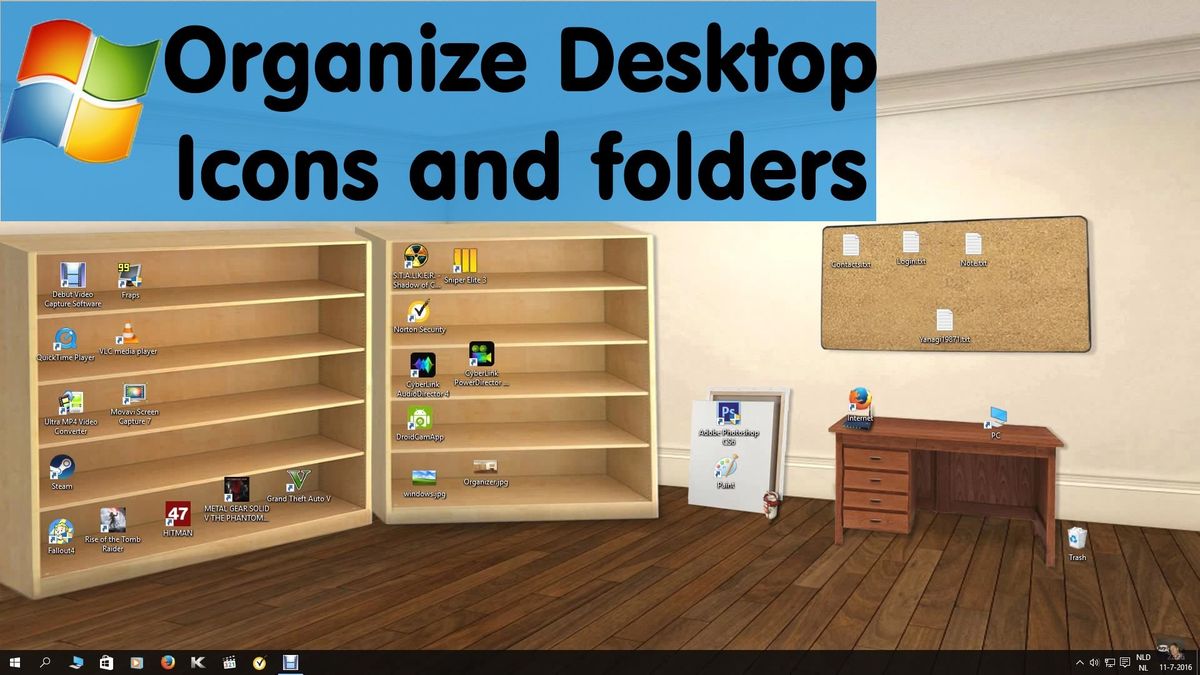
Membuat file saja tidak cukup jika Anda membiarkannya berserakan di area desktop atau halaman utama komputer. Anda memerlukan wadah terstruktur berupa folder baru untuk mengelompokkan berkas-berkas tersebut sesuai jenisnya.
Membuat sistem folder yang rapi adalah kunci utama agar produktivitas kerja di laptop tidak terganggu oleh drama mencari file yang hilang.
Bagi pengguna sistem operasi besutan Microsoft, cara bikin folder di laptop windows 10 sebetulnya sangat mudah dan cepat. Menurut spesialis komputer dan pendiri Techy, Yaffet Meshesha, koordinasi yang baik antara kursor mouse dan shortcut keyboard akan mempercepat manajemen berkas ini.
Metode Klik Kanan Desktop
Cara membuat folder baru yang paling konvensional adalah dengan memanfaatkan fitur klik kanan pada area kosong di desktop. Setelah menu pop-up muncul, Anda cukup mengarahkan kursor ke pilihan "New", lalu klik "Folder".
Sistem secara otomatis akan membuat folder dengan nama standar "New Folder" yang siap Anda ubah namanya. Ketik nama baru yang Anda inginkan, lalu tekan tombol Enter pada keyboard untuk meresmikan folder tersebut.
Aturan Karakter Nama Berkas Windows
Saat memberikan nama pada folder atau file di sistem operasi Windows 7, Windows 8, Windows 8.1, maupun Windows 10, Anda tidak bisa sembarangan mengetik simbol. Ada batasan sistem yang harus dipatuhi oleh setiap pengguna.
Sistem operasi Windows memiliki aturan ketat mengenai karakter terlarang yang tidak boleh digunakan dalam penamaan berkas. Berikut adalah daftar karakter yang wajib Anda hindari saat mengelola file di Windows:
- Garis miring (`/` atau `\`)
- Titik dua (`:`)
- Titik koma (`;`)
- Garis putus-putus (`-`)
- Titik (`.`)
- Tanda baca khusus lainnya
Komparasi Manajemen Berkas Windows vs Mac
Setiap sistem operasi memiliki karakteristik unik dalam hal menangani pembuatan file dan folder baru. Pengguna Mac sering kali bingung ketika bermigrasi dari Windows karena adanya perbedaan istilah dan shortcut keyboard.
Sebagai contoh, artikel panduan di website wikiHow yang mengulas topik ini bahkan telah dilihat sebanyak 403.941 kali oleh pengguna internet. Angka ini membuktikan bahwa urusan membuat folder baru masih menjadi kendala bagi ratusan ribu orang di luar sana.
Perbedaan Karakter Terlarang
Kekurangan utama saat bekerja lintas sistem operasi adalah perbedaan validasi nama file yang bisa memicu error saat transfer data. Anda harus tahu bahwa aturan penamaan di lingkungan macOS sedikit berbeda dengan Windows.
Jika Windows melarang banyak simbol, Mac justru lebih longgar namun tetap memiliki batasan tersendiri. Mengingat kontribusi Yaffet Meshesha dalam dunia dukungan teknis komputer, pemahaman batas sistem ini sangat penting untuk menghindari kerusakan struktur data.
Mari kita lihat perbandingan batasan karakter penamaan antara kedua sistem operasi populer ini melalui tabel berikut:
| Sistem Operasi | Karakter yang Dilarang | Fitur Shortcut Default |
|---|---|---|
| Windows 10 | / \\ : ; – . | Ctrl + Shift + N |
| macOS | : ? | Shift + Command + N |
Kendala Ganti Nama di Mac
Banyak pengguna baru bertanya mengenai masalah teknis seperti "kenapa tidak bisa ganti nama folder di macbook?" yang sering muncul tiba-tiba. Masalah ini biasanya terjadi karena folder tersebut sedang digunakan oleh aplikasi lain atau karena Anda tidak sengaja memasukkan karakter titik dua (`:`) atau tanda tanya (`?`).
Pastikan Anda menutup semua dokumen yang terhubung dengan folder tersebut sebelum melakukan rename. Selain itu, periksa hak akses atau permission folder Anda melalui menu "Get Info" untuk memastikan akun pengguna Anda memiliki izin komparasi "Read & Write".
Rekomendasi Final Pengelolaan Berkas Digital
Manajemen file yang buruk adalah musuh utama dari efisiensi kerja di depan komputer modern. Menguasai tutorial microsoft word dasar dan teknik pembuatan folder baru akan menyelamatkan Anda dari risiko kehilangan data berharga.
Biasakan untuk selalu menekan kombinasi tombol penyelamat Ctrl + S secara berkala saat sedang mengetik dokumen penting. Jangan pernah menunda pembuatan folder khusus untuk proyek baru agar dokumen Anda tidak menumpuk di folder Downloads yang rentan terhapus secara tidak sengaja.







