
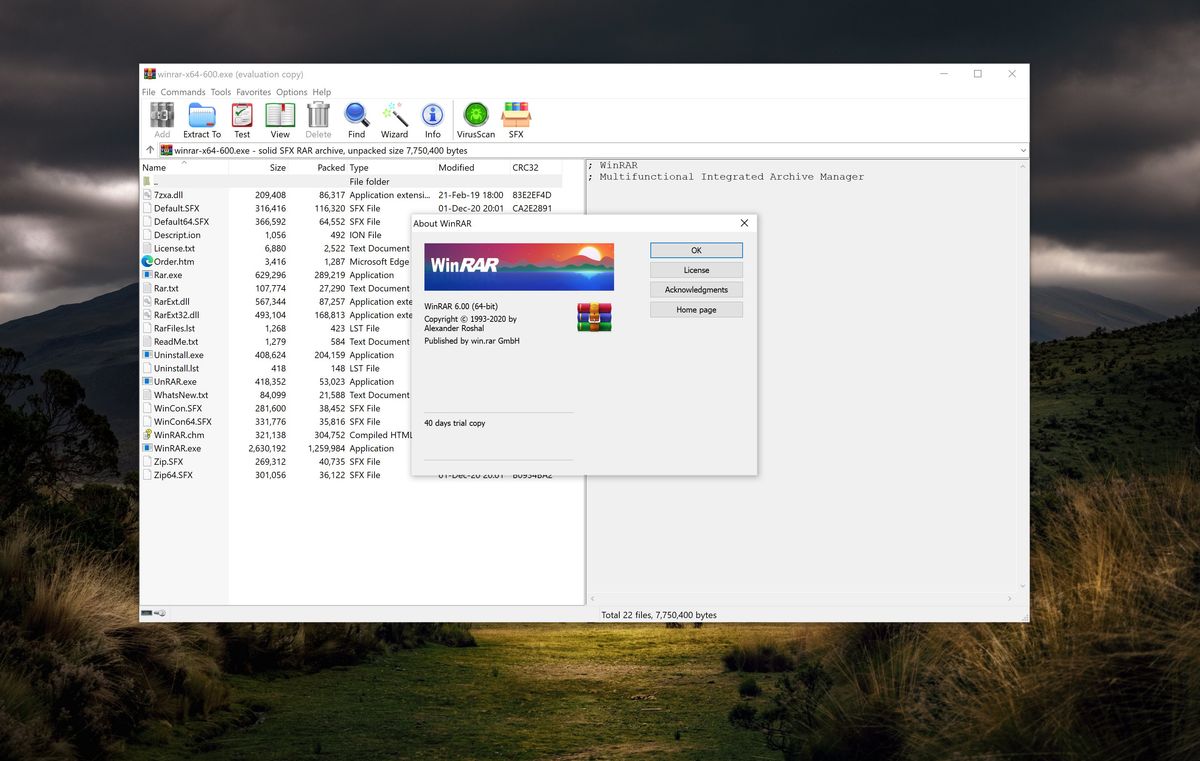
Menumpuknya dokumen pekerjaan atau tugas sekolah di penyimpanan lokal sering kali membuat ruang penyimpanan komputer menjadi penuh dan berantakan. Menguasai cara membuat file rar di komputer menjadi langkah solutif yang paling sering dicari untuk merapikan sekaligus menghemat ruang penyimpanan arsip digital Anda.
Metode pengarsipan ini membantu Anda menyatukan puluhan berkas berserakan ke dalam satu wadah ringkas. Langkah ini mempermudah proses pengiriman data massal melalui email ataupun platform berbagi dokumen lainnya tanpa khawatir ada berkas yang tertinggal.
Banyak pengguna komputer pemula yang masih bingung membedakan antara format kompresi ZIP dan RAR saat ingin merapikan dokumen mereka. Berdasarkan buku Rahasia Manajemen File yang ditulis oleh Jubilee Enterprise dan diterbitkan pada tahun 2013 halaman 21, file RAR merupakan arsip berisi satu atau beberapa file yang dikompresi dengan RAR compression.
Jenis file ini umumnya menggunakan rasio kompresi yang lebih tinggi dibandingkan kompresi ZIP biasa. Keunggulan teknis ini membuat ukuran dokumen akhir menjadi jauh lebih efisien untuk disimpan.
Selain masalah efisiensi ukuran, daya tampung format ini juga tergolong sangat masif dibandingkan dengan format kompetitornya. Pengembang software WinRAR menyatakan bahwa kapasitas penyimpanan data untuk format file RAR dapat mencapai hingga 8.589.934.591 GB, sedangkan format ZIP konvensional hanya memiliki batas kapasitas maksimal sebesar 2 GB saja.
Dari pengalaman saya menangani penataan server data, reliabilitas format RAR dalam mengunci integritas data masif jauh lebih stabil dibandingkan format arsip standar lainnya.
Prasyarat Sebelum Membuat Arsip Kompresi
Sebelum mengeksekusi langkah pembuatan dokumen arsip, Anda harus memastikan bahwa perangkat komputer Anda sudah dilengkapi dengan perkakas penunjang yang tepat. Tanpa adanya software pihak ketiga yang tertanam di sistem operasi, komputer Windows Anda tidak akan bisa memproses pembuatan ekstensi jenis ini secara bawaan.
Berikut adalah beberapa hal yang perlu Anda siapkan terlebih dahulu sebelum memulai proses kompresi:
- Pastikan software WinRAR sudah terpasang dengan versi paling mutakhir pada sistem komputer Anda.
- Kumpulkan semua dokumen, gambar, atau folder yang ingin disatukan ke dalam satu lokasi direktori agar pencarian menjadi lebih mudah.
- Pastikan sisa ruang penyimpanan pada hardisk komputer Anda masih mencukupi untuk menampung file arsip yang baru.
Langkah Taktis Membuat File RAR Lewat WinRAR
Setelah seluruh komponen prasyarat di atas terpenuhi, proses pengarsipan data sudah bisa langsung Anda lakukan. Metode ini sangat praktis karena terintegrasi langsung dengan menu klik kanan atau context menu pada sistem operasi Windows Anda.
Ikuti urutan langkah di bawah ini untuk mulai menyatukan dokumen-dokumen berukuran besar Anda menjadi satu arsip terkompresi:
- Buka File Explorer di komputer Anda, lalu arahkan ke folder tempat berkas-berkas yang ingin dikompresi berada.
- Blok atau pilih beberapa dokumen sekaligus dengan cara menekan tombol Ctrl sambil mengeklik berkas yang dituju.
- Klik kanan pada salah satu dokumen yang sudah terpilih tersebut untuk memunculkan menu opsi lanjutan Windows.
- Pilih opsi Add to archive yang memiliki ikon logo tumpukan buku khas dari software WinRAR.
- Pada jendela pop-up yang muncul, pastikan Anda memilih opsi RAR pada bagian Archive format.
- Tulis nama arsip yang Anda inginkan pada kolom Archive name yang berada di sisi atas jendela.
- Klik tombol OK di bagian bawah untuk memulai proses kompresi data dan tunggu hingga bilah kemajuan selesai.
Mengoptimalkan Rasio Kompresi Data
Kesalahan umum yang saya lihat adalah pengguna sering kali langsung mengeklik OK tanpa mengatur tingkat kepadatan kompresi data mereka. Di dalam jendela pengaturan WinRAR, Anda sebenarnya bisa memilih opsi Compression method untuk menentukan seberapa ketat ukuran dokumen akan dipangkas.
Opsi Best akan memberikan ukuran file paling kecil, meskipun proses kompresinya memakan waktu sedikit lebih lama dibandingkan mode Normal. Langkah ini sangat krusial jika Anda berencana mengunggah berkas tersebut ke server komputasi awan yang membatasi ukuran muatan dokumen.
Mengunci Dokumen dengan Kata Sandi Aman
Selain mengecilkan ukuran data, metode pengarsipan ini juga sering diandalkan untuk melindungi dokumen rahasia dari akses orang lain. Anda bisa memanfaatkan fitur Set password yang tersedia di dalam menu pengaturan sebelum menekan tombol eksekusi akhir.
Fitur ini akan menyandikan isi berkas dengan algoritma enkripsi yang kuat, sehingga siapa pun yang mengunduh file tersebut wajib memasukkan kunci pengaman yang tepat untuk melihat isinya.
Perbandingan Karakteristik Format Arsip Populer
Setiap format pengarsipan data memiliki karakteristik dan batasannya masing-masing yang disesuaikan dengan kebutuhan pengguna. Pemahaman mengenai spesifikasi batas tampung dan rasio efisiensi akan membantu Anda memilih format yang paling ideal untuk skenario kerja harian.
Tabel di bawah ini menggambarkan perbedaan mencolok antara format RAR dan format ZIP berdasarkan data teknis yang valid dari pihak pengembang resminya:
| Karakteristik Format | Format RAR | Format ZIP |
|---|---|---|
| Batas Kapasitas Penyimpanan | 8.589.934.591 GB | 2 GB |
| Rasio Kerapatan Kompresi | Sangat Tinggi | Standar |
| Kebutuhan Software Tambahan | Ya | Tidak |
Penanganan Masalah Berkas yang Rusak Saat Proses
Dalam beberapa kasus yang sering saya temui di lapangan, proses pembuatan berkas arsip terkadang bisa mengalami kendala teknis akibat adanya gangguan pada sektor hardisk atau kegagalan sistem. Hal ini biasanya ditandai dengan munculnya pesan eror yang menyatakan bahwa dokumen korup saat coba dibuka kembali oleh pengguna lain.
Untuk mengantisipasi hal tersebut, Anda bisa mengaktifkan fitur bernama Put recovery record yang tersedia di tab General saat proses pembuatan arsip awal. Fitur proteksi tambahan ini berfungsi sebagai data cadangan internal yang menyisipkan sekian persen informasi perbaikan ke dalam file RAR Anda.
Jika di kemudian hari dokumen tersebut mengalami kerusakan minor saat ditransfer, software pengekstrak dapat memulihkan bagian yang rusak tersebut secara otomatis tanpa perlu membuat ulang file dari awal.
Alternatif Pengelolaan Berkas untuk Kebutuhan Mobilitas
Meskipun komputer desktop dan laptop menjadi platform utama untuk memproses berkas-berkas besar ini, kebutuhan mobilitas tinggi terkadang memaksa pengguna untuk mengelola arsip langsung dari perangkat genggam mereka. Pengguna ekosistem mobile kini sudah bisa memanfaatkan berbagai aplikasi utilitas yang tersedia di toko aplikasi resmi untuk membuka dokumen terkompresi saat berada di luar kantor.
Sebagai contoh, pengguna perangkat berbasis iOS dapat memanfaatkan aplikasi bernama Zip & RAR File Extractor yang dikembangkan oleh Penghui Zhao. Aplikasi utilitas mobile yang memiliki ukuran file sebesar 102,1 MB ini telah menduduki peringkat #112 dalam kategori Kegunaan di App Store.
Aplikasi untuk perangkat genggam dengan kategori usia 16 tahun ke atas ini sudah mengantongi lebih dari 14 ribu penilaian dari penggunanya serta mendukung bahasa Indonesia dan 19 bahasa lainnya di dunia untuk mempermudah navigasi operasional.
Fleksibilitas ekosistem ini membuktikan bahwa pembagian dokumen dalam format terkompresi tetap dapat diakses secara lintas platform dengan sangat mudah. Kehadiran aplikasi mobile tersebut mempermudah koordinasi kerja jarak jauh, sehingga Anda tidak perlu selalu membuka laptop hanya untuk memeriksa isi dokumen penting yang dikirimkan oleh rekan kerja.







