
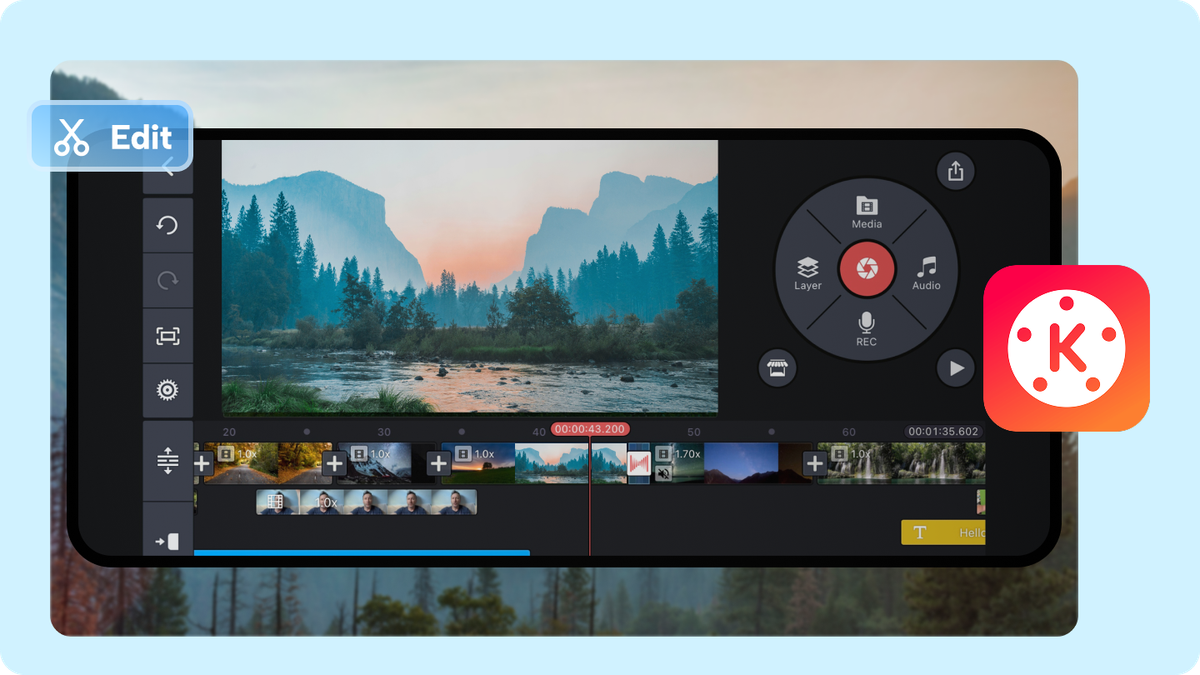
Membuat film pendek kini tidak lagi memerlukan kamera sinema mahal atau komputer berspesifikasi dewa karena Anda bisa memproduksi karya visual yang memikat langsung dari genggaman. Panduan cara membuat film di kinemaster ini akan membongkar seluruh teknik penting untuk menghasilkan video berkualitas tinggi yang layak tayang. Saya melihat banyak kreator pemula merasa skeptis dengan kemampuan perangkat mobile dalam menghasilkan karya sinematik.
Padahal, dengan penataan aset yang tepat dan pemahaman alur kerja pengeditan yang benar, aplikasi di ponsel pintar mampu bersaing ketat dengan perangkat lunak desktop kelas atas. Aplikasi KineMaster yang dikembangkan oleh Nex Streaming, sebuah perusahaan perangkat lunak multimedia asal Korea yang berpusat di Seoul, telah membuktikan taringnya di industri ini. Dengan basis pengguna yang sangat masif, aplikasi ini menyediakan fondasi kokoh bagi siapa saja yang ingin merakit potongan video menjadi sebuah cerita yang utuh dan bernyawa.
Bukan tanpa alasan aplikasi ini menjadi pilihan utama bagi lebih dari 100 juta pengguna di seluruh dunia untuk keperluan penyuntingan visual mereka. Fleksibilitas yang ditawarkan perangkat lunak ini memungkinkan proses penyuntingan yang rumit menjadi jauh lebih sederhana tanpa memangkas fitur-fitur krusial.
Aplikasi ini sangat populer di kalangan pembuat vlog, YouTuber gaming, kreator Reels, Shorts, hingga guru yang memanfaatkannya sebagai media pembelajaran interaktif. Keandalan performanya dalam menangani file video berukuran besar menjadi daya tarik utama bagi para pegiat sinematografi independen. Salah satu keunggulan teknis yang paling saya sukai adalah dukungannya terhadap mode pengeditan potret (portrait) dan lanskap sekaligus secara fleksibel. Format dinamis ini mempermudah kreator menyesuaikan visi artistik film mereka, apakah ingin mengejar gaya sinematik konvensional atau format modern untuk konsumsi media sosial.
KineMaster memberikan ruang kreativitas tanpa batas bagi sineas mobile melalui sistem multi-layer yang responsif dan dukungan ekspor video beresolusi tinggi.
Namun, sebagai reviewer yang kritis, saya juga harus menyoroti beberapa kekurangan yang sering mengganggu kenyamanan saat proses produksi film panjang. Versi gratis aplikasi ini menyertakan tanda air (watermark) yang cukup besar di sudut kanan atas video, yang tentu saja akan merusak estetika profesional dari film pendek Anda.
Selain itu, penempatan iklan di dalam antarmuka versi gratis terkadang terasa agresif dan memperlambat navigasi menu saat kita sedang membutuhkan respon cepat. Masalah optimasi juga masih membayangi, di mana perangkat Android kelas menengah ke bawah sering mengalami peningkatan suhu dan stuttering saat merender tiga layer video atau lebih secara bersamaan.
Langkah Awal Mengatur Proyek Film Sinematik
Sebelum memasukkan rekaman video ke dalam lini masa, Anda harus menentukan parameter dasar proyek film agar hasilnya konsisten. Kesalahan dalam memilih pengaturan awal ini bisa berakibat fatal, seperti video yang buram atau terpotong saat ditayangkan di layar lebar.
Saat membuka aplikasi untuk pertama kalinya, Anda akan diminta untuk membuat proyek baru dan memilih aspek rasio yang sesuai dengan konsep cerita. KineMaster menyediakan beberapa pilihan aspek rasio/resolusi video yang siap digunakan oleh para kreator sesuai kebutuhan distribusi film mereka.
Berikut adalah rincian aspek rasio yang tersedia di dalam aplikasi ini:
- 16:9 (Lanskap): Format standar emas untuk film pendek, video YouTube, dan proyek sinematik konvensional.
- 9:16 (Potret): Format yang ideal untuk film vertikal mikro, Reels, TikTok, atau Shorts.
- 1:1 (Kotak): Pilihan format yang biasanya digunakan untuk kebutuhan konten estetis di feed media sosial.
Untuk pembuatan film pendek pada umumnya, pilihlah aspek rasio 16:9 agar komposisi gambar Anda memiliki ruang pandang yang luas seperti di bioskop. Setelah memilih rasio, barulah Anda diarahkan ke dalam ruang kerja utama yang berisi lingkaran media dan lini masa penyuntingan.
Teknik Menyusun Timeline dan Memotong Klip
Proses editing film dimulai dengan memasukkan video utama ke dalam track primer yang disebut sebagai Master Media. Klik tombol Media di panel lingkaran, lalu pilih rekaman video hasil syuting yang sudah Anda siapkan di galeri penyimpanan ponsel. Setelah semua video masuk ke lini masa, tugas Anda berikutnya adalah melakukan trimming atau pemotongan klip untuk membuang bagian yang tidak penting. Cukup ketuk klip video yang ingin dipotong hingga muncul bingkai warna kuning, lalu pilih ikon gunting yang muncul di panel sebelah kanan.
Anda bisa memilih opsi 'Pangkas ke Kiri Headplay' atau 'Pangkas ke Kanan Headplay' untuk membuang ujung video secara instan. Presisi adalah kunci dalam editing film, jadi pastikan setiap perpindahan adegan atau cut-to-cut terasa mengalir dan tidak mengejutkan penonton secara kasar. Jika Anda melakukan kesalahan potong, jangan panik atau bingung karena aplikasi ini memiliki sistem navigasi riwayat yang sangat aman. Adanya fitur Multiple Undo dan Redo di sisi kiri layar memungkinkan Anda membatalkan atau menerapkan kembali riwayat edit tanpa takut kehilangan progres kerja sebelumnya.
Mengoptimalkan Layer dan Transisi Sinematik
Sebuah film akan terasa hambar jika hanya mengandalkan satu jalur video saja tanpa adanya elemen pendukung visual lainnya. Di sinilah fitur Layer atau Lapisan pada KineMaster memainkan peran penting untuk menciptakan kedalaman visual yang lebih kompleks.
Melalui menu Lapisan, Anda bisa menambahkan video sekunder (B-roll), efek visual, teks untuk judul, hingga hamparan gambar transparan. Sistem tumpukan ini memungkinkan Anda membuat efek picture-in-picture atau menyisipkan b-roll di atas audio dialog utama untuk memperkuat narasi film. Gunakan efek transisi dengan bijak saat menyambung dua adegan yang berbeda latar waktu atau tempat agar emosi penonton tidak terputus.
Hindari penggunaan transisi 3D yang berlebihan karena justru akan membuat film Anda terlihat amatir dan murahan; pilih transisi klasik seperti Fade to Black atau Dissolve. Perhatikan juga spesifikasi teknis ekspor agar hasil akhir film Anda terlihat tajam saat diputar di berbagai platform digital. Beruntung, kualitas output video KineMaster sudah sangat mumpuni karena mendukung resolusi tinggi hingga format 4K dengan 60 FPS (Frame Per Detik).
| Format Resolusi | Frame Rate Maksimal | Rekomendasi Penggunaan |
|---|---|---|
| 720p (HD) | 30 FPS | Draft Cepat / Media Sosial Low-end |
| 1080p (FHD) | 60 FPS | Standar Film Pendek YouTube |
| 4K (UHD) | 60 FPS | Proyek Sinematik Layar Lebar |
Pastikan ruang penyimpanan internal ponsel Anda mencukupi sebelum memilih opsi ekspor tertinggi ini karena ukuran file 4K akan membengkak drastis. Setelah proses render selesai, film pendek pertama Anda yang diproduksi sepenuhnya lewat aplikasi mobile kini siap dipublikasikan dan dinikmati oleh penonton luas.







