
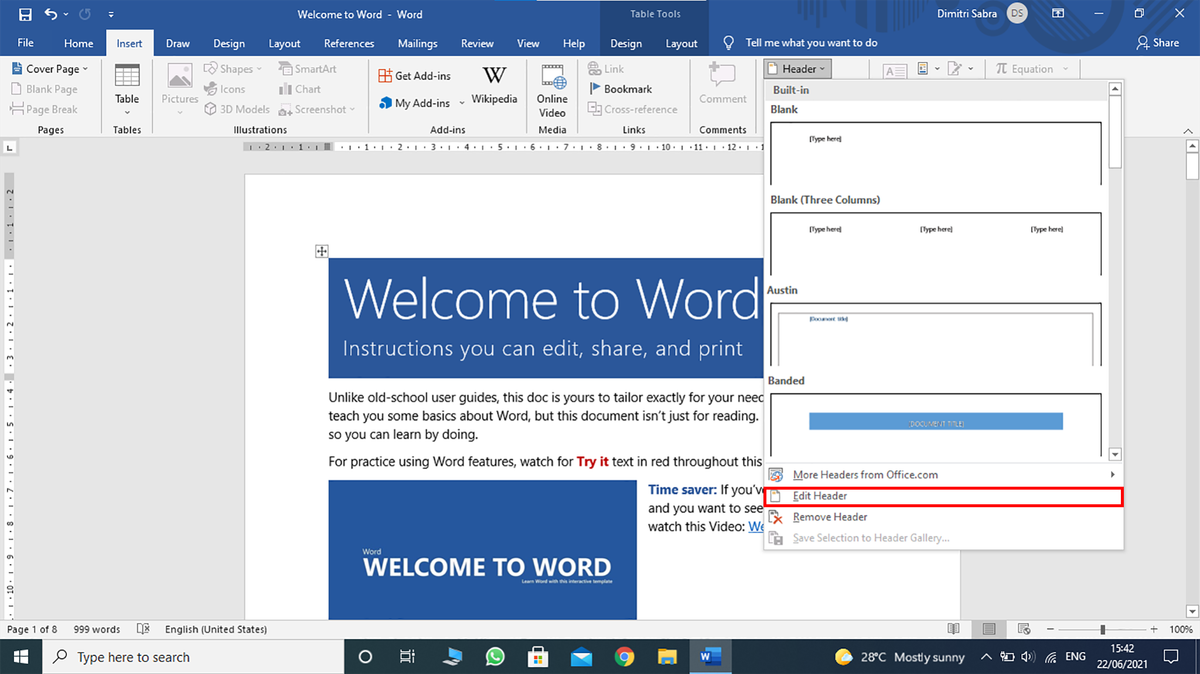
Mengetahui cara membuat footer hanya di satu halaman menjadi keterampilan penting untuk menyusun dokumen profesional agar terlihat rapi dan terstruktur. Pengaturan ini sering kali menjadi kendala tersendiri bagi pengguna yang sedang menyusun lembar kerja resmi atau laporan formal. Secara default, saat menambahkan header atau footer di Microsoft Word, semua lembar dokumen akan memiliki konten yang sama secara otomatis.
Sifat otomatis tersebut sangat berguna untuk dokumen panjang seperti buku atau modul baku. Namun, sistem otomatis ini justru merepotkan ketika Anda membuat dokumen kerja dengan format dinamis.
Fungsi footer itu sendiri digunakan untuk memberikan identitas di bagian bawah halaman dan memberikan keindahan pada dokumen. Kompatibilitas fitur pengaturan header atau footer berbeda yang diuraikan ini berlaku untuk Microsoft Word 2007, MS Word 2010, MS Word 2013, dan MS Word 2016 karena penyajian menunya tidak jauh berbeda.
Dari pengalaman saya menangani berbagai format dokumen perkantoran, kesalahan umum yang saya lihat adalah pengguna menghapus footer secara manual di satu halaman, yang justru membuat seluruh footer di halaman lain ikut terhapus. Untuk memisahkan elemen desain bawah ini, Anda wajib memahami fungsi pembatas halaman khusus.
Hentian bagian berbeda dengan hentian halaman biasa yang sekadar memindahkan teks ke halaman baru. Fungsi batas bagian (section break) digunakan untuk memisahkan halaman dokumen agar pengaturan header atau footer antar halaman menjadi berbeda atau memutus tautan antar bagian. Tanpa adanya section break, Microsoft Word akan menganggap seluruh dokumen sebagai satu kesatuan sistem format yang seragam.
Misalnya, pada kasus surat resmi untuk kepentingan bisnis, kantor, atau instansi wajib menggunakan header sebagai wadah logo dan identitas, tetapi biasanya hanya dibutuhkan pada satu lembar dokumen (halaman pertama) saja.
Hal yang sama berlaku untuk footer yang memuat nomor dokumen khusus atau catatan kaki instansi. Melalui pemisahan section, Anda bebas menentukan halaman mana saja yang berhak menampilkan catatan kaki tersebut tanpa merusak tata letak lembar lainnya.
Langkah Membuat Footer Hanya di Halaman Pertama
Jika Anda hanya ingin memunculkan catatan bawah pada halaman pembuka, caranya cukup sederhana.
Metode ini paling sering digunakan dalam pembuatan surat resmi atau halaman judul laporan.
Berikut adalah urutan langkah yang dapat langsung Anda eksekusi:
- Klik dua kali pada area paling bawah di halaman pertama untuk membuka menu Header & Footer Tools.
- Perhatikan bagian menu navigasi atas yang muncul secara otomatis di aplikasi Microsoft Word Anda.
- Cari kelompok menu Options di bagian atas, lalu beri tanda centang pada opsi Different First Page.
- Tulis teks atau masukkan nomor yang ingin Anda jadikan sebagai catatan kaki khusus tersebut.
- Klik tombol Close Header and Footer atau tekan tombol Esc pada keyboard untuk keluar dari mode edit.
Langkah di atas langsung memisahkan halaman pertama dari halaman kedua dan seterusnya.
Sistem Microsoft Word secara otomatis mengosongkan area bawah pada lembar-lembar berikutnya.
Pengaturan Different First Page merupakan solusi paling cepat jika kebutuhan dokumen Anda hanya berfokus pada halaman pembuka saja tanpa melibatkan struktur bagian yang kompleks.
Mengatur Footer Khusus pada Halaman Tengah Dokumen
Kebutuhan dokumen sering kali lebih rumit daripada sekadar mengatur halaman pertama.
Dalam kasus yang sering saya temui, pengguna ingin menempatkan catatan kaki eksklusif di halaman tengah, misalnya pada halaman lampiran tertentu saja. Untuk skenario ini, kita harus menggunakan fitur Section Break untuk memutus hubungan otomatis antar halaman.
Ikuti panduan langkah demi langkah berikut ini:
- Arahkan kursor mouse Anda ke bagian paling akhir teks pada halaman sebelum halaman yang ingin diberi footer khusus.
- Buka tab menu Layout atau Page Layout di bilah menu utama bagian atas.
- Klik pada ikon menu Breaks, lalu pilih opsi Next Page yang berada di bawah kategori Section Breaks.
- Klik dua kali pada area footer di halaman baru tersebut untuk memunculkan opsi pengeditan.
- Pada tab Header & Footer, matikan tombol Link to Previous dengan cara mengkliknya hingga tidak aktif.
- Ketik teks catatan kaki yang Anda inginkan pada halaman tersebut.
- Pindah ke halaman berikutnya lagi, lakukan Section Break kembali, dan matikan Link to Previous lalu hapus footer jika lembar setelahnya ingin dibuat kosong.
Memutus tautan lewat tombol Link to Previous adalah kunci utama dari seluruh proses ini.
Jika tombol tersebut tetap aktif, perubahan apa pun yang Anda lakukan akan terus menyebar ke halaman sebelumnya.
Pastikan Anda memeriksa status tulisan "Same as Previous" di pojok kanan area footer untuk memastikan tautan benar-benar putus.
Penyesuaian Jarak dan Margin Dokumen
Terkadang tata letak halaman berubah berantakan setelah Anda mengaktifkan atau memutus tautan halaman. Masalah space kosong sering mengganggu estetika cetak dokumen. Ukuran margin header atau footer dapat diubah menjadi 0 untuk menghapus spasi kosong jika halaman tersebut memang ingin dibersihkan sepenuhnya.
Mari kita lihat perbandingan fungsionalitas elemen pembatas dalam tabel berikut.
| Jenis Pembatas | Efek Teks | Efek Tata Letak Footer |
|---|---|---|
| Page Break | Pindah Halaman | Mengikuti Halaman Sebelumnya |
| Section Break (Next Page) | Pindah Halaman | Bisa Diatur Berbeda dan Terpisah |
| Different First Page | Tetap di Tempat | Halaman Satu Berbeda Otomatis |
Penggunaan fitur yang tepat meminimalkan risiko dokumen rusak saat dibuka di komputer lain. Selalu periksa kerapian margin setelah melakukan pemutusan seksi dokumen. Format dokumen yang presisi mencerminkan profesionalisme pembuatnya dalam dunia kerja modern.
Kombinasi antara Section Break dan penonaktifan Link to Previous merupakan fondasi utama dalam menguasai dokumen dinamis tingkat lanjut.







