
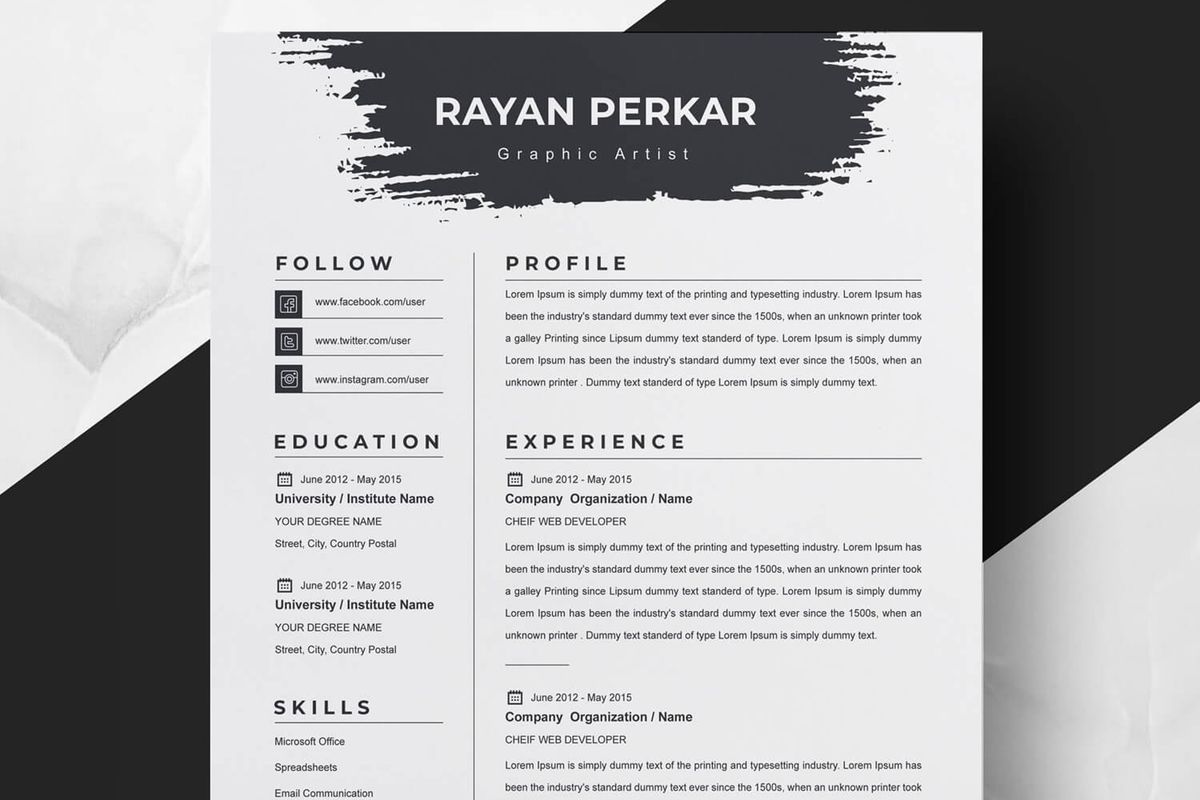
Foto CV yang monoton sering kali membuat dokumen lamaran kerja Anda tenggelam di antara ratusan berkas pelamar lainnya di meja HRD.
Mengubah potongan foto kotak konvensional menjadi lingkaran kini menjadi tren visual yang dinamis dan banyak diminati industri kreatif serta korporat modern. Langkah ini bukan sekadar mengikuti tren, melainkan bagian dari strategi personal branding untuk menampilkan kesan yang rapi, simetris, dan estetis.
Banyak pencari kerja pemula merasa bingung mengenai teknis pemotongannya agar hasilnya tetap tajam dan tidak distorsi. Artikel ini akan mengupas tuntas cara membuat foto bulat di CV menggunakan berbagai platform populer yang bisa Anda akses sekarang juga.
Secara psikologi visual, bentuk lingkaran memberikan kesan ramah, luwes, dan modern dibandingkan dengan bentuk kotak yang kaku. Bentuk ini membantu menghemat ruang pada tata letak resume Anda sehingga informasi kompetensi kerja dapat tersusun lebih padat.
Penggunaan elemen geometris bulat juga mempermudah sistem pemindaian visual HRD saat melakukan screening kilat pada berkas lamaran. Dari pengalaman saya menangani berbagai berkas pelamar, CV dengan foto bulat sering kali terlihat lebih menonjol karena memanfaatkan prinsip white space dengan lebih optimal.
Namun, sebelum masuk ke dalam teknis penyuntingan, Anda perlu memastikan foto asli yang digunakan memiliki kualitas pencahayaan yang merata. Pastikan posisi wajah berada tepat di tengah agar saat dipotong menjadi bulat, bagian kepala Anda tidak terpotong secara tidak proporsional.
Panduan Praktis Menggunakan Berbagai Platform Penyuntingan
Saat ini tersedia banyak pilihan perangkat lunak, mulai dari aplikasi berbasis web gratis hingga perangkat lunak profesional untuk memotong gambar menjadi lingkaran secara presisi. Pilihan tools ini bisa disesuaikan dengan perangkat yang Anda gunakan saat ini.
Memotong Foto Lingkaran Menggunakan Fitur Bingkai Canva
Canva menjadi salah satu platform berbasis web yang paling sering digunakan karena menyediakan fitur bingkai instan yang sangat ramah pengguna.
- Buka halaman proyek desain CV Anda di platform Canva.
- Klik menu Elemen yang berada di panel sebelah kiri layar, kemudian gulir ke bawah hingga Anda menemukan bagian Bingkai.
- Pilih bingkai berbentuk lingkaran sempurna, lalu klik atau seret bingkai tersebut ke dalam lembar kerja CV Anda.
- Unggah pasfoto Anda, lalu seret foto tersebut tepat di atas bingkai lingkaran hingga otomatis masuk dan terpotong rapi.
- Klik dua kali pada gambar di dalam bingkai untuk mengatur skala atau menggeser posisi wajah agar berada di tengah.
Penggunaan bingkai lingkaran di Canva merupakan metode paling aman bagi pemula karena ukuran rasio gambar akan terkunci secara otomatis tanpa merusak piksel asli.
Memanfaatkan Adobe Express untuk Pemotongan Instan
Jika Anda mencari alternatif berbasis web lain yang cepat, Adobe Express menyediakan fitur pemotongan bentuk geometris yang sangat akurat.
- Masuk ke laman Adobe Express dan pilih alat bantu potong gambar secara online.
- Unggah foto formal yang ingin Anda gunakan untuk dokumen CV.
- Pilih opsi crop dengan bentuk bulat atau lingkaran yang tersedia pada menu bentuk geometris.
- Sesuaikan area lingkaran dengan menggeser lingkaran fokus ke area wajah dan bahu Anda.
- Klik terapkan dan unduh hasilnya dalam format PNG transparan agar mudah ditempel pada software pembuat resume.
Menggunakan Fotor dan PhotoRoom untuk Hasil Transparan
Fotor menawarkan fitur circle crop dengan satu klik yang langsung membuang bagian sudut gambar secara otomatis. Sementara itu, PhotoRoom sangat kuat dalam memisahkan latar belakang terlebih dahulu sebelum membungkus foto profil Anda ke dalam bingkai lingkaran yang estetik.
Kedua platform web ini sangat berguna jika foto awal Anda memiliki latar belakang yang kurang rapi dan perlu diganti dengan warna solid. Hasil unduhan dari kedua situs ini umumnya mendukung resolusi tinggi yang tidak akan pecah saat dicetak pada kertas resume resmi.
Teknik Profesional Pemotongan Menggunakan Adobe Photoshop
Bagi Anda yang menginginkan kontrol penuh terhadap ketajaman piksel dan detail tepi gambar, menggunakan Adobe Photoshop adalah opsi terbaik. Teknik ini sering digunakan oleh desainer profesional untuk memastikan tidak ada penurunan kualitas gambar sama sekali.
Kesalahan umum yang saya lihat adalah memotong gambar secara langsung menggunakan elliptical marquee tool tanpa menggunakan fitur masking, sehingga bagian pinggir foto terlihat kasar.
- Buka aplikasi Adobe Photoshop di komputer Anda dan masukkan berkas foto digital yang ingin diedit.
- Aktifkan Elliptical Marquee Tool pada toolbar di sisi kiri, kemudian tahan tombol Shift pada keyboard sambil menarik kursor untuk membuat lingkaran sempurna.
- Arahkan lingkaran tersebut ke area wajah, lalu klik ikon Add Layer Mask di bagian bawah panel layer.
- Foto Anda otomatis akan terpotong menjadi bulat, dan bagian sudut luar akan menjadi transparan secara instan.
- Simpan berkas tersebut dengan format PNG agar transparansi di sekitar lingkaran tetap terjaga saat dimasukkan ke dokumen CV.
Alternatif Pembuatan CV Menggunakan Aplikasi Lamaranku
Jika Anda tidak ingin repot melakukan proses editing foto secara terpisah, Anda bisa menggunakan aplikasi pembuat resume terintegrasi. Salah satu opsi aplikasi produktivitas yang menyediakan format resume instan dengan foto profil lingkaran adalah aplikasi Lamaranku.
Aplikasi Lamaranku dikembangkan oleh pengembang bernama Fatkur dan beroperasi di bawah hak cipta Labuhan Digital. Aplikasi ini dirancang secara khusus untuk membantu para pencari kerja menyusun dokumen resume secara praktis langsung dari perangkat gawai mereka.
Berikut adalah tabel informasi spesifikasi dan detail teknis dari aplikasi Lamaranku sebagai referensi platform digital Anda:
| Parameter Aplikasi | Detail Spesifikasi |
|---|---|
| Ukuran Aplikasi | 80.3 MB |
| Rating Pengguna | 5.0 dari 5 bintang |
| Batas Usia Pengguna | 4+ tahun |
| Kategori Aplikasi | Produktivitas (Productivity) |
| Bahasa Aplikasi | Bahasa Inggris (EN English) |
| Kecocokan iOS | iOS 15.5 atau yang lebih baru |
| Biaya Premium 1 Tahun | $4.99 |
| Biaya Premium Selamanya | $7.99 |
Aplikasi ini mengumpulkan data penggunaan seperti lokasi, informasi kontak, dan data penggunaan lainnya secara aman tanpa dikaitkan dengan identitas langsung pengguna. Menggunakan aplikasi template seperti ini memotong waktu pengerjaan secara signifikan karena penempatan foto bulat sudah diatur secara presisi oleh sistem layout otomatis.
Langkah Memasukkan Gambar Lingkaran ke Microsoft Word
Banyak pelamar yang masih setia menggunakan Microsoft Word untuk menyusun resume mereka karena formatnya yang standar di dunia kerja. Memasukkan foto bulat ke dalam dokumen kata ini memerlukan trik khusus agar posisinya tidak bergeser berantakan saat teks diedit.
Metode terbaik adalah dengan memanfaatkan fitur 'Shape Fill' daripada melakukan copy-paste gambar secara langsung ke dalam lembar kerja.
- Buka dokumen CV Anda di Microsoft Word, kemudian klik tab Insert dan pilih menu Shapes.
- Pilih bentuk lingkaran (Ovals), lalu tahan tombol Shift sambil menarik kursor di lembar dokumen agar menghasilkan lingkaran bulat sempurna.
- Klik pada bentuk lingkaran yang baru dibuat, lalu masuk ke tab Shape Format yang muncul di bagian atas layar.
- Klik menu Shape Fill, pilih opsi Picture, kemudian cari dan pilih berkas foto formal Anda dari penyimpanan komputer.
- Untuk mengatur agar foto tidak terlihat gepeng, klik kanan pada gambar, pilih Format Picture, masuk ke menu Crop, lalu sesuaikan opsi posisi gambar di dalam lingkaran tersebut.
Memilih metode lingkaran lewat fitur bentuk ini akan mengunci gambar di dalam koordinat dokumen, sehingga layout CV Anda tetap rapi ketika dikonversi menjadi berkas PDF.
Memilih Metode Terbaik Sesuai Kebutuhan Dokumen Anda
Setiap perangkat lunak dan aplikasi memiliki keunggulan tersendiri tergantung pada tingkat kemahiran teknis yang Anda miliki saat ini. Bagi pencari kerja yang menginginkan kecepatan dan kepraktisan tanpa mengorbankan estetika, platform berbasis web seperti Canva atau penggunaan aplikasi seluler khusus merupakan jalan keluar paling efisien.
Bagi para profesional yang mengutamakan detail grafis tinggi dan ketajaman warna cetak, pemotongan lewat perangkat lunak desktop seperti Adobe Photoshop tetap menjadi standar tertinggi industri. Pastikan setelah foto bulat terpasang, Anda memeriksa kembali keselarasan warna latar belakang foto dengan tema warna utama dokumen CV Anda agar terlihat harmonis dan sedap dipandang mata.







