
Banyak kreator konten mulai merasa bosan dengan tampilan visual yang statis di media sosial. Cara membuat foto menjadi animasi di photoshop kini menjadi solusi praktis untuk meningkatkan interaksi audiens secara signifikan. Mengubah gambar diam menjadi bergerak tidak serumit yang Anda bayangkan.
Dengan teknik yang tepat, Anda bisa menghasilkan karya visual yang dinamis dan menarik perhatian dalam waktu singkat. Visual bergerak memiliki daya tarik yang jauh lebih tinggi daripada gambar biasa. Audiens cenderung berhenti berselancar di media sosial ketika melihat elemen yang bergerak di layar mereka.
Melalui teknik ini, Anda dapat menyampaikan cerita atau emosi yang lebih mendalam dari sebuah foto tunggal. Efek gerak halus memberikan kesan profesional pada karya digital Anda.
Membuat animasi dari foto statis bukan lagi konsumsi studio besar, melainkan keahlian wajib bagi kreator konten modern.
Kebutuhan pasar akan konten animasi berdurasi pendek terus meningkat pesat. Menguasai alur kerja ini akan memberi Anda nilai tambah di industri kreatif saat ini.
Persiapan Dokumen dan Resolusi Gambar yang Ideal
Sebelum masuk ke teknis animasi, kualitas bahan baku foto sangat menentukan hasil akhir. Anda harus memastikan bahwa gambar yang digunakan memiliki ketajaman yang cukup untuk dimanipulasi.
Dari pengalaman saya menangani proyek digital, resolusi yang rendah akan membuat animasi terlihat pecah saat diekspor. Oleh karena itu, pengaturan awal dokumen sangat krusial.
- Gunakan foto dengan fokus yang tajam dan pencahayaan yang merata.
- Pastikan objek utama terpisah dengan jelas dari latar belakang.
- Atur resolusi gambar untuk pengeditan sebesar 300 pixels/inch agar detail tetap terjaga.
Langkah awal ini memastikan bahwa setiap piksel gambar memiliki informasi yang cukup saat Anda memberikan efek transformasi atau distorsi nantinya.
Langkah Demi Langkah Membuat GIF di Photoshop
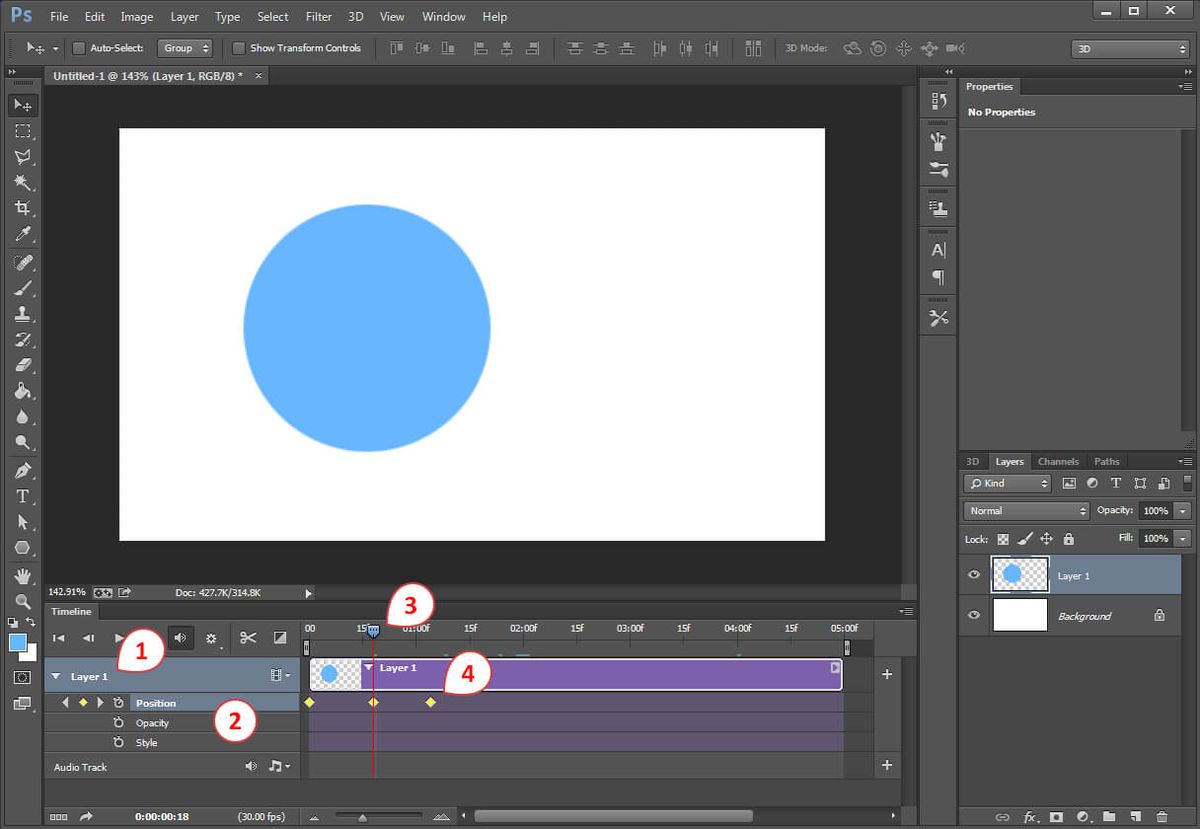
Metode paling mendasar untuk menghidupkan foto adalah dengan menggunakan fitur Timeline. Anda bisa mengaktifkan panel ini melalui menu utama di bagian atas layar kerja Anda.
Kesalahan umum yang saya lihat adalah pemula langsung menggeser objek tanpa membuat struktur layer yang benar. Mari kita urutkan prosesnya secara logis.
- Buka software Adobe Photoshop dan masukkan foto yang ingin Anda edit.
- Buka menu Window lalu pilih opsi Timeline untuk memunculkan panel animasi di bagian bawah.
- Klik tombol Create Frame Animation pada panel Timeline tersebut.
- Duplikat layer utama Anda menjadi beberapa bagian untuk membuat variasi gerakan.
- Aktifkan ikon mata pada layer tertentu di setiap frame yang berbeda untuk menciptakan ilusi bergerak.
- Atur durasi perpindahan antar-frame sesuai dengan kecepatan animasi yang Anda inginkan.
Dalam kasus yang sering saya temui, durasi sekitar 0,1 hingga 0,2 detik per frame adalah pilihan terbaik untuk gerakan yang halus. Anda bisa mencobanya berulang kali hingga mendapatkan ritme yang pas.
Setelah animasi dirasa cukup halus, Anda tinggal menyimpannya menjadi format gambar bergerak. Proses membuat gif di photoshop ini diakhiri dengan memilih menu Save for Web.
Mengubah Foto Menjadi Efek Kartun Sebelum Dianimasikan
Bagi Anda yang ingin bernostalgia dengan software lama, cara bikin gambar bergerak di photoshop cs5 sering kali dikombinasikan dengan efek visual yang unik. Salah satunya adalah mengubah foto menjadi gaya komik atau kartun.
Membuat tampilan bergaya kartun memberikan estetika tersendiri yang membuat animasi tampak lebih hidup. Anda tidak perlu menggambar ulang dari awal menggunakan kuas digital.
Tutorial photoshop edit foto kartun untuk pemula ini memanfaatkan kombinasi filter bawaan yang sangat mudah diaplikasikan oleh siapa saja.
Menggunakan Filter Poster Edges untuk Detail Karakter
Langkah pertama untuk mendapatkan efek kartun adalah mempertegas garis tepi objek. Anda bisa menduplikasi layer asli terlebih dahulu sebelum menerapkan filter ini.
Masuk ke menu Filter, lalu pilih Filter Gallery dan cari kategori Artistic. Di sana Anda akan menemukan pilihan Poster Edges.
Gunakan pengaturan filter Poster Edges yang presisi agar hasilnya optimal: Edge thickness = 4, edge Intensity = 4, dan Posterization = 2. Pengaturan ini menjaga keseimbangan antara garis komik dan detail foto asli.
Menerapkan Filter CutOut untuk Efek Vektor Sederhana
Setelah garis tepi terbentuk, Anda perlu menyederhanakan warna foto agar terlihat seperti gambar kuas manual. Filter CutOut sangat cocok untuk kebutuhan ini.
Kembali ke Filter Gallery dan pilih CutOut di bawah menu Artistic. Filter ini akan mengelompokkan warna-warna senada menjadi bentuk blok yang tegas.
Terapkan pengaturan filter CutOut berikut: Number of Levels = 8, Edge Simplicity = 4, dan Edge Fidelity = 3. Komposisi angka ini memastikan objek tidak kehilangan bentuk aslinya namun tetap terlihat seperti seni vektor.
Solusi Alternatif Menggunakan AI dan Template Siap Pakai
Jika Anda memiliki keterbatasan waktu untuk mengedit secara manual, industri kini menyediakan alat bantu berbasis kecerdasan buatan. Pilihan ini mempercepat proses produksi tanpa mengorbankan kualitas. Anda bisa mencoba layanan Adobe Firefly gratis yang menyediakan fitur generator berbasis AI. Alat ini sangat membantu untuk membuat aset grafis instan sebelum dirapikan di Photoshop.
Menurut ulasan yang ditulis oleh Liza Brown, penggunaan template otomatis juga sangat memangkas waktu kerja para desainer profesional di lapangan. Format file yang didukung Adobe Firefly meliputi JPEG (JPG), PNG, atau WEBP dengan ketentuan ukuran maksimal file Adobe Firefly sebesar 100 MB. Selain itu, pastikan dimensi minimum gambar Adobe Firefly adalah 512 x 512 piksel agar sistem AI dapat bekerja mendeteksi objek dengan akurat.
Selain AI, Anda juga bisa membeli aset premium di pasar digital. Sebagai contoh, terdapat harga Template Vector Paint Photoshop Action yang dijual senilai $6 untuk hasil instan berbentuk lukisan cat. Bagi pencinta gaya visual permainan populer, tersedia pula paket jumlah tema dan template GTA Photoshop Action yang terdiri dari 15 tema dinamis dan 5 template kolase untuk menghasilkan efek dramatis secara otomatis.
Perbandingan Metode Animasi dan Efek Gambar
Setiap teknik yang dipilih tentu memiliki karakteristik dan kebutuhan sistem yang berbeda-beda. Anda harus menyesuaikan metode pengeditan dengan spesifikasi perangkat yang Anda gunakan saat ini.
Berikut adalah perbandingan beberapa parameter teknis berdasarkan fitur standar yang sering digunakan dalam proses manipulasi gambar digital.
| Metode Pengeditan | Resolusi Minimum | Format Output | Fitur Utama |
|---|---|---|---|
| Timeline Frame | 300 pixels/inch | GIF / MP4 | Kontrol manual per frame |
| Filter Gallery CS5 | 300 pixels/inch | PSD / JPEG | Efek Poster Edges dan CutOut |
| Adobe Firefly AI | 512 x 512 piksel | JPEG / PNG / WEBP | Proses otomatis berbasis teks |
| Template Premium Action | 300 pixels/inch | PSD / ATN | Efek instan sekali klik |
Tabel di atas memperlihatkan bahwa metode manual memerlukan resolusi berbasis kerapatan piksel per inci, sedangkan platform berbasis AI lebih menitikberatkan pada dimensi total piksel gambar yang diunggah.
Rekomendasi Alur Kerja Kreatif Animasi Foto
Untuk mendapatkan hasil akhir yang maksimal, mulailah dengan menentukan konsep gerakan yang logis terlebih dahulu. Fokuslah pada elemen kecil yang realistis jika digerakkan, seperti rambut yang tertiup angin atau kilatan cahaya di mata objek.
Kombinasi antara teknik potong objek (masking) yang rapi dan pengaturan durasi frame yang konsisten adalah kunci utama kesuksesan animasi komersial. Memanfaatkan efisiensi filter digital seperti kombinasi Poster Edges dan CutOut terbukti menghemat waktu produksi hingga lima puluh persen dibandingkan menggambar manual dari nol.







