
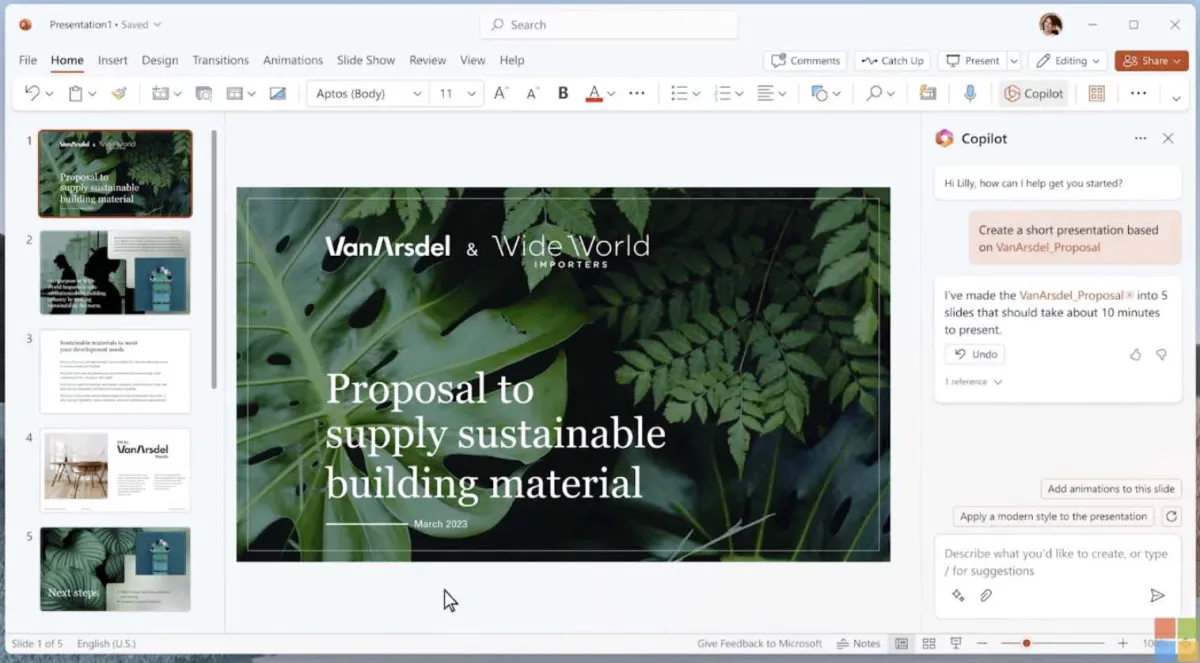
Membuat audiens tetap fokus selama presentasi berlangsung sering kali menjadi tantangan besar bagi banyak pembicara. Masalah nyata yang sering kita temui di lapangan adalah audiens yang mulai kehilangan fokus karena visual slide yang terlalu kaku dan monoton. Sebagai software besutan Microsoft yang berfungsi untuk menyajikan presentasi berisi poin-poin informasi, PowerPoint sebenarnya menyediakan fitur melimpah untuk mengatasi kendala tersebut.
Salah satu taktik terbaik untuk memikat perhatian adalah dengan menerapkan cara membuat animasi di ppt pada elemen visual Anda. Fungsi utama animasi di dalam slide adalah membuat presentasi menjadi jauh lebih dinamis serta menghasilkan visualisasi yang terasa lebih mulus. Sentuhan ini bukan sekadar pemanis visual, melainkan strategi untuk menarik perhatian audiens secara instan.
Selain itu, pergerakan visual yang tepat sangat efektif untuk menyoroti poin penting serta menjelaskan konsep kompleks yang sulit dipahami lewat teks saja. Melalui pengaturan yang cermat, Anda bisa memberikan sentuhan kreatif yang membuat materi presentasi Anda membekas di ingatan audiens.
Sebelum kita masuk ke langkah teknis untuk membuat objek bergerak di powerpoint, Anda harus memahami terlebih dahulu fondasi dasarnya. Microsoft PowerPoint membagi sistem pergerakan objek ke dalam 4 jenis animasi utama yang memiliki fungsi berbeda-beda. Pemahaman ini sangat krusial agar Anda tidak salah memilih efek yang justru berpotensi merusak estetika presentasi. Berikut adalah empat kategori besar animasi yang wajib Anda ketahui:
- Entrance Effects (Efek Masuk): Animasi ini digunakan untuk memunculkan objek yang awalnya tidak terlihat di slide menjadi muncul ke dalam layar, seperti efek Fade atau Fly In.
- Emphasis Effects (Efek Penekanan): Berfungsi untuk memberikan sorotan atau animasi tambahan pada objek yang sudah berada di dalam slide, contohnya efek Spin atau Grow/Shrink.
- Exit Effects (Efek Keluar): Kebalikan dari Entrance, animasi ini bertugas untuk menghilangkan objek dari area slide saat presentasi sedang berjalan.
- Motion Paths (Jalur Gerak): Efek khusus yang memungkinkan suatu objek berpindah tempat dari satu titik ke titik lain mengikuti pola garis tertentu.
Panduan Teknis Menggerakkan Gambar dengan Efek Jalur Gerak
Bagi Anda yang ingin mencoba tantangan baru, memanfaatkan jalur khusus merupakan opsi terbaik. Berikut ini adalah tutorial bikin motion path powerpoint untuk pemula yang didesain agar mudah dipahami secara instan.
Dalam kasus yang sering saya temui, banyak pemula merasa bingung ketika objek bergerak ke arah yang tidak beraturan. Kuncinya terletak pada pengamatan indikator visual yang muncul di layar laptop Anda setelah efek diaplikasikan.
- Klik pada gambar atau foto (bisa berformat JPG maupun GIF) yang ingin Anda gerakkan di dalam lembar kerja slide.
- Beralih ke tab menu Animations yang terletak pada bagian atas deretan menu PowerPoint.
- Buka menu drop-down pada galeri animasi, lalu gulir ke bawah hingga Anda menemukan kategori bernama Motion Paths.
- Pilih opsi jalur gerak berbentuk garis lurus atau Lines untuk memulai latihan dasar.
- Perhatikan layar Anda secara saksama karena PowerPoint akan memunculkan garis pemandu otomatis setelah efek tersebut dipilih.
- Atur arah pergerakan dengan melihat indikator titik jalur gerak yang tersedia pada garis bantu tersebut.
- Gunakan titik hijau sebagai penanda titik awal objek dan titik merah sebagai penanda titik akhir objek, lalu geser titik merah ke lokasi baru yang Anda inginkan.
Pengaturan arah gerak gambar sepenuhnya bergantung pada ketepatan Anda dalam menempatkan posisi titik merah sebagai tujuan akhir objek.
Cara Pasang Dua Animasi di Satu Objek PPT Tanpa Menghapus Efek Awal
Kesalahan umum yang saya lihat adalah pengguna langsung memilih animasi baru dari galeri utama saat ingin menambah gerakan. Padahal, tindakan ceroboh ini justru akan menimpa dan menghapus animasi pertama yang sudah susah payah Anda atur sebelumnya.
Untuk mengombinasikan beberapa gerakan sekaligus, Anda harus memanfaatkan fitur khusus. Fitur untuk menerapkan beberapa efek animasi ke satu objek ini didukung secara resmi oleh berbagai versi PowerPoint berikut:
| Kategori Software | Varian Sistem Operasi Windows | Varian Sistem Operasi Mac |
|---|---|---|
| PowerPoint Microsoft 365 | PowerPoint untuk Microsoft 365 | PowerPoint untuk Microsoft 365 untuk Mac |
| PowerPoint Versi 2024 | PowerPoint 2024 | PowerPoint 2024 untuk Mac |
| PowerPoint Versi 2021 | PowerPoint 2021 | PowerPoint 2021 untuk Mac |
| PowerPoint Versi Lawas | PowerPoint 2019 dan 2016 | – |
Cara pasang dua animasi di satu objek ppt yang benar adalah dengan mengklik gambar terlebih dahulu, kemudian menekan tombol Add Animation yang berada di grup Advanced Animation. Melalui tombol inilah Anda bisa menumpuk efek Entrance dengan efek Motion Paths secara aman tanpa merusak konfigurasi awal.
Kenapa Animasi di PowerPoint Menumpuk dan Cara Mengatasinya dengan Benar
Ketika Anda mulai berkreasi dengan banyak objek, kekacauan visual sering kali tidak dapat dihindarkan. Pertanyaan seperti "kenapa animasi di powerpoint menumpuk dan cara mengatasinya" menjadi pencarian terpopuler bagi pengguna yang panik melihat slide mereka berantakan.
Masalah penumpukan ini umumnya terjadi karena semua objek diatur untuk bergerak secara bersamaan tanpa jeda waktu yang jelas. Dari pengalaman saya menangani berbagai dokumen presentasi profesional, solusi terbaik untuk membereskan masalah ini adalah dengan mengaktifkan panel khusus bernama Animation Pane.
Melalui Animation Pane, Anda bisa melihat urutan kronologis dari seluruh gerakan yang ada di dalam satu slide aktif. Anda cukup melakukan klik kanan pada daftar animasi yang menumpuk, lalu ubah pengaturannya dari opsi "Start With Previous" menjadi "Start After Previous" agar gambar bergerak secara bergantian dan teratur.
Alternatif Menggunakan File GIF untuk Gerakan Otomatis yang Praktis
Jika Anda tidak ingin pusing mengatur garis jalur gerak atau membenahi urutan di Animation Pane, menggunakan format gambar khusus bisa menjadi jalan pintas terbaik. Metode alternatif ini berfokus pada cara memasukkan gambar gif bergerak ke powerpoint demi efisiensi waktu kerja. Keunggulan utama dari format GIF adalah gambar tersebut sudah membawa data animasi internal sejak awal dibuat. Jadi, ketika dimasukkan ke dalam slide, gambar tersebut akan langsung bergerak secara otomatis tanpa perlu sentuhan menu pengaturan animasi lagi.
Langkah penerapannya sangat sederhana, mirip seperti memasukkan foto biasa ke dalam slide kerja Anda. Cukup masuk ke menu Insert, klik Pictures, pilih opsi This Device, lalu cari file GIF animasi yang sudah Anda unduh sebelumnya di dalam penyimpanan komputer Anda. Perlu diingat bahwa gerakan dari file GIF ini baru akan terlihat aktif ketika Anda menjalankan mode presentasi penuh atau menekan tombol Slide Show. Saat masih berada dalam mode penyuntingan standar, gambar GIF tersebut akan terlihat diam seperti foto biasa.
Kreativitas Tanpa Batas pada Berbagai Elemen Visual Slide
Fleksibilitas sistem Microsoft PowerPoint memungkinkan Anda untuk tidak terpaku pada satu jenis aset visual saja saat menyusun materi presentasi. Eksplorasi kreatif bisa dilakukan secara luas karena fitur animasi ini tidak hanya bekerja pada gambar atau foto berformat JPG dan GIF saja.
Seluruh sistem pergerakan yang telah dibahas di atas juga berlaku penuh untuk berbagai elemen visual lain di dalam slide Anda. Anda bisa menerapkan teknik yang sama pada string teks, aneka bentuk digital (shapes), hingga diagram visual berupa grafik SmartArt.
Mengombinasikan teks yang muncul satu-per-satu dengan visual gambar yang bergerak dinamis akan menghasilkan alur penyampaian informasi yang sangat kuat. Pastikan untuk selalu menyesuaikan durasi kecepatan gerak agar audiens tetap nyaman membaca poin informasi yang Anda sajikan di layar.







