
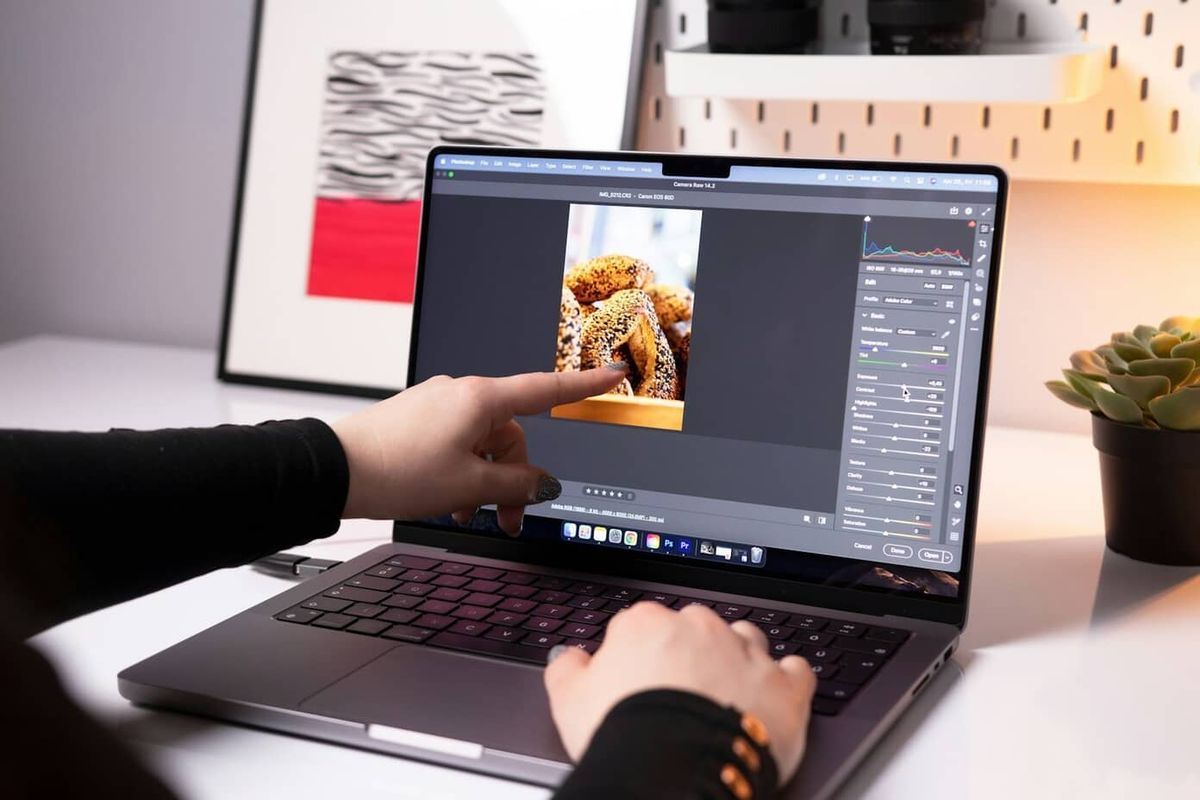
Mengetahui cara membuat gambar jadi hitam putih di photoshop merupakan keterampilan dasar yang sangat krusial bagi setiap desainer grafis dan fotografer. Banyak orang mengira bahwa menghilangkan warna pada foto hanyalah perkara membuang kecerahan, padahal proses ini melibatkan manipulasi kontras dan tonal yang mendalam.
Ketika mengeksekusi proyek klien, saya sering menemukan foto ikonik yang kehilangan jiwanya hanya karena metode konversi yang asal-asalan. Menghasilkan karya monokrom yang berkarakter membutuhkan pemahaman tentang teknik mana yang paling cocok untuk jenis gambar tertentu.
Fotografi warna memang sangat diperlukan saat warna dan bayangan terlihat jelas serta khas untuk memunculkan detail halus pada objek. Dilansir dari Adobe, aspek tersebut memberikan informasi visual yang lengkap bagi mata manusia.
Namun, fotografi hitam putih justru membantu menekankan subjek dan tekstur tanpa gangguan warna serta menambah drama pada gambar. Melalui panduan praktis ini, Anda akan mempelajari berbagai cara terbaik untuk melakukan konversi monokrom secara presisi.
Berbagai Metode Konversi Hitam Putih di Photoshop
Adobe Photoshop menyediakan beberapa jalan untuk mencapai hasil monokromatik. Pilihan metode ini akan menentukan seberapa besar kendali yang Anda miliki terhadap hasil akhir karya Anda.
Metode Efektif dengan Fitur Hue Saturation
Pendekatan pertama yang paling sering digunakan oleh pemula adalah memanipulasi tingkat kepekatan warna secara langsung. Berdasarkan informasi dari Grafis Media, saturation merupakan tingkat kepekatan warna pada foto yang menentukan seberapa matang warna tersebut muncul.
Langkah-langkah menggunakan Hue Saturation:
- Buka gambar yang ingin Anda edit di dalam ruang kerja Adobe Photoshop.
- Klik pada menu utama Layer, pilih opsi New Adjustment Layer, lalu klik Hue/Saturation.
- Setelah panel properti muncul, temukan slider slider untuk pengaturan saturation.
- Geser nilai penyesuaian saturation untuk mengubah foto menjadi hitam putih hingga mencapai angka -100.
Metode ini sangat cepat.
Dari pengalaman saya menangani proyek restorasi foto digital, teknik ini sangat ideal jika Anda hanya membutuhkan konversi instan tanpa perlu mengatur kecerahan warna individual secara spesifik.
Kontrol Penuh Melalui Black and White Adjustment Layer
Jika Anda menginginkan hasil yang lebih dramatis dengan kendali penuh pada setiap saluran warna, fitur ini adalah opsi terbaik. Teknik ini bersifat non-destruktif sehingga foto asli Anda tetap aman dari kerusakan piksel.
Berikut adalah urutan langkahnya:
- Arahkan kursor Anda ke panel Adjustments yang terletak di sisi kanan ruang kerja.
- Klik pada ikon Black & White yang menyerupai kotak persegi dengan gradasi monokrom.
- Gunakan slider warna seperti Red, Yellow, Green, Cyan, Blue, dan Magenta untuk mengatur kegelapan masing-masing warna asli.
- Klik ikon jari tangan pada panel untuk mengubah tonal area spesifik langsung dengan menggeser kursor pada foto.
Kesalahan umum yang saya lihat adalah menaikkan slider terlalu ekstrem.
Hal tersebut membuat butiran piksel pecah dan menimbulkan noise yang mengganggu estetika visual. Lakukan pergeseran slider secara halus untuk menjaga gradasi abu-abu tetap lembut dan natural.
Metode Gradient Map untuk Efek Pas Foto Klasik
Metode konversi gradient map merupakan teknik yang mempertahankan nilai gelap, seperti menjadi hitam atau abu-abu pekat, dan nilai terang, seperti menjadi abu-abu atau putih. Berdasarkan data teknis, metode ini sangat sering digunakan untuk mengubah pas foto warna menjadi hitam putih keperluan administrasi.
Ikuti panduan berikut ini:
- Pastikan warna latar depan dan latar belakang Anda di toolbox tersetel ke hitam dan putih standar dengan menekan tombol D.
- Klik menu Layer, lalu pilih opsi New Adjustment Layer, dan klik Gradient Map.
- Foto Anda secara otomatis akan memetakan area gelap ke warna hitam dan area terang ke warna putih secara akurat.
Hasilnya sangat kontras.
Teknik ini memastikan tidak ada detail bayangan yang hilang menjadi abu-abu pudar yang membosankan.
Konversi Total Menggunakan Mode Grayscale
Cara ini bersifat destruktif karena akan membuang seluruh informasi warna dari dokumen Anda secara permanen. Pastikan Anda sudah menyimpan salinan cadangan foto asli sebelum mengeksekusi metode ini.
Langkah penerapannya:
- Klik menu Image pada baris menu bagian atas.
- Pilih opsi Mode dari daftar yang muncul, kemudian klik Grayscale.
- Kotak dialog peringatan akan muncul menanyakan apakah Anda ingin membuang informasi warna, klik Discard.
Pilihan ini praktis untuk cetak koran.
Setiap teknik memiliki karakteristik unik yang memengaruhi alur kerja desain Anda secara keseluruhan. Memilih metode yang tepat sejak awal akan menghemat waktu proses editing secara signifikan.
| Metode Konversi | Tingkat Kontrol | Sifat Proses | Fleksibilitas |
|---|---|---|---|
| Hue Saturation | Rendah | Non-Destruktif | Terbatas |
| Black and White Layer | Sangat Tinggi | Non-Destruktif | Sangat Luas |
| Gradient Map | Sedang | Non-Destruktif | Cukup Baik |
| Grayscale Mode | Sangat Rendah | Destruktif | Kaku |
Data di atas menunjukkan bahwa Black and White Layer memberikan fleksibilitas tertinggi bagi desainer profesional.
Rekomendasi Alur Kerja Terbaik untuk Hasil Profesional
Untuk menghasilkan karya yang benar-benar memikat, jangan hanya mengandalkan satu tombol konversi saja. Gabungkan beberapa adjustment layer seperti Curves atau Levels setelah melakukan konversi monokrom untuk memperkuat dimensi subjek Anda.
Jika Anda membutuhkan elemen tambahan atau preset untuk mempercepat pekerjaan, platform digital penyedia aset kreatif bisa menjadi solusi cerdas. Saat ini, jumlah aset kreatif di Envato sudah mencapai lebih dari satu juta aset yang siap mendukung proyek desain Anda secara instan.
Gunakan kreativitas Anda untuk mengeksplorasi setiap slider warna guna menciptakan atmosfer yang tepat bagi karya monokrom Anda. Pilihlah metode Black and White Adjustment Layer untuk fleksibilitas editing tertinggi tanpa merusak kualitas piksel gambar asli.







