
Mengatur penomoran dokumen sering kali menjadi kendala utama yang membuat format tulisan berantakan saat menyusun tugas akhir atau laporan. Banyak orang menghabiskan waktu berjam-jam hanya untuk memisahkan nomor halaman antara kata pengantar dan bab utama. Padahal, memahami cara membuat halaman di word dengan benar akan menghemat waktu pengerjaan dokumen Anda secara signifikan.
Masalah klasik yang sering muncul adalah nomor halaman yang ikut muncul di halaman sampul atau cover. Hal ini tentu membuat tampilan makalah menjadi tidak profesional dan menyalahi aturan akademik. Melalui panduan ini, Anda akan mempelajari langkah demi langkah mengatur posisi dan jenis penomoran secara otomatis.
Memahami Logika Section Break untuk Penomoran Berbeda
Sebelum masuk ke langkah teknis, Anda harus memahami konsep dasar yang digunakan oleh Microsoft Word dalam memisahkan format dokumen. Kunci utama untuk bikin nomor halaman beda di word adalah memanfaatkan fitur bernama Section Break. Tanpa fitur ini, perubahan apa pun yang Anda lakukan pada satu halaman akan otomatis diterapkan ke seluruh dokumen.
Secara bawaan, Microsoft Word menganggap seluruh dokumen sebagai satu kesatuan utuh atau satu seksi saja. Ketika Anda ingin membuat cover tanpa nomor, kata pengantar dengan angka Romawi, dan bab satu dengan angka biasa, Anda perlu membaginya menjadi beberapa seksi terpisah.
Kegagalan utama saat menyusun halaman makalah biasanya terjadi karena pengguna langsung memasukkan nomor halaman tanpa memutus hubungan antar-halaman terlebih dahulu menggunakan Section Break.
Cara Memberi Halaman Makalah Word untuk Pemula
Bagi Anda yang baru memulai menyusun dokumen, langkah awal ini sangat krusial untuk memastikan sistem navigasi halaman berjalan lancar. Proses cara memberi halaman makalah word sebenarnya bisa diselesaikan dalam beberapa klik saja jika dokumen Anda belum memiliki format yang kompleks.
Berikut adalah urutan langkah dasar yang bisa Anda ikuti langsung di laptop atau komputer Anda:
- Buka dokumen makalah Anda di Microsoft Word, lalu klik menu Insert pada tab bagian atas.
- Cari kelompok menu Header & Footer, lalu klik opsi Page Number.
- Pilih posisi halaman yang Anda inginkan, misalnya Bottom of Page untuk meletakkan nomor di bagian bawah.
- Pilih gaya penomoran yang sesuai, seperti Plain Number 2 untuk posisi nomor di tengah bawah halaman.
Dari pengalaman saya mendampingi mahasiswa, langkah dasar ini sering kali langsung diterapkan ke seluruh dokumen tanpa memedulikan halaman sampul. Akibatnya, angka 1 akan muncul di halaman depan, yang tentu saja salah.
Halaman sampul atau cover wajib bersih dari nomor halaman apa pun demi menjaga estetika dan formalitas dokumen ilmiah. Untuk mengatasi hal ini, Anda tidak perlu membuat file terpisah antara cover dan isi makalah.
Pertanyaan seperti "cara menghapus nomor halaman di cover word gimana?" sangat sering ditanyakan di forum kepenulisan. Caranya sangat mudah dengan mengaktifkan fitur bawaan khusus halaman pertama.
Ikuti prosedur cepat berikut ini:
- Klik dua kali pada area header atau footer di halaman pertama (cover) tempat nomor halaman berada.
- Perhatikan menu tab bagian atas yang otomatis berubah menjadi Header & Footer Design.
- Centang kotak pilihan Different First Page yang terletak di kelompok menu Options.
- Nomor halaman pada cover akan langsung menghilang secara otomatis tanpa menghapus nomor di halaman berikutnya.
Setelah mencentang opsi tersebut, halaman kedua akan tetap melanjutkan penomoran dari angka 2. Langkah ini sangat efisien karena Anda tetap menjaga integritas file makalah dalam satu dokumen utuh.
Cara Membuat Halaman Romawi dan Angka secara Bersamaan
Tantangan terbesar berikutnya adalah ketika format kampus mewajibkan bagian awal menggunakan angka Romawi (i, ii, iii) dan bagian isi menggunakan angka biasa (1, 2, 3). Pertanyaan warga seperti "bagaimana cara membuat halaman romawi dan angka di word dalam satu file?" kini ada solusinya.
Prosedur ini membutuhkan ketelitian tinggi dalam memotong hubungan antar-seksi dokumen Anda.
1. Memisahkan Seksi Dokumen
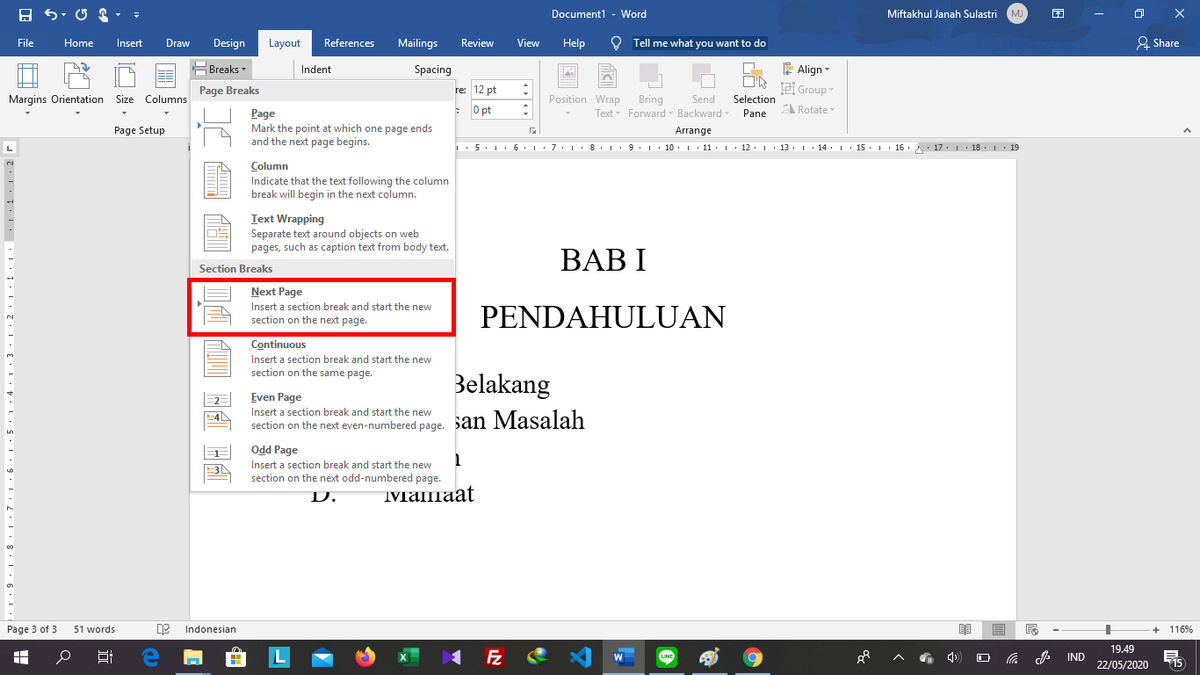
Letakkan kursor tetikus Anda pada huruf pertama di halaman yang ingin diubah formatnya menjadi angka biasa (misalnya di awal judul Bab 1). Klik menu Layout, pilih opsi Breaks, lalu klik Next Page. Dokumen Anda kini telah resmi terbagi menjadi dua seksi yang independen.
2. Memutus Tautan Halaman
Klik dua kali pada footer halaman Bab 1 tersebut untuk memunculkan menu Header & Footer. Di bagian atas, Anda akan melihat tombol Link to Previous dalam kondisi aktif. Klik tombol tersebut satu kali untuk mematikan fungsinya sehingga seksi dua tidak lagi mengikuti format seksi satu.
3. Mengubah Format Nomor Halaman
Tetap berada di halaman Bab 1, klik menu Page Number lalu pilih Format Page Numbers. Pada jendela baru yang muncul, ubah Number Format menjadi angka biasa 1, 2, 3 dan pada bagian Start At isi dengan angka 1, lalu klik OK. Untuk seksi sebelumnya, Anda bisa melakukan hal yang sama dan mengubah formatnya menjadi angka Romawi.
Panduan Format Halaman Berdasarkan Jenis Dokumen
Setiap institusi atau sekolah biasanya memiliki standar baku mengenai struktur penomoran halaman ini. Agar Anda tidak bingung saat melakukan penyuntingan akhir, tabel di bawah ini merangkum standar penomoran yang paling sering digunakan dalam dunia akademik.
| Bagian Dokumen | Jenis Nomor | Posisi Ideal |
|---|---|---|
| Halaman Sampul | Tanpa Nomor | – |
| Kata Pengantar | Romawi Kecil (i, ii) | Bawah Tengah |
| Daftar Isi | Romawi Kecil (ii, iii) | Bawah Tengah |
| Bab Pendahuluan | Angka Arab (1, 2) | Bawah Tengah / Kanan Atas |
| Batang Tubuh Isi | Angka Arab (3, 4) | Kanan Atas |
| Daftar Pustaka | Angka Arab (Kelanjutan) | Bawah Tengah |
Dengan melihat tabel di atas, jelas bahwa pengelolaan seksi dokumen memegang peranan vital agar perpindahan posisi dan jenis nomor tidak berantakan.
Solusi Mengatasi Nomor Halaman yang Tidak Berurutan
Terkadang, masalah teknis muncul di mana nomor halaman melompat atau kembali ke angka awal secara acak. Masalah ini biasanya dipicu oleh pengaturan internal Word yang secara otomatis melanjutkan angka dari seksi sebelumnya dengan parameter yang salah.
Jika Anda menghadapi kendala tersebut, solusinya adalah mengecek kembali pengaturan pada jendela Format Page Numbers. Pastikan Anda memilih opsi Continue from previous section jika ingin nomor halaman berlanjut dari halaman sebelumnya, atau tentukan angka mulainya secara manual lewat opsi Start At.
Gunakan kombinasi tombol jidat Alt + Shift + P sebagai jalan pintas darurat jika Anda ingin memasukkan nomor halaman secara instan pada posisi kursor Anda berada.
Langkah terbaik dalam menyusun makalah adalah melakukan pengaturan penomoran halaman ini di akhir proses penulisan, tepat sebelum Anda membuat daftar isi otomatis. Hal ini bertujuan agar struktur halaman sudah fix dan tidak bergeser lagi akibat proses pengetikan paragraf baru atau penyisipan gambar di tengah-tengah bab.







