
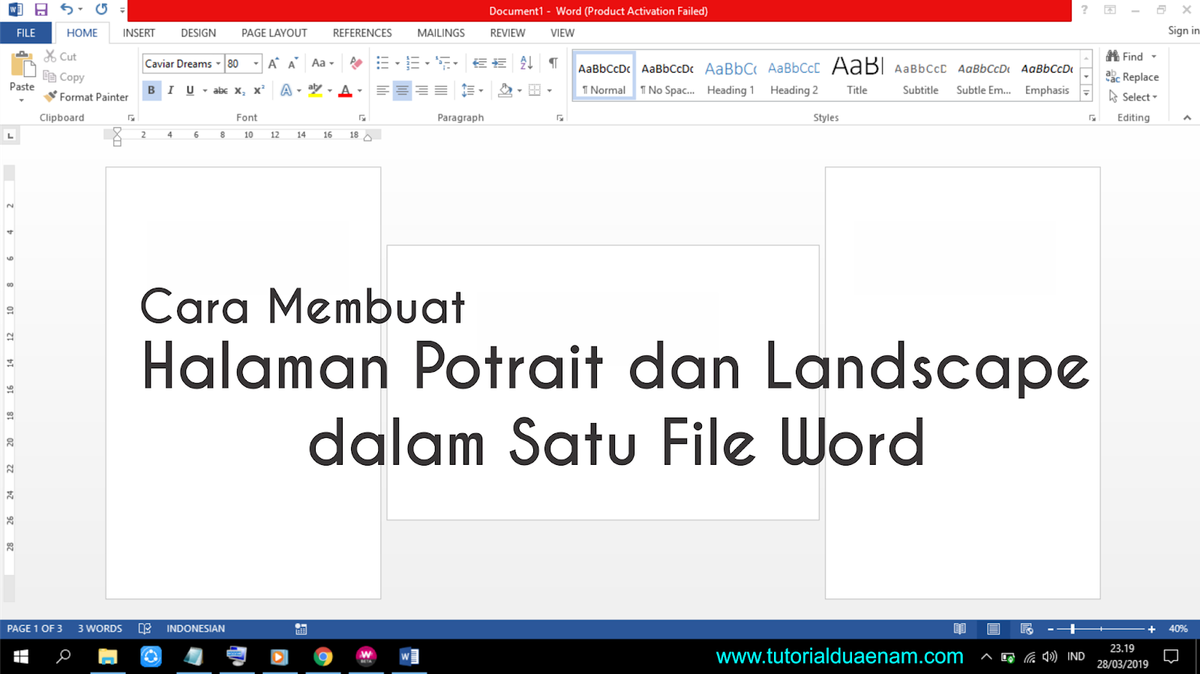
Menyusun dokumen yang rapi sering kali terhambat ketika kita harus memasukkan tabel lebar atau diagram besar ke dalam lembar kerja. Masalah nyata yang sering memicu rasa frustrasi adalah ketika seluruh orientasi dokumen berubah berantakan hanya karena kita ingin mengubah satu lembar saja. Banyak pengguna kebingungan mencari tahu "bagaimana cara membuat satu halaman landscape di word" tanpa merusak tatanan halaman lainnya.
Secara umum, perangkat lunak pengolah kata dirancang untuk menerapkan satu orientasi seragam untuk seluruh file. Namun, kebutuhan profesional menuntut fleksibilitas tinggi agar dokumen tetap sedap dipandang mata.
Berdasarkan panduan resmi dari support.microsoft.com, orientasi default pada Microsoft Word adalah "Potret" atau "Portrait". Format tegak ini sangat ideal untuk mengetik surat, artikel teks, maupun laporan standar yang didominasi oleh kalimat memanjang ke bawah.
Dilansir dari unram.ac.id, Microsoft Word atau Microsoft Office Word adalah perangkat lunak pengolah kata (word processor) andalan Microsoft yang memungkinkan penggunanya mengombinasikan kata, gambar, dan diagram. Ketika diagram atau tabel data yang besar dimasukkan ke dalam layout portrait, tampilannya cenderung terpotong atau mengecil.
Di sinilah pentingnya menyisipkan halaman landscape di antara halaman portrait. Melalui trik pemisahan section, dokumen panjang Anda tetap konsisten rapi tanpa mengorbankan keterbacaan data visual.
Langkah Tepat Membuat Landscape Satu Halaman di Microsoft Word
Bagi praktisi administrasi, mengubah lembar kerja tertentu menjadi melebar adalah keahlian wajib. Berdasarkan rujukan dari support.microsoft.com, berikut adalah urutan langkah yang dapat langsung Anda eksekusi di laptop.
- Buka dokumen Microsoft Word yang sedang Anda kerjakan dan arahkan kursor ke halaman yang ingin Anda ubah orientasinya.
- Blok teks, tabel, atau diagram spesifik yang ingin ditempatkan pada halaman landscape tersebut.
- Akses menu tab Layout atau Page Layout yang berada di bagian atas ribbon Microsoft Word.
- Klik ikon panah kecil di pojok kanan bawah grup Page Setup untuk membuka kotak dialog pengaturan halaman yang lebih lengkap.
- Pada tab Margins, cari bagian Orientation lalu klik opsi Landscape.
- Arahkan pandangan ke bagian bawah kotak dialog, temukan opsi drop-down Apply to, lalu ubah pilihannya menjadi Selected text.
- Klik tombol OK untuk menerapkan perubahan.
Dalam kasus yang sering saya temui di lapangan, Microsoft Word secara otomatis akan membuat Section Break baru sebelum dan sesudah teks yang Anda pilih. Langkah otomatis ini yang mengunci halaman lain agar tetap berada dalam mode portrait standar.
Mengatasi Masalah Tabel Saat Migrasi Data dari Excel
Kesalahan umum yang saya lihat adalah pengguna langsung menyalin tabel dari Excel dan menempelkannya begitu saja ke Word. Hal ini sering memicu keluhan di kalangan pekerja kantoran, seperti munculnya pertanyaan "kenapa pas convert excel ke word berantakan" di mesin pencari.
Realitas teknisnya adalah Excel tidak dirancang untuk menyimpan file sebagai Word secara rapi. Konversi langsung tanpa persiapan matang dapat menyebabkan tabel terbungkus, kolom terjepit, dan file dengan banyak sheet menjadi berantakan.
Solusi Jembatan Format Menggunakan Komparasi Alat Online
Untuk menghindari kerusakan tata letak tersebut, Anda bisa memanfaatkan konverter online seperti Smallpdf atau Pdf2go. Alur kerja terbaik adalah mengunci tata letak Excel dengan mengubahnya menjadi format PDF terlebih dahulu sebelum diekspor ke Word.
| Nama Platform Online | Fungsi Perantara Tata Letak | Format Ekspor Akhir |
|---|---|---|
| Smallpdf | Mengonversi file Excel menjadi PDF terlebih dahulu | Word (.docx) – Convert selectable text only |
| Pdf2go | Ganti ukuran pdf online dan optimasi layout | Word (.docx) |
Dari pengalaman saya menangani dokumen keuangan yang rumit, menggunakan fitur konverter Smallpdf sangat membantu mengunci posisi sel. Format ekspor yang dipilih untuk mendapatkan dokumen Word yang bisa diedit setelah proses perantara adalah "Word (.docx)" dengan pilihan "Convert selectable text only". Cara cerdas ini memastikan struktur tabel Excel tetap utuh saat masuk ke halaman landscape Word.
Keterbatasan dan Solusi Orientasi Halaman di Google Docs
Bagaimana jika Anda bekerja secara kolaboratif menggunakan platform berbasis cloud? Ada tantangan tersendiri yang harus dihadapi oleh pengguna Google Dokumen dalam menyusun layout ekstensi teks mereka.
Kendala Sinkronisasi Format pada Google Docs
Penting untuk dipahami bahwa terdapat keterbatasan Google Docs yang cukup krusial bagi desainer dokumen. Pengguna tidak bisa membuat halaman dalam bentuk portrait dan landscape sekaligus secara bersamaan di dalam satu dokumen Google Docs yang sama.
Ketika Anda mencoba menerapkan cara setting kertas landscape di google dokumen, seluruh halaman dari lembar pertama hingga terakhir akan ikut berputar menjadi melebar. Ini tentu menjadi kendala jika Anda hanya ingin menyisipkan satu lembar data horizontal di tengah laporan yang vertikal.
Opsi Default untuk Dokumen Baru
Meskipun memiliki keterbatasan dalam mencampur dua orientasi, Google Docs memberikan fleksibilitas untuk menentukan orientasi utama. Menurut rujukan dari Lifewire, pengguna bisa membuat mode landscape menjadi default untuk semua dokumen di Google Docs.
- Buka dokumen baru atau dokumen yang sudah ada di Google Docs.
- Klik menu File di pojok kiri atas layar, lalu pilih opsi Page setup.
- Pilih opsi Landscape pada jendela popup yang muncul.
- Klik tombol Set as default di bagian bawah, lalu akhiri dengan menekan tombol OK.
Trik dari Lifewire ini sangat berguna jika Anda adalah seorang analis data yang setiap harinya selalu membuat dokumen baru berbasis tabel lebar, sehingga Anda tidak perlu berulang kali mengubah halaman docs jadi landscape secara manual.
Langkah Mitigasi Agar Tata Letak Dokumen Tidak Bergeser
Setelah berhasil mengaplikasikan cara membuat landscape di word untuk satu halaman tertentu, pekerjaan Anda belum sepenuhnya selesai. Dokumen yang memiliki dua orientasi berbeda dalam satu file sangat rentan mengalami pergeseran baris kalimat saat dibuka di versi software yang berbeda.
Pastikan Anda selalu memeriksa ulang penempatan Section Break melalui fitur Show/Hide Paragraph Marks (ikon yang menyerupai huruf P terbalik). Tanda baris ini membantu Anda melihat dengan jelas di mana batas perpindahan halaman portrait dan landscape berada, sehingga proses editing teks di masa mendatang tidak akan merusak layout visual yang sudah rapi.
Konversi akhir ke format PDF statis sangat disarankan sebelum dokumen dikirimkan ke pihak klien atau dicetak. Langkah final ini bertujuan mengunci seluruh elemen grafis, ukuran margins, serta orientasi halaman campuran yang sudah Anda susun dengan susah payah agar tampilannya tetap presisi di perangkat mana pun.







