
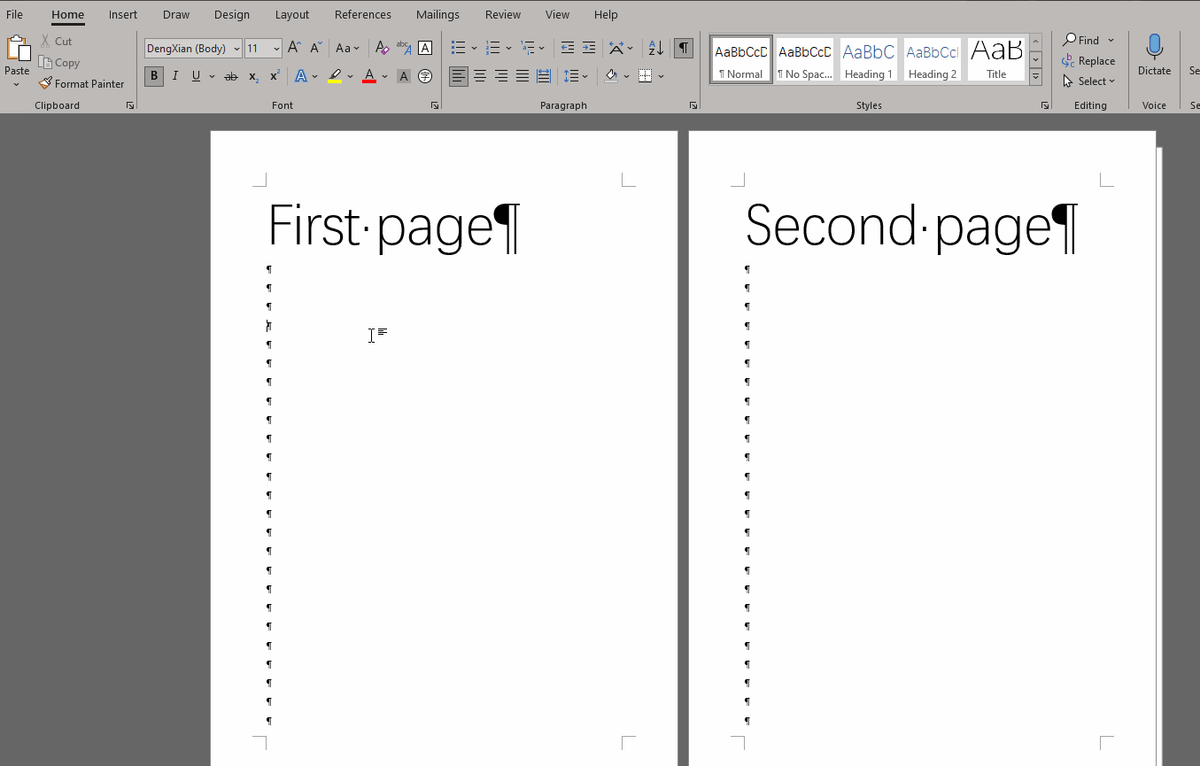
Cara membuat halaman pertama berbeda di word menjadi solusi utama bagi Anda yang sedang menyusun dokumen formal seperti skripsi, makalah, atau laporan kerja agar penomoran tidak berantakan. Mengatur format lembar kerja secara manual sering kali memicu kekacauan urutan teks jika tidak dipahami dengan benar sejak awal pembuatan dokumen. Fungsi Page Number hadir untuk menambahkan informasi nomor halaman di lembar kerja yang ikut tercetak di kertas, memudahkan pembaca menuju halaman tertentu, serta membantu penulis mengatur urutan informasi naskah.
Namun, kendala default Word sering menjadi penghambat kerja yang menjengkelkan bagi sebagian besar pengguna. Fitur Page Number secara default memberikan nomor berurutan dari halaman pertama sampai terakhir. Padahal pengguna sering kali membutuhkan penomoran dimulai dari halaman tertentu, misalnya halaman 3 atau 11, karena halaman awal digunakan untuk sampul atau kata pengantar.
Menata nomor halaman berbeda dalam satu file menghindari kerepotan dan risiko file terlewat saat mencetak dokumen yang dipisah-pindah. Berdasarkan pengamatan saya di lapangan, memisahkan bab menjadi beberapa dokumen mandiri justru memperbesar peluang terjadinya salah cetak atau revisi berulang.
Aplikasi pengolah kata modern saat ini sudah menyediakan kompatibilitas luas guna mengatasi masalah ini tanpa perlu memecah data dokumen. Fitur ubah atau hapus header dan footer pada lembar tertentu telah didukung penuh oleh berbagai varian perangkat lunak Microsoft resmi. Akses fitur pemisahan format ini tersedia mulai dari Word untuk Microsoft 365, Word untuk Microsoft 365 untuk Mac, Word 2024, Word 2024 untuk Mac, Word 2021, Word 2021 untuk Mac, Word 2019, hingga Word 2016. Fleksibilitas ini memastikan dokumen Anda tetap utuh dan rapi di versi mana pun.
Membuat dokumen terintegrasi dalam satu file tunggal jauh lebih aman dibandingkan memotong-motong bab dokumen ke dalam berkas terpisah yang rawan hilang.
Langkah Teknis Mengaktifkan Fitur Different First Page
Untuk menyembunyikan nomor halaman pada lembar sampul utama, Anda dapat memanfaatkan fungsi bawaan yang dirancang khusus oleh Microsoft untuk memisahkan desain lembar pembuka.
- Buka dokumen Anda di Microsoft Word, lalu klik ganda (double-click) pada area paling atas atau paling bawah halaman pertama untuk membuka menu Header & Footer.
- Perhatikan bilah menu bagian atas (Ribbon UI), lalu arahkan pandangan Anda pada kelompok menu Options.
- Beri tanda centang pada kotak pilihan Different First Page untuk memisahkan pengaturan halaman pertama dari halaman berikutnya.
- Klik Close Header and Footer atau tekan tombol Esc pada papan ketik untuk kembali ke mode pengeditan teks normal.
Kesalahan umum yang saya lihat adalah pengguna langsung menghapus nomor di halaman pertama tanpa mencentang menu opsi tersebut terlebih dahulu. Tindakan ceroboh ini otomatis akan menghapus seluruh nomor halaman yang sudah disusun rapi pada lembar-lembar setelahnya.
Menggunakan Section Break untuk Pemisahan Halaman yang Kompleks
Ketika dokumen Anda membutuhkan perbedaan penomoran yang lebih rumit, seperti menggabungkan format angka Romawi dan angka Arab, fitur Different First Page saja tidak akan cukup. Anda wajib memahami konsep pembagian area kerja melalui fitur pemisah tingkat lanjut.
Memahami Perbedaan Jenis Hentian Dokumen
Langkah krusial yang wajib dikuasai adalah memisahkan dokumen menjadi beberapa bagian independen. Perlu ditegaskan bahwa hentian bagian (section break) berbeda dengan hentian halaman (page break).
Fungsi Page break hanya menggeser teks ke halaman baru tanpa mengubah struktur internal dokumen kerja Anda. Sebaliknya, section break menciptakan pembatas tak terlihat yang memungkinkan setiap bagian memiliki margin, orientasi, serta format nomor halaman tersendiri.
Cara Memasang Next Page Section Break
Ikuti panduan taktis berikut untuk membagi dokumen menjadi beberapa bagian terpisah secara aman.
- Tempatkan kursor tik Anda di akhir kalimat pada halaman yang ingin dipisahkan formatnya (misalnya di akhir halaman sampul).
- Akses tab menu Layout yang terletak di bilah menu bagian atas aplikasi Microsoft Word Anda.
- Klik pada tombol perintah Breaks, kemudian cari kelompok menu Section Breaks di bagian bawah.
- Pilih opsi Next Page untuk menyisipkan hentian bagian baru sekaligus memindahkan kursor ke halaman berikutnya.
Dari pengalaman saya menangani dokumen kelulusan mahasiswa, kegagalan menempatkan posisi kursor saat memasang section break sering membuat spasi paragraf bergeser berantakan. Pastikan kursor berada di akhir teks bersih sebelum menekan tombol pemisah tersebut.
Memutus Tautan Antar Bagian Menggunakan Link to Previous
Setelah dokumen berhasil terbagi menjadi beberapa bagian melalui sistem section break, langkah selanjutnya adalah memutus hubungan otomatis antar halaman. Secara default, setiap bagian baru yang dibuat akan tetap meniru format dari bagian sebelumnya karena fitur Link to Previous aktif otomatis. Hal ini kerap membingungkan pengguna pemula yang mengira section break mereka tidak bekerja dengan semestinya.
Untuk memutus ikatan format tersebut, silakan klik ganda pada area header atau footer di halaman kedua atau halaman awal bab baru. Pada tab Header & Footer, nonaktifkan tombol Link to Previous dengan cara mengkliknya hingga warna latar belakang tombol kembali normal. Setelah hubungan antar halaman terputus, Anda bebas mengubah format nomor halaman di bagian baru tanpa memengaruhi halaman sebelumnya. Anda bisa mengatur penomoran dimulai kembali dari angka 1 atau mengubah gaya angka melalui menu Format Page Numbers.
Penyimpanan Awan untuk Mengamankan Format File Besar
Menyusun seluruh dokumen penting dalam satu file besar memang sangat praktis untuk keperluan pencetakan dan konsistensi tata letak dokumen formal. Namun, file yang berukuran besar dengan banyak pengaturan section break memerlukan sistem pencadangan yang andal agar tidak rusak.
Penyimpanan berbasis komputasi awan (cloud storage) menjadi solusi penting untuk menjaga integritas file Anda dari risiko kehilangan data lokal. Berdasarkan informasi infrastruktur digital terkini, langganan Office 365 melalui Telkomsel Enterprise menyediakan akses penyimpanan besar sampai 1 TB.
Kapasitas penyimpanan yang luas ini memastikan setiap perubahan format dokumen, riwayat versi revisi, dan komponen grafis tersimpan aman secara otomatis di awan. Langkah perlindungan digital ini sangat disarankan untuk pengerjaan proyek buku, laporan tahunan korporasi, maupun tugas akhir akademik.
Memilih Penataan Dokumen yang Efektif untuk Kebutuhan Akhir
Merapikan dokumen dalam satu berkas terintegrasi menggunakan fitur pemisah halaman bawaan memberikan kontrol penuh atas kualitas cetak akhir tanpa kendala teknis. Penguasaan teknik pembagian halaman ini menyingkirkan cara-cara lama yang tidak efisien dan rentan kesalahan format tata letak.
Penerapan fitur pembatas dokumen secara bijak terbukti menjaga stabilitas struktur teks saat berkas dibuka di perangkat komputer yang berbeda versi. Pemilihan metode pengaturan internal Microsoft Word yang tepat menjadi kunci utama menghasilkan dokumen legal maupun akademik yang memenuhi standar profesional terkini.







