
Menyusun dokumen formal seperti skripsi atau laporan sering kali menuntut kita untuk tahu cara bikin nomor halaman romawi dan angka word secara bersamaan. Kendala utama yang sering memicu rasa frustrasi adalah ketika mengubah satu nomor halaman, seluruh halaman lain ikut berubah secara otomatis.
Masalah ini sebetulnya sangat mudah diatasi jika Anda memahami logika pembagian dokumen di Microsoft Word. Melalui pengaturan yang tepat, Anda bisa menyatukan lembar kerja dari sampul hingga bab penutup tanpa perlu memisahkan dokumen menjadi beberapa file berbeda.
Sebelum masuk ke langkah teknis, Anda perlu memahami cara bedakan halaman di word agar tidak keliru saat mengeksekusi fiturnya. Microsoft Word secara standar akan menganggap seluruh lembar dalam satu file sebagai satu kesatuan yang memiliki format seragam.
Format penomoran romawi kecil (i, ii, iii, dst.) umumnya digunakan untuk bagian awal naskah. Berdasarkan struktur dokumen formal, format ini diaplikasikan pada bagian judul, abstrak, halaman pengesahan, halaman motto, daftar isi, atau kata pengantar.
Sementara itu, format penomoran standar (1, 2, 3, dst.) digunakan untuk halaman Bab I Pendahuluan dan seterusnya. Untuk memisahkan kedua format ini dalam satu file, Anda wajib membagi dokumen menjadi beberapa bagian independen yang disebut Section.
Mengapa Fitur Section Break Menjadi Kunci Utama?
Banyak pengguna terjebak dengan menekan tombol enter berkali-kali untuk pindah ke halaman baru, atau sekadar menggunakan Page Break biasa. Langkah tersebut keliru karena Page Break hanya memindahkan teks ke halaman berikutnya tanpa memutuskan hubungan format antarhalaman.
Di sinilah pentingnya memahami "bagaimana cara membuat section break di word" untuk memisahkan aturan penomoran. Section break bertindak sebagai dinding pembatas yang memungkinkan halaman sebelum dan sesudahnya memiliki aturan margin, orientasi, serta penomoran yang sepenuhnya berbeda.
Dari pengalaman saya menangani dokumen akademis yang berantakan, hampir 90 persen masalah penomoran disebabkan karena pengguna tidak memutus hubungan antar-section (Link to Previous).
Jika hubungan tersebut tidak dimatikan, perubahan format di Section 2 akan selalu merusak format yang ada di Section 1. Oleh karena itu, pastikan Anda mengikuti urutan langkah di bawah ini secara cermat.
Panduan Langkah demi Langkah Mengatur Halaman Berbeda
Untuk mempraktikkan tutorial ini, siapkan file dokumen Anda yang sudah berisi halaman pengantar dan bab pendahuluan. Ikuti instruksi berikut secara berurutan agar hasilnya rapi dan tidak saling bertabrakan.
- Buka dokumen Microsoft Word Anda dan letakkan kursor tetikus (kursor teks) di bagian paling awal karakter atau huruf pertama pada halaman yang ingin diubah menjadi angka 1 (misalnya di awal kata "BAB I").
- Klik menu Layout yang berada pada baris menu bagian atas aplikasi Microsoft Word Anda.
- Pilih opsi Breaks, kemudian pada kelompok Section Breaks, klik menu Next Page untuk memisahkan halaman tersebut menjadi section baru.
- Klik dua kali (double-click) pada area header atau footer tempat nomor halaman akan diletakkan untuk membuka menu Header & Footer Tools.
- Perhatikan pada bagian kanan footer atau header, pastikan Anda melihat tulisan "Same as Previous" aktif, lalu klik tombol Link to Previous di menu atas untuk menonaktifkannya sehingga tulisan tersebut hilang.
- Masih di menu Header & Footer, klik menu Page Number yang berada di sisi kiri, lalu pilih opsi Format Page Numbers.
- Pada jendela pop-up yang muncul, ubah bagian Number Format menjadi angka romawi (i, ii, iii) untuk Section 1, atau angka standar (1, 2, 3) untuk Section 2, lalu sesuaikan bagian Start At mulai dari awal.
- Klik OK dan pilih posisi nomor halaman yang Anda inginkan melalui menu Page Number (misalnya Bottom of Page untuk di bawah halaman).
Tabel Panduan Format Penomoran Halaman Dokumen
Untuk memudahkan Anda memetakan bagian dokumen mana saja yang membutuhkan format romawi maupun angka standar, Anda bisa melihat panduan penempatan elemen naskah berikut.
| Bagian Dokumen | Jenis Penomoran | Posisi Ideal |
|---|---|---|
| Halaman Sampul | Tanpa Nomor | – |
| Kata Pengantar | Romawi Kecil (i, ii, iii) | Bawah Tengah |
| Daftar Isi | Romawi Kecil (i, ii, iii) | Bawah Tengah |
| Bab I Pendahuluan | Angka Standar (1, 2, 3) | Bawah Tengah / Kanan Atas |
| Bab II Pembahasan | Angka Standar (1, 2, 3) | Bawah Tengah / Kanan Atas |
| Daftar Pustaka | Angka Standar (1, 2, 3) | Bawah Tengah |
Halaman sampul dan kata pengantar umumnya terletak di halaman awal naskah sehingga memerlukan penomoran halaman yang dimulai dari halaman tertentu, misalnya halaman ke-3 atau ke-11. Melalui pemisahan section yang matang, Anda bisa mengatur agar halaman sampul tidak memunculkan nomor sama sekali.
Solusi Mengatasi Masalah yang Sering Muncul
Kesalahan umum yang sering saya lihat adalah nomor halaman di section dua tidak mau dimulai dari angka 1, melainkan melanjutkan nomor dari section sebelumnya. Masalah ini terjadi karena Anda belum mengubah opsi "Continue from previous section" di dalam menu format penomoran.
Untuk memperbaikinya, Anda cukup masuk kembali ke menu Format Page Numbers pada section tersebut. Pada bagian Page Numbering di bawah jendela, klik atau pilih lingkaran kecil di samping tulisan "Start At" dan ketikkan angka 1 secara manual.
Pastikan juga untuk memeriksa kembali setiap halaman setelah melakukan cetak dokumen atau menyimpannya dalam format PDF. Pemisahan dokumen menggunakan section break yang keliru terkadang bisa menciptakan halaman kosong baru yang tidak diinginkan di antara section pembatas.
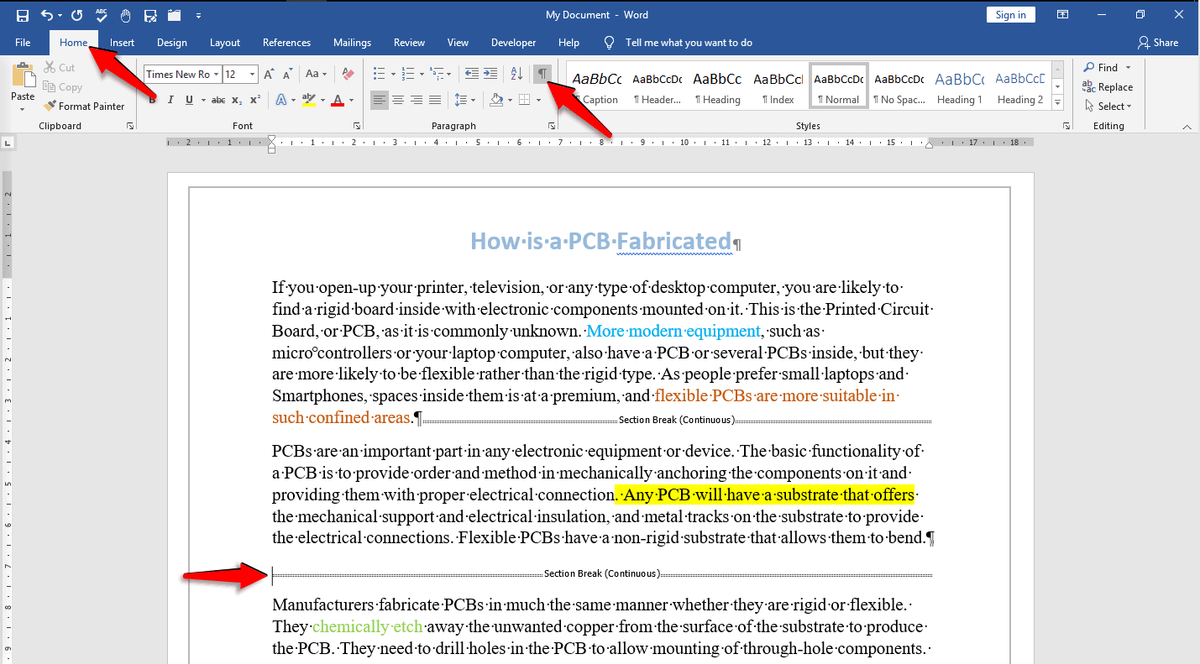
Gunakan tombol ornamen berbentuk simbol Paragraph Marks (¶) di menu Home untuk melihat karakter tersembunyi. Langkah ini sangat membantu Anda melacak di mana posisi persisnya Section Break yang sudah Anda buat sebelumnya, sehingga Anda bisa menghapus break yang berlebihan dengan menekan tombol Delete.







