
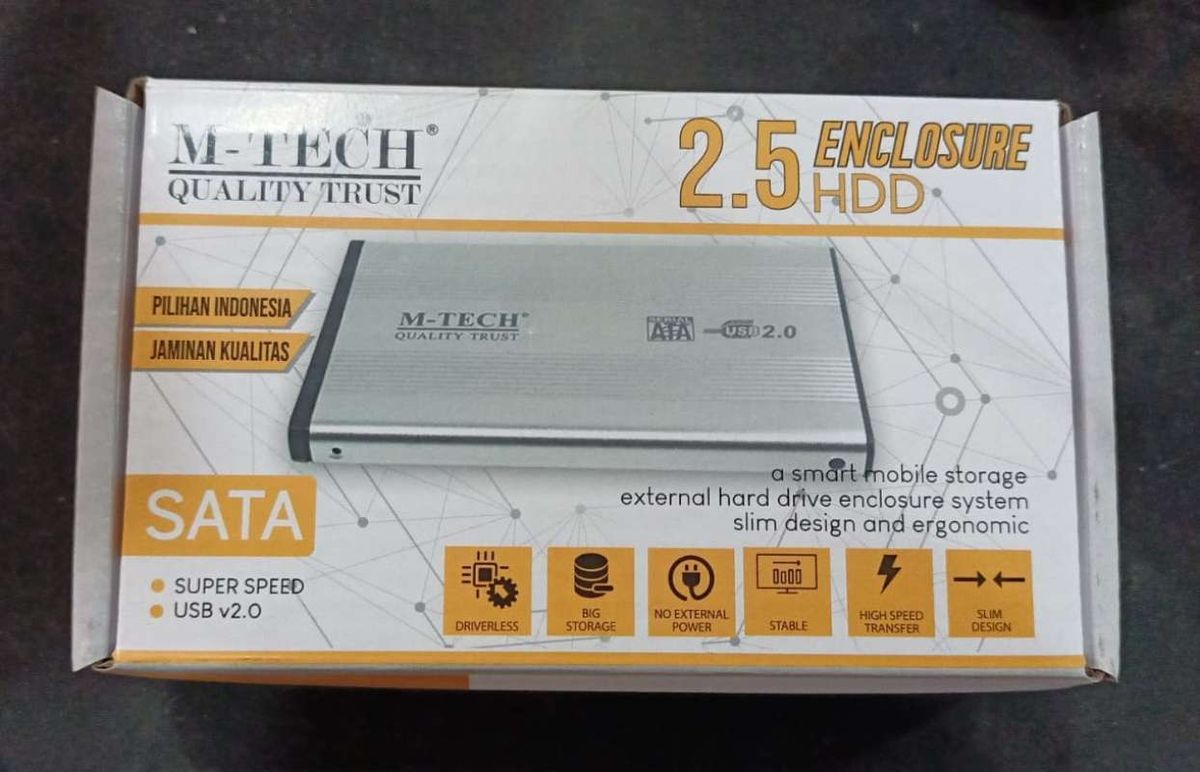
Menumpuknya komponen komputer lama di gudang sering kali membuat kita bingung mau diapakan barang-barang tersebut. Padahal, Anda bisa menghemat banyak uang dengan memanfaatkan kembali media penyimpanan lama daripada membeli perangkat baru yang harganya terus melambung.
Artikel ini akan memandu Anda tentang cara membuat hdd internal jadi eksternal dengan memanfaatkan komponen bekas yang masih berfungsi. Metode ini sangat ramah di kantong dan bisa diselesaikan dalam hitungan menit saja.
Sebelum melangkah ke proses perakitan, hal pertama yang harus Anda lakukan adalah mengidentifikasi jenis media penyimpanan yang Anda miliki. Mengidentifikasi komponen dengan tepat akan mencegah Anda membeli aksesori pelindung yang salah.
Dari pengalaman saya menangani berbagai perangkat komputer, ada dua ukuran fisik media penyimpanan mekanis yang paling umum beredar di pasaran. Perbedaan ukuran ini sangat memengaruhi jenis wadah pelindung yang wajib Anda beli nantinya.
Karakteristik Ukuran Fisik Komponen Penyimpanan
Wadah penyimpanan internal untuk PC Desktop umumnya memiliki ukuran fisik 3,5 inci. Bentuk dari komponen komputer meja ini cenderung jauh lebih tebal dan berbobot berat dibandingkan versi portabelnya.
Sementara itu, komponen penyimpanan internal milik laptop memiliki ukuran fisik yang lebih ringkas yaitu 2,5 inci. Ukuran yang ramping ini membuatnya jauh lebih mudah untuk dimodifikasi menjadi media portabel.
Tipe Koneksi Elektronik yang Digunakan
Selain ukuran fisik, Anda juga harus memperhatikan tipe koneksi atau interface hard disk internal yang tertanam pada papan sirkuitnya. Jenis antarmuka ini berfungsi untuk menghubungkan aliran data ke sistem utama.
Berdasarkan informasi teknis yang dihimpun dari carisinyal.com, tipe koneksi standar yang biasa ditemukan meliputi antarmuka IDE, SATA, dan PATA. Pastikan Anda memeriksa bagian ujung konektor untuk memastikan tipe yang tepat sebelum membeli alat pembungkus hardisk internal.
| Jenis Perangkat | Ukuran Fisik | Kebutuhan Aliran Listrik | Tipe Antarmuka Data |
|---|---|---|---|
| Komponen Laptop | 2,5 inci | Langsung dari USB | IDE, PATA, SATA |
| Komponen PC Desktop | 3,5 inci | Tambahan Stop Kontak | SATA, IDE |
Menyiapkan Alat Pembungkus Hardisk Internal
Langkah berikutnya yang krusial adalah memilih casing atau sering disebut dengan istilah enclosure. Wadah pelindung ini berfungsi sebagai jembatan yang mengubah koneksi internal menjadi koneksi USB eksternal.
Kesalahan umum yang saya lihat adalah kecerobohan pengguna saat memilih jenis wadah pelindung tanpa melihat spesifikasi daya. Kebutuhan daya listrik antara komponen laptop dan komputer meja sangatlah berbeda jauh.
Ketentuan Daya dan Konektivitas Enclosure
Enclosure hard disk berukuran 3,5 inci membutuhkan tambahan kabel listrik yang dicolokkan ke stop kontak secara langsung. Hal ini terjadi karena komponen PC desktop memerlukan pasokan daya eksternal yang besar untuk memutar piringan mekanis di dalamnya.
Berbeda halnya jika Anda memanfaatkan hardisk laptop jadi hardisk eksternal yang jauh lebih praktis. Enclosure hard disk berukuran 2,5 inci tidak membutuhkan colokan listrik eksternal karena mengambil daya langsung dari laptop/PC melalui koneksi USB.
Pilihan Jalur Kabel Transmisi Data
Kecepatan transfer data Anda akan sangat bergantung pada jenis kabel konektivitas yang didukung oleh papan sirkuit enclosure tersebut. Pilihlah teknologi kabel yang sesuai dengan ketersediaan port pada komputer modern Anda.
Situs teknologi bagitekno.net menyebutkan bahwa jenis koneksi untuk menghubungkan hard disk eksternal ke komputer meliputi kabel USB, Thunderbolt, atau USB-C. Sangat disarankan memilih varian USB 3.0 untuk kecepatan maksimal saat memindahkan dokumen berukuran besar.
Langkah Demi Langkah Cara Pasang Casing Hardisk Laptop
Kini saatnya melakukan perakitan fisik setelah semua peralatan pendukung siap di meja kerja Anda. Proses ini sangat aman dilakukan sendiri selama Anda berhati-hati dan tidak memaksa konektor masuk secara kasar.
Dalam kasus yang sering saya temui, banyak orang panik karena takut merusak sirkuit elektronik yang sensitif. Ikuti tutorial merubah hardisk pc jadi eksternal berikut agar proses instalasi berjalan mulus.
- Buka sekrup atau penutup casing enclosure baru Anda dengan hati-hati menggunakan obeng yang sesuai.
- Sejajarkan posisi konektor SATA pada komponen penyimpanan dengan konektor yang ada di dalam papan sirkuit wadah pelindung.
- Dorong komponen secara perlahan sampai konektor menancap dengan sempurna dan pastikan posisinya sudah presisi.
- Pasang kembali penutup casing luar lalu kencangkan semua sekrup pengunci agar komponen di dalamnya tidak bergoyang saat dibawa bepergian.
- Hubungkan kabel USB bawaan ke port enclosure kemudian colokkan ujung kabel satunya ke komputer Anda.
Setelah kabel terpasang dengan benar, sistem operasi modern akan langsung mendeteksi perangkat baru Anda secara otomatis. Sistem operasi mengenali hard disk eksternal sebagai 'Removable Disk', serupa dengan flashdisk seperti yang dijelaskan oleh pihak kingston.com.
Memperbaiki Masalah Jika Perangkat Tidak Terdeteksi
Terkadang proses merakit tidak selalu berjalan mulus tanpa hambatan sama sekali. Ada kalanya komputer memunculkan masalah baru berupa perangkat yang sama sekali tidak merespons setelah dicolokkan.
Muncul pertanyaan dari pengguna komputer seperti "kenapa hardisk eksternal tidak muncul di laptop?" saat menghadapi situasi ini. Jangan buru-buru menganggap komponen Anda rusak karena masalah ini sering kali dipicu oleh kegagalan sistem mendeteksi drive.
Memeriksa Status Melalui Konsol Manajemen Sistem
Langkah awal perbaikan teknis bisa Anda lakukan dengan masuk ke dalam sistem pengaturan internal milik Windows. Kita perlu memastikan apakah sistem mendeteksi keberadaan perangkat sirkuit tersebut secara fisik.
Gunakan perintah untuk membuka jendela Computer Management / Disk Management yaitu "diskmgmt.msc" melalui jendela Run dengan menekan kombinasi tombol Windows + R secara bersamaan. Cara ini dikonfirmasi oleh kapanlagi.com ampuh untuk melihat partisi media penyimpanan yang tersembunyi atau belum diberi label drive baru.
Mendiagnosis Kegagalan Driver Perangkat
Faktor lain yang kerap memicu kendala operasional adalah adanya kerusakan pada file pengontrol perangkat keras. Sistem operasi membutuhkan file driver yang bersih agar komunikasi data berjalan tanpa hambatan.
Berdasarkan ulasan teknis dari bhinneka.com, keterangan error driver hard disk eksternal pada Device Manager ditandai dengan ikon tanda seru kuning bertuliskan “USB Attached SCSI UAS Mass storage device”. Jika Anda mendapati tanda peringatan ini, lakukan klik kanan lalu pilih opsi pembaruan atau instal ulang driver pengontrol USB Anda.
Memanfaatkan Fitur Pemeriksaan Kerusakan Bawaan
Apabila drive Anda berhasil muncul di sistem namun tidak bisa dibuka, kemungkinan terjadi kerusakan struktur data di dalam sektor piringan. Anda bisa memanfaatkan perkakas perbaikan bawaan tanpa perlu aplikasi tambahan.
Fitur pengecekan error hard disk di Windows diakses melalui Windows Explorer, kemudian lakukan Klik Kanan Partisi, pilih Properties, masuk ke menu Tools, dan klik Opsi "Check" pada bagian Error checking. Langkah pemeliharaan berkala ini sangat disarankan untuk menjaga kesehatan sektor penyimpanan data jangka panjang.
Rekomendasi Penataan Penyimpanan Portabel yang Aman
Memiliki media penyimpanan portabel hasil rakitan sendiri menuntut kepedulian ekstra dari sisi perawatan fisik dan penataan berkas data. Komponen mekanis di dalam wadah modifikasi ini cenderung lebih sensitif terhadap guncangan keras dibandingkan media penyimpanan modern jenis solid-state drive.
Pastikan Anda selalu meletakkan perangkat pelindung di atas permukaan datar yang stabil selama proses transfer data sedang berlangsung aktif. Hindari mencabut kabel konektivitas secara paksa tanpa melakukan prosedur pelepasan aman di bilah tugas sistem operasi guna mencegah terjadinya korupsi data massal pada sektor piringan.







