
Membuat ID Apple di laptop sering kali dianggap membingungkan bagi pengguna yang belum terbiasa dengan ekosistem tertutup milik Apple. Padahal, Anda tidak harus memiliki perangkat iPhone atau iPad terlebih dahulu untuk bisa membuat akun resmi ini. Sebagai seorang pengamat teknologi yang sering menguji berbagai ekosistem digital, saya melihat banyak pengguna Windows merasa terintimidasi saat harus berurusan dengan layanan Apple.
Faktanya, memiliki ID Apple sangat krusial jika Anda berencana masuk ke ekosistem mereka atau sekadar ingin memanfaatkan layanan seperti Apple Music dan iCloud web di perangkat harian Anda. Proses registrasi ini sebenarnya bisa diselesaikan dalam hitungan menit, baik menggunakan laptop berbasis Windows maupun MacBook. Mari kita bedah langkah-langkah konkretnya agar Anda tidak perlu lagi menemui kendala eror saat melakukan pendaftaran mandiri.
Cara paling universal dan tidak memandang apa sistem operasi laptop Anda adalah dengan memanfaatkan situs web resmi Apple. Langkah ini sangat efisien karena Anda tidak perlu mengunduh aplikasi tambahan apa pun di dalam penyimpanan laptop.
Langkah Demi Langkah di Situs Resmi
Pertama, buka aplikasi peramban andalan Anda seperti Google Chrome, Microsoft Edge, atau Mozilla Firefox di laptop. Setelah itu, silakan akses halaman pembuatan ID Apple resmi melalui alamat appleid.apple.com guna memulai proses registrasi akun baru Anda.
Ketika halaman sudah terbuka, cari dan klik opsi untuk membuat ID Apple baru yang biasanya terletak di bagian sudut kanan atas atau di bagian tengah layar. Anda akan langsung diarahkan ke formulir pengisian data pribadi secara lengkap.
Isi seluruh kolom yang tersedia dengan data yang valid, mulai dari nama lengkap, negara asal, hingga tanggal lahir Anda. Pastikan Anda menggunakan alamat email aktif karena email tersebut akan menjadi status login utama atau username ID Apple Anda secara permanen.
Verifikasi Keamanan dan Nomor Telepon
Langkah berikutnya yang tidak boleh dilewatkan adalah memasukkan nomor telepon aktif yang bisa menerima pesan singkat (SMS). Apple mewajibkan hal ini sebagai bagian dari sistem keamanan autentikasi dua faktor untuk melindungi akun dari akses ilegal.
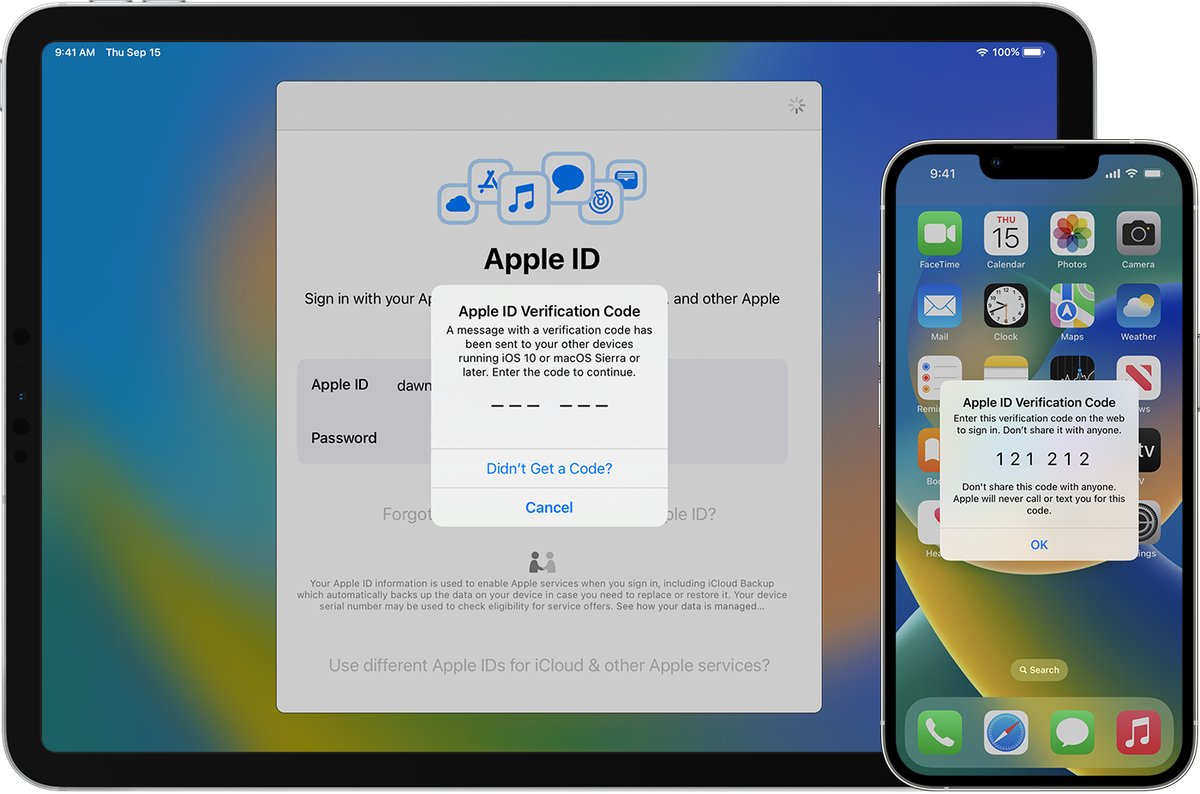
Setelah semua formulir terisi dengan benar, masukkan kode captcha yang muncul di layar lalu klik tombol lanjutkan. Apple akan mengirimkan dua kode verifikasi yang berbeda secara terpisah, yakni satu ke alamat email Anda dan satu lagi ke nomor telepon melalui SMS.
Buka email dan pesan masuk di ponsel Anda secara bersamaan, lalu ketikkan kode-kode tersebut ke kolom verifikasi yang muncul di layar laptop. Begitu proses verifikasi kode ini selesai dilakukan, maka ID Apple baru Anda sudah aktif dan langsung siap untuk digunakan.
Membuat ID Apple Menggunakan Aplikasi iTunes di Windows
Bagi pengguna laptop Windows yang menginginkan integrasi lebih mendalam, menggunakan software resmi iTunes merupakan opsi alternatif yang sangat solid. Metode ini memberikan keuntungan ekstra karena akun langsung tersinkronisasi dengan pustaka media lokal.
Unduh dan Konfigurasi Awal iTunes
Langkah pertama tentu saja Anda harus mengunduh aplikasi iTunes resmi yang tersedia gratis di Microsoft Store untuk Windows 10 maupun Windows 11. Saya sangat menyarankan mengunduh dari toko resmi tersebut agar aplikasi selalu mendapatkan pembaruan keamanan otomatis.
Setelah proses instalasi selesai, buka aplikasi iTunes tersebut di laptop Anda. Pada bilah menu bagian atas, klik menu Akun (Account) lalu pilih opsi Masuk (Sign In) untuk memicu jendela pop-up baru.
Karena tujuan kita adalah membuat akun baru, klik tombol Buat ID Apple Baru (Create New Apple ID) yang tertera di bagian bawah jendela tersebut. Anda akan disambut oleh halaman selamat datang yang menjelaskan hak akses akun.
Menyetujui Syarat dan Mengisi Data Finansial
Isi formulir data diri dengan teliti, termasuk membuat kata sandi yang kuat yang mengombinasikan huruf kapital, angka, dan simbol unik. Anda juga akan diminta memilih tiga pertanyaan keamanan beserta jawabannya untuk kebutuhan pemulihan akun darurat.
Selanjutnya, Anda akan dihadapkan pada halaman syarat dan ketentuan penggunaan layanan Apple. Centang kotak persetujuan setelah Anda membaca atau memahaminya, lalu klik tombol setuju untuk melanjutkan ke tahap berikutnya.
Pada bagian metode pembayaran, Anda bisa memilih opsi "Tidak Ada" atau "None" jika hanya ingin mengunduh aplikasi dan konten gratisan saja. Isikan pula alamat penagihan secara lengkap, meskipun Anda tidak memasukkan detail kartu kredit atau alat pembayaran digital lainnya.
Hal-Hal Penting yang Sering Menjadi Kendala Pengguna
Berdasarkan pengalaman saya memandu rekan-rekan sesama pengguna teknologi, ada beberapa detail kecil yang kerap memicu kegagalan saat proses registrasi di laptop dilakukan. Masalah ini sebenarnya sepele namun berdampak fatal jika diabaikan.
Kunci utama keberhasilan membuat ID Apple di perangkat non-Apple terletak pada validitas data dan kestabilan jaringan internet saat proses verifikasi dua arah berlangsung.
Salah satu masalah yang paling sering muncul adalah pesan eror yang menyatakan bahwa akun tidak dapat dibuat pada saat ini. Hal ini biasanya terjadi akibat alamat IP laptop Anda dianggap melakukan aktivitas mencurigakan atau karena koneksi VPN yang sedang aktif.
Oleh karena itu, pastikan Anda mematikan koneksi VPN terlebih dahulu sebelum mulai mengisi formulir pendaftaran di laptop. Selain itu, pastikan email yang Anda gunakan belum pernah terdaftar sama sekali di ekosistem Apple sebelumnya agar tidak terjadi konflik data data sistem.
Berikut adalah tabel ringkasan perbandingan jalur pendaftaran yang bisa Anda pilih saat ingin membuat akun Apple melalui perangkat laptop Anda saat ini:
| Kriteria Perbandingan | Jalur Situs Web | Jalur iTunes Windows |
|---|---|---|
| Kebutuhan Instalasi | Tidak Perlu | Wajib Unduh |
| Metode Pembayaran "None" | Tersedia | Tersedia |
| Autentikasi Dua Faktor | Langsung Aktif | Langsung Aktif |
| Kompatibilitas OS | Semua OS | Khusus Windows |
Panduan Penggunaan Akun Setelah Berhasil Dibuat
Setelah akun ID Apple Anda berhasil dibuat melalui laptop, langkah bijak berikutnya adalah langsung mengamankan kredensial tersebut dengan baik. Jangan pernah membagikan kata sandi atau kode verifikasi SMS kepada siapa pun yang mengaku dari pihak Apple. Akun yang baru saja Anda buat ini memegang hak akses penuh ke berbagai layanan cloud gratis sebesar 5GB dari iCloud. Anda bisa memanfaatkannya untuk menyimpan dokumen penting secara daring yang nantinya bisa diakses dari laptop mana saja melalui peramban.
Jika di masa depan Anda memutuskan untuk membeli perangkat keras dari Apple seperti iPhone, iPad, atau MacBook, Anda tinggal memasukkan ID Apple yang telah dibuat ini saat proses aktivasi awal perangkat baru tersebut. Membuat ID Apple lewat laptop terbukti tidak memerlukan keahlian teknis tingkat tinggi selama Anda mengikuti instruksi dengan cermat. Langkah mandiri ini jauh lebih aman dan melindungi privasi data pribadi Anda dibandingkan jika Anda meminta bantuan pembuatan akun kepada pihak ketiga atau toko komputer komersial.







