
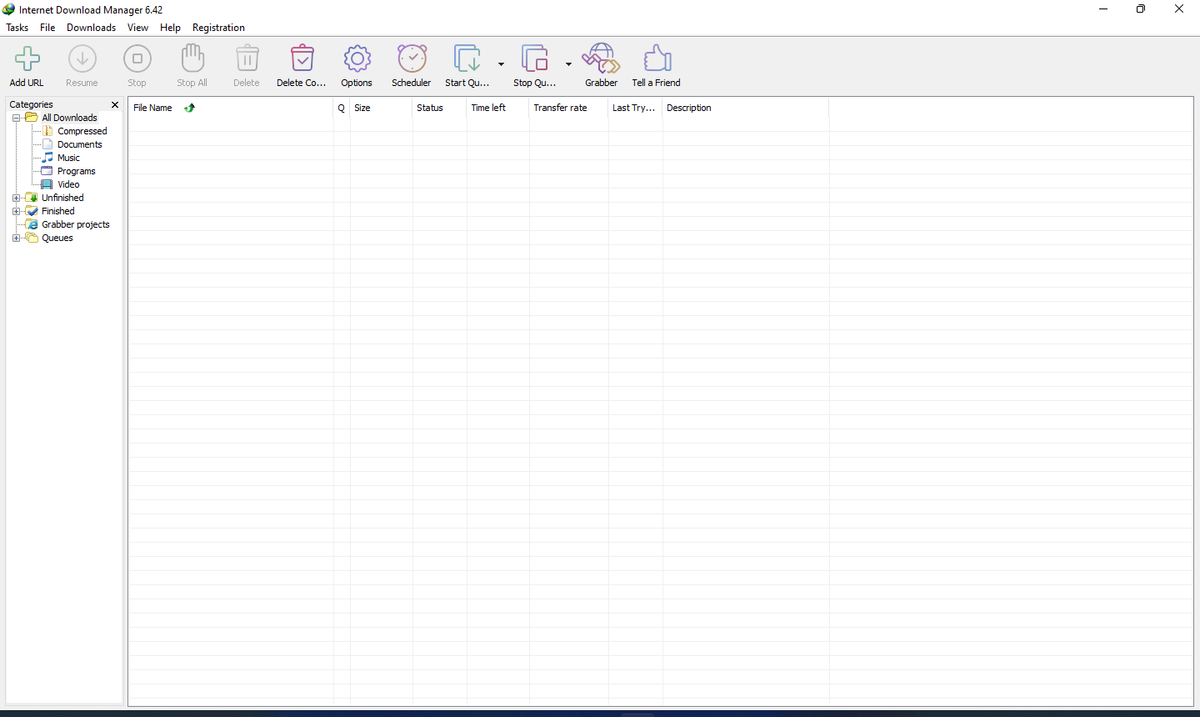
Menghadapi jendela peringatan bahwa masa aktif pengelola unduhan Anda telah habis tentu sangat mengganggu produktivitas digital. Masalah ini kerap muncul ketika masa percobaan gratis Internet Download Manager atau IDM yang berlaku selama 30 hari sejak pertama kali perangkat lunak diinstal di komputer atau laptop Windows telah kedaluwarsa.
Sebagai software pengelola unduhan dengan bandwidth tinggi, performa tools buatan Tonec, Inc. ini memang sulit digantikan oleh aplikasi gratisan lainnya. Jaka dari JalanTikus mengonfirmasi keunggulan ini dengan menyatakan bahwa meskipun banyak software download manager selain IDM, namun saat ini belum ada yang bisa menyaingi fitur dan performa dari IDM. Oleh karena itu, melakukan registrasi resmi adalah langkah paling tepat untuk mengembalikan fungsionalitas penuh aplikasi ini tanpa melanggar hukum.
Sebelum Anda memasukkan data lisensi ke dalam sistem, ada beberapa hal mendasar yang harus dipersiapkan dengan matang. Memastikan komponen ini siap akan mencegah terjadinya kegagalan autentikasi saat server Tonec, Inc. melakukan verifikasi data perangkat Anda.
Spesifikasi Sistem dan Dokumen yang Diperlukan
Berdasarkan informasi teknis dari pihak pengembang, perangkat lunak ini memiliki keterbatasan ekosistem yang sangat spesifik. IDM hanya mendukung sistem operasi Windows, sehingga Anda tidak dapat menjalankan prosedur ini di platform lain seperti Linux atau MacOS.
Berikut adalah beberapa hal yang wajib Anda siapkan sebelum mengisi form registrasi:
- Serial Number resmi sepanjang 20 digit alfanumerik yang diperoleh setelah pembelian lisensi.
- Alamat email aktif yang digunakan saat melakukan transaksi pembelian software.
- Koneksi internet yang stabil untuk menghubungkan aplikasi ke server verifikasi Tonec, Inc. di New York, Amerika Serikat.
- Nama depan dan nama belakang yang ingin didaftarkan sebagai pemilik lisensi sah.
Dari pengalaman saya menangani kendala instalasi pengguna, kegagalan registrasi paling sering terjadi karena pengguna salah mengetikkan satu karakter pada serial number mereka. Pastikan Anda memanfaatkan fitur salin-tempel (copy-paste) dari email pembelian untuk menghindari kesalahan ketik.
Langkah Berurutan Membuat Internet Download Manager Registration
Setelah seluruh prasyarat di atas terpenuhi, Anda bisa langsung melakukan aktivasi. Prosedur ini bervariasi tergantung pada versi software yang terpasang di komputer Anda saat ini.
Prosedur Registrasi untuk IDM Versi Modern
Bagi Anda yang menggunakan versi aplikasi terkini, pihak pengembang sudah menyediakan antarmuka yang sangat ramah pengguna. Ikuti urutan langkah berikut secara cermat:
- Buka aplikasi Internet Download Manager melalui shortcut di desktop atau lewat system tray di pojok kanan bawah toolbar Windows Anda.
- Klik menu Registration yang terletak pada barisan menu bagian atas jendela utama aplikasi.
- Pilih opsi Registration dari daftar drop-down yang muncul untuk membuka jendela formulir aktivasi.
- Isi kolom First Name dan Last Name dengan nama lengkap Anda.
- Masukkan alamat email Anda pada kolom Email yang tersedia.
- Ketik atau tempelkan 20 digit kode lisensi resmi Anda pada kolom Serial Number.
- Klik tombol OK untuk mengirimkan data ke server verifikasi.
Setelah menekan tombol OK, aplikasi akan melakukan sinkronisasi dengan server pusat selama beberapa detik. Jika data yang Anda masukkan valid, jendela registrasi akan tertutup secara otomatis dan menu Registration pada bilah utama akan berubah menjadi abu-abu atau tidak bisa diklik lagi, menandakan bahwa aplikasi Anda sudah aktif secara permanen.
Penanganan Khusus untuk IDM Kategori Lama
Dalam kasus yang jarang terjadi, sebagian pengguna masih mempertahankan versi aplikasi yang sangat lama karena alasan kompatibilitas perangkat keras lawas. Versi IDM kategori lama yang membutuhkan penanganan instalasi khusus diidentifikasi sebagai versi 4.xx dan yang lebih lama (earlier).
Jika Anda menghadapi versi ini, menu registrasi tidak akan ditemukan pada jendela utama. Anda harus menjalankan file instalasi ulang atau memasukkan lisensi melalui file registrasi terpisah yang disediakan oleh Tonec, Inc. resmi melalui panduan bantuan teknis mereka di internetdownloadmanager.com.
Menghubungkan IDM ke Browser Setelah Aktivasi
Melakukan registrasi aplikasi barulah separuh perjalanan dari optimalisasi software unduhan ini. Agar IDM dapat menangkap tautan unduhan secara otomatis saat Anda berselancar di dunia maya, Anda harus mengaktifkan ekstensinya di peramban utama.
Dilansir dari blog.dewaweb.com, Campus Life menyatakan bahwa Internet Download Manager atau IDM adalah salah satu perangkat lunak pengelola unduhan berbagai jenis file audio maupun video dari Internet. Kemampuan menangkap file video dan audio ini hanya akan aktif jika integrasi browser berjalan dengan sempurna.
Panduan Integrasi 4 Langkah di Google Chrome
Sebagai peramban yang paling banyak digunakan, Google Chrome memerlukan perhatian khusus agar ekstensi IDM Integration Module dapat berjalan tanpa kendala keamanan. Integrasi IDM dengan Google Chrome dapat dilakukan melalui pengaturan yang terdiri dari 4 langkah utama.
| Tahap Integrasi | Tindakan yang Harus Dilakukan | Hasil Akhir Sistem |
|---|---|---|
| Langkah 1 | Buka menu Ekstensi di Chrome melalui pengaturan ikon tiga titik. | Halaman ekstensi terbuka |
| Langkah 2 | Aktifkan opsi IDM Integration Module dengan menggeser tombol toggle. | Ekstensi berstatus aktif |
| Langkah 3 | Masuk ke detail ekstensi dan centang opsi Izinkan di Mode Menyamar. | IDM aktif saat mode incognito |
| Langkah 4 | Lakukan restart pada Google Chrome dengan menutup dan membukanya kembali. | Fitur download otomatis aktif |
Kesalahan umum yang saya lihat adalah pengguna sering mengabaikan Langkah 3. Tanpa mengaktifkan izin di mode menyamar, IDM tidak akan memunculkan tombol unduhan otomatis ketika Anda sedang membuka tab privasi atau incognito window.
Solusi Mengatasi Masalah Serial Number yang Meminta Registrasi Ulang
Masalah klasik yang sering menimpa pengguna Windows adalah munculnya kotak dialog yang menyatakan bahwa IDM terdaftar dengan serial number palsu. Menurut informasi dari bagitekno.net, gangguan ini biasanya terjadi karena sistem mendeteksi adanya manipulasi file registrasi atau penggunaan serial number yang sudah diblokir oleh server pusat karena digunakan oleh lebih dari satu perangkat.
Jika Anda terjebak dalam lingkaran peringatan ini, menghapus instalasi secara bersih (clean uninstall) adalah solusi paling logis. Anda harus menghapus software melalui Control Panel, membersihkan sisa registri di Windows Registry Editor (Regedit), lalu mengunduh versi mentah terbaru langsung dari situs web resmi Tonec, Inc. untuk kemudian mendaftarkannya kembali menggunakan lisensi resmi Anda yang valid.
Membeli lisensi resmi bukan hanya soal mematuhi hukum hak cipta, melainkan juga investasi demi keamanan data pribadi Anda di komputer. Menggunakan retakan software atau serial number ilegal dari sumber tidak terpercaya sangat berisiko menyusupkan malware dan trojan berbahaya yang dapat merusak sistem operasi Windows Anda.







