
Cara membuat jadwal pelajaran di word yang rapi dan menarik secara visual kini menjadi kebutuhan penting bagi siswa maupun guru demi meningkatkan produktivitas belajar. Memasuki era di mana kegiatan sekolah tatap muka sudah berjalan normal kembali, keberadaan jadwal pelajaran berbentuk digital yang kreatif sangat efektif untuk melatih kedisiplinan serta ketepatan waktu siswa.
Memanfaatkan kemajuan teknologi digital tidak selalu berarti Anda harus menggunakan aplikasi desain yang rumit dan berat. Melalui optimalisasi fitur-fitur bawaan di Microsoft Word, Anda dapat menghasilkan lembar jadwal yang fungsional sekaligus sedap dipandang mata.
Dari pengalaman saya mendampingi administrasi kelas, masalah utama yang sering muncul adalah jadwal pelajaran yang dibuat sekadarnya, sehingga membosankan dan jarang dilihat oleh siswa. Padahal, dengan sedikit sentuhan pada aspek tata letak, pemilihan jenis huruf, dan kombinasi warna, dokumen teks biasa bisa berubah menjadi media pengingat yang sangat interaktif.
Mempersiapkan Dokumen dan Layout Dasar di Word
Langkah awal yang paling krusial sebelum memasukkan data mata pelajaran adalah mengatur ruang kerja digital Anda di Microsoft Word. Pengaturan halaman yang tepat akan memastikan seluruh kolom hari dan jam pelajaran muat dalam satu lembar tanpa terpotong saat dicetak.
Ubah orientasi kertas menjadi lanskap (Landscape) agar ruang horizontal lembar kerja menjadi lebih luas. Ruang horizontal yang lapang ini sangat ideal untuk menampung pembagian kolom hari dari Senin hingga Jumat atau Sabtu secara proporsional.
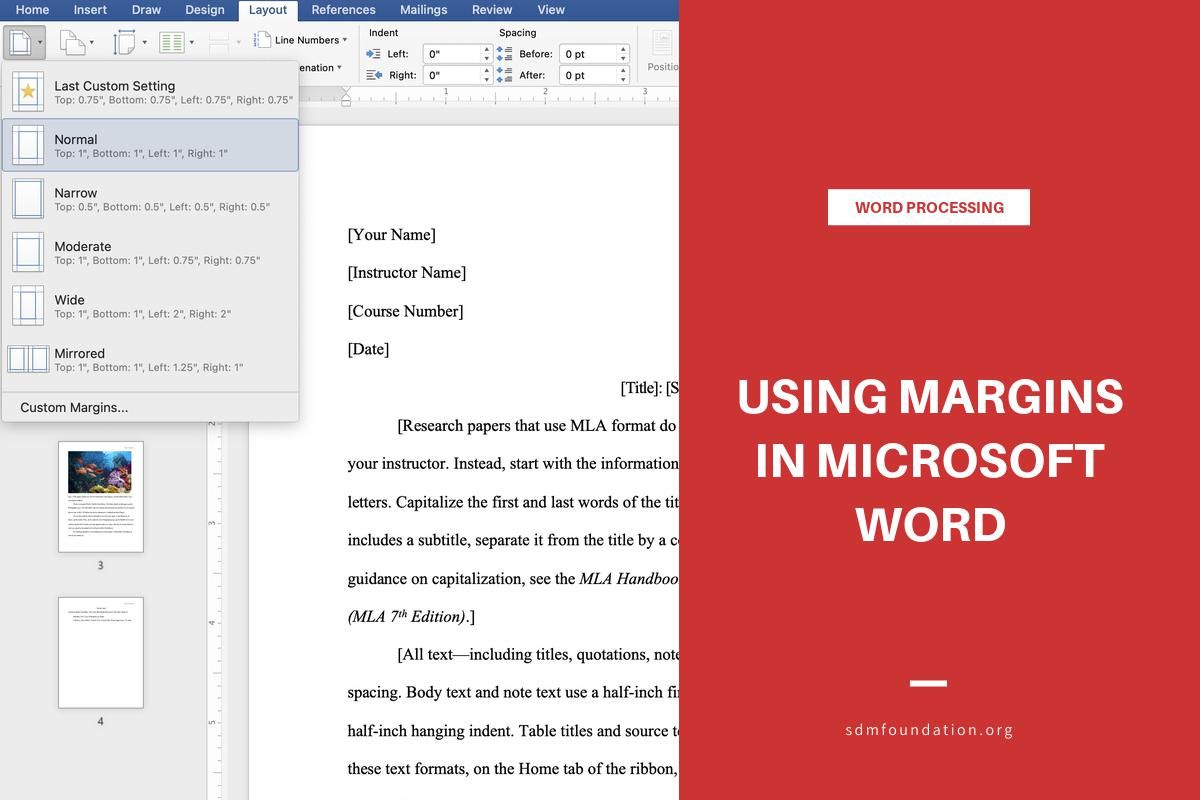
Mengatur Margin Halaman
Dalam kasus yang sering saya temui, banyak orang membiarkan margin dokumen berada pada pengaturan standar (Normal) yang berukuran 2,54 cm di setiap sisi. Hal ini membuat area kerja menjadi sempit dan membatasi ukuran tabel yang akan dibuat nantinya. Saran saya, ubahlah ukuran margin menjadi tipe Narrow atau atur secara manual menjadi sekitar 1 cm di setiap sisi.
Pengaturan margin yang tipis ini memberikan ruang maksimal bagi tabel jadwal pelajaran Anda, sehingga tulisan nama mata pelajaran yang panjang tidak akan terlipat menjadi beberapa baris yang berantakan. Inti dari sebuah jadwal pelajaran yang rapi terletak pada struktur tabel yang digunakan untuk memisahkan waktu dan hari. Masuk ke menu Insert pada toolbar Microsoft Word, kemudian pilih opsi Table untuk menentukan jumlah baris dan kolom yang Anda butuhkan.
Secara umum, Anda memerlukan minimal 6 hingga 7 kolom utama yang merepresentasikan kolom waktu/jam serta nama-nama hari kerja sekolah. Untuk jumlah baris, sesuaikan dengan total jam pelajaran terbanyak dalam satu hari di sekolah Anda, ditambah satu baris paling atas sebagai tempat menuliskan judul kolom hari.
Menggabungkan Sel Menggunakan Fitur Merge Cells
Kesalahan umum yang saya lihat adalah membuat baris judul yang terpisah-pisah untuk setiap kolom, sehingga tampilan atas tabel terlihat sangat penuh. Anda bisa memanfaatkan fitur Merge Cells untuk menyatukan beberapa sel di baris pertama menjadi satu area besar.
Blok seluruh sel pada baris paling atas, klik kanan pada area yang diblok tersebut, lalu pilih Merge Cells. Area luas yang terbentuk ini sangat cocok untuk diisi dengan judul besar dokumen, seperti "JADWAL PELAJARAN KELAS X" dengan posisi teks rata tengah (Center).
Melakukan Kustomisasi Desain agar Tampilan Lebih Aesthetic
Membuat jadwal pelajaran yang menarik tidak boleh berhenti pada tabel hitam putih yang kaku. Kita perlu memanfaatkan fitur pewarnaan sel dan dekorasi teks agar visualnya mampu memicu semangat belajar siswa ketika melihatnya.
Gunakan fitur Shading yang berada di tab Table Design untuk memberikan warna latar belakang yang berbeda pada setiap kolom hari. Sebagai contoh, Anda bisa memilih palet warna pastel yang lembut agar mata tidak cepat lelah saat membaca baris demi baris mata pelajaran.
Eksplorasi Font Eksklusif dari Sumber Eksternal
Jangan membatasi kreativitas Anda hanya dengan menggunakan jenis huruf standar komputer seperti Arial atau Times New Roman. Untuk mendapatkan hasil visual yang estetik, Anda bisa mengunduh variasi font yang menarik dari platform penyedia gratis.
- Buka peramban dan kunjungi situs fontsquirrel.com atau dafont.com untuk mencari ribuan opsi huruf kreatif yang aman digunakan.
- Unduh file font pilihan Anda, lalu pasang (install) ke dalam sistem operasi komputer Anda.
- Buka kembali Microsoft Word, maka jenis huruf baru tersebut sudah siap digunakan pada teks jadwal pelajaran Anda.
Menambahkan Variasi Ornamen Visual dan Gambar Pendukung
Untuk melengkapi keindahan tata letak, Anda bisa menyisipkan beberapa elemen grafis kecil di sudut-sudut halaman dokumen yang masih kosong. Menambahkan bentuk geometris sederhana dengan garis tepi yang tipis akan mempertegas kesan modern pada desain Anda.
Jika Anda memerlukan inspirasi tata letak yang lebih variatif, tidak ada salahnya melihat contoh-contoh yang ada di internet sebagai referensi awal. Anda bisa mengunjungi website Pinterest.com yang menyediakan banyak sekali contoh template agenda gratis dalam bentuk gambar untuk memperkaya ide kreatif.
Sebagai panduan teknis tambahan dalam menyusun dokumen sekolah di Word, Anda juga dapat merujuk pada buku tutorial berjudul "Cara Menguasai Ms. Word 2007" karya Pandapotan Sianipar yang diterbitkan pada tahun 2008. Buku tersebut mengulas teknik dasar pengelolaan tabel dan pemformatan teks yang sangat relevan untuk menyusun jadwal piket maupun jadwal kelas.
Format Penyimpanan File yang Tepat untuk Kebutuhan Distribusi
Setelah seluruh data mata pelajaran selesai dimasukkan dan aspek visualnya sudah terlihat menawan, langkah terakhir yang tidak boleh diabaikan adalah proses penyimpanan dokumen. Pemilihan format file yang tepat menentukan apakah dokumen tersebut mudah dibagikan atau tidak ke grup pesan digital kelas.
Simpan dokumen asli Anda dalam format standar Word agar sewaktu-waktu bisa diedit kembali jika terjadi perubahan jam pelajaran di sekolah. Namun, jika jadwal tersebut ingin dibagikan secara digital ke siswa atau orang tua, format dokumen statis jauh lebih disarankan.
| Format File | Kemudahan Edit | Konsistensi Tampilan | Tujuan Penggunaan Utama |
|---|---|---|---|
| .docx | Sangat Mudah | Bisa Berubah | Penyimpanan Master File |
| Sulit | Sangat Konsisten | Distribusi dan Cetak Digital | |
| .xlsx | Mudah | Sama | Pengolahan Data Nilai |
Bila Anda ingin mencoba alternatif pembuatan jadwal yang menggunakan ekosistem aplikasi lain, platform seperti Canva juga menyediakan opsi ekspor hasil unduhan desain jadwal pelajaran dalam bentuk PNG atau PDF yang siap pakai. Untuk kebutuhan administrasi yang murni berbasis angka dan durasi waktu yang ketat, penyimpanan format file jadwal pelajaran di Microsoft Excel yang menggunakan ekstensi .xlsx tetap menjadi opsi standar industri yang sangat andal.
Lakukan pengecekan akhir pada dokumen Word Anda sebelum mencetaknya di kertas karton atau membagikannya dalam bentuk file digital. Pastikan semua nama mata pelajaran, nama guru pengampu, serta alokasi jam istirahat sudah tertulis dengan benar dan tidak ada bagian teks yang terpotong oleh batas garis tabel.







