
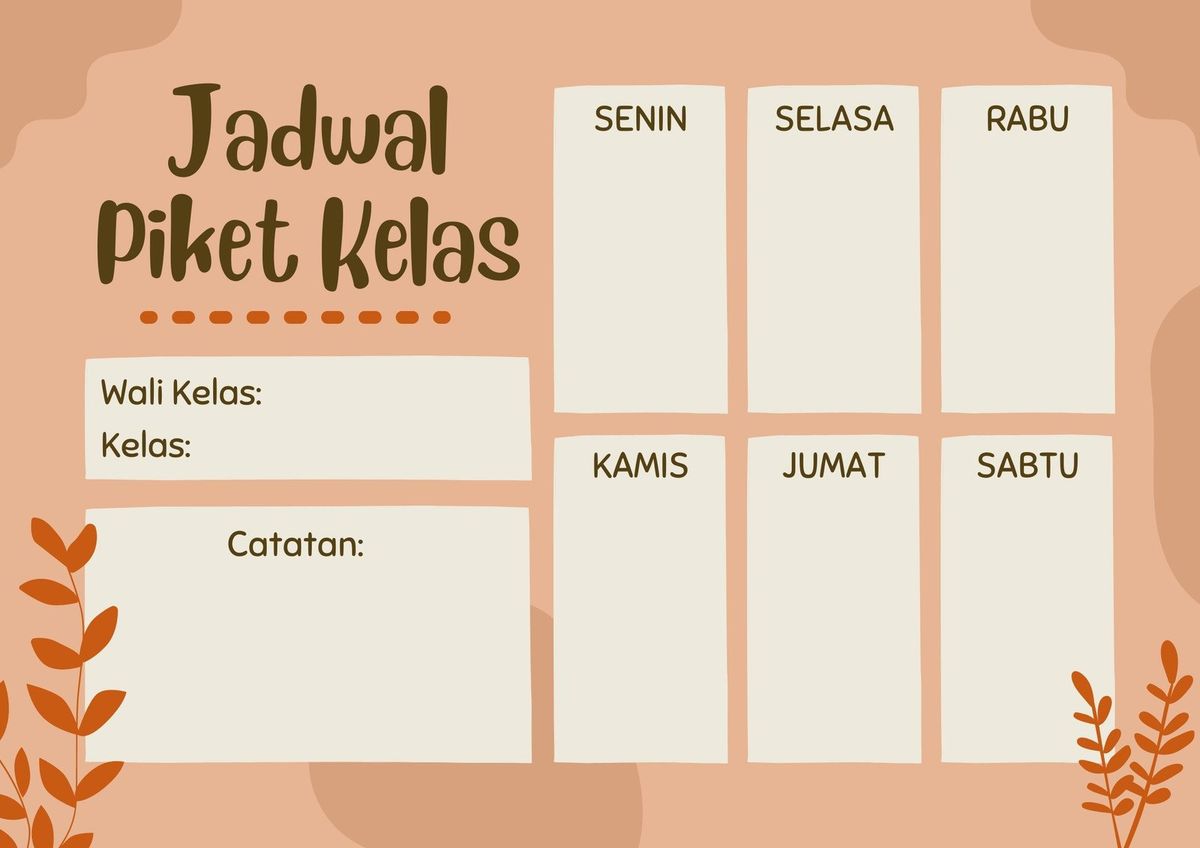
Membuat jadwal piket kelas yang rapi sering kali menjadi tantangan tersendiri bagi pengurus kelas maupun guru. Menggunakan Microsoft Word merupakan solusi terbaik untuk menghasilkan papan tugas yang terstruktur sekaligus menarik. Jadwal piket kelas berfungsi sebagai kelengkapan kelas agar siswa mengetahui siapa yang bertugas pada hari tersebut.
Dokumen yang tertata dengan baik akan membantu menciptakan suasana ruang belajar yang lebih terorganisasi. Selain menjaga kebersihan, jadwal piket bermanfaat untuk melatih kedisiplinan, melatih tata krama, interaksi, serta membiasakan siswa tepat waktu mengerjakan tanggung jawabnya sejak dini.
Membuat jadwal piket menggunakan Microsoft Word menghasilkan jadwal yang lebih rapi, artistik, terkesan profesional, serta menghilangkan kesan kaku atau membosankan dengan sentuhan seni.
Berdasarkan buku berjudul Cara Menguasai Ms. Word 2007 karya Pandapotan Sianipar yang diterbitkan pada tahun 2008, perangkat lunak pengolah kata ini menyediakan berbagai fitur pemformatan objek yang sangat fleksibel. Melalui sentuhan kreativitas, Anda bisa menambahkan efek 3D atau efek gulungan kertas pada komponen jadwal. Hal ini tentu menghindari coretan akibat kesalahan penulisan dibanding menulis manual dengan tinta di selembar kertas biasa.
Membuat jadwal piket secara digital memberikan fleksibilitas tinggi dalam melakukan pembaruan data tanpa perlu merusak keindahan visual dokumen.
Langkah digital ini sangat relevan diterapkan saat ini. Mengingat durasi pandemi Covid-19 yang menyebabkan sekolah tidak tatap muka berlangsung selama dua tahun, adaptasi teknologi di lingkungan sekolah kini sudah menjadi standar utama.
Persiapan Sebelum Membuat Jadwal Piket
Sebelum masuk ke teknis pembuatan, ada beberapa hal yang perlu disiapkan agar proses penyusunan berjalan lancar. Pastikan semua data dan perangkat sudah siap sedia.
- Daftar nama seluruh siswa di kelas yang akan dimasukkan ke dalam pembagian tugas.
- Komputer atau laptop yang sudah terpasang perangkat lunak perkantoran.
- Catatan pembagian kelompok hari jika sudah ditentukan sebelumnya secara musyawarah.
Berdasarkan catatan teknis yang umum digunakan, versi perangkat lunak Microsoft Office yang disebutkan secara spesifik meliputi Microsoft Office 2007, Office 2010, dan Office 2013. Anda bisa menggunakan salah satu dari versi tersebut karena dasar pembuatan tabel dan bentuknya tidak jauh berbeda.
Langkah Demi Langkah Membuat Jadwal Piket
Dalam kasus yang sering saya temui, banyak orang langsung membuat tabel besar tanpa mengatur tata letak halaman terlebih dahulu. Kesalahan umum yang saya lihat adalah halaman menjadi terlalu sempit dan teks terpotong.
Dari pengalaman saya menangani pembuatan dokumen administrasi sekolah, mengubah orientasi kertas menjadi mendatar (landscape) adalah langkah awal yang krusial agar semua kolom hari bisa muat dengan proporsional.
Berikut adalah urutan langkah yang jelas dan dapat dieksekusi secara berurutan:
- Buka program/aplikasi Microsoft Word di komputer atau laptop Anda melalui menu Start atau pintasan di desktop.
- Atur orientasi halaman dengan masuk ke tab Layout atau Page Layout, klik Orientation, lalu pilih Landscape agar bidang kerja lebih luas secara horizontal.
- Buat judul utama dokumen di bagian atas halaman, misalnya "JADWAL PIKET KELAS", lalu atur posisi teks menjadi rata tengah (Center).
- Masuk ke menu Insert, klik Shapes, lalu pilih bentuk kotak (Rectangle) atau bentuk rounded rectangle untuk wadah nama-nama hari.
- Gunakan fitur duplikasi agar ukuran wadah hari seragam secara presisi di atas lembar kerja.
Jumlah duplikasi kotak atau hari piket yang dibuat untuk jadwal sekolah adalah sebanyak 6 (enam) kotak, yang mewakili hari Senin sampai dengan hari Sabtu. Susun kotak-kotak tersebut menjadi dua baris atau sejajar sesuai estetika yang diinginkan.
Setelah kotak terpasang, klik kanan pada masing-masing Shapes lalu pilih Add Text. Ketikkan nama hari mulai dari Senin hingga Sabtu pada tiap-tiap kotak yang tersedia.
Langkah selanjutnya adalah memasukkan nama siswa ke dalam masing-masing kotak hari tersebut. Anda bisa menggunakan teks biasa atau menyisipkan tabel kecil di dalam komponen kotak agar susunannya jauh lebih presisi.
Mengatur Desain dan Estetika Dokumen
Agar tampilan jadwal tidak membosankan, optimalkan fitur perataan warna dan efek visual pada Microsoft Word. Jangan takut memadukan warna, namun tetap jaga keterbacaan teks utama.
Gunakan menu Shape Format setelah mengeklik kotak yang ingin dihias. Anda bisa mengubah warna latar melalui Shape Fill dan mengganti warna garis tepi menggunakan opsi Shape Outline.
Untuk memberikan kesan yang artistik, terapkan efek bayangan atau dimensi melalui pilihan Shape Effects. Sentuhan efek 3D yang tipis akan membuat papan jadwal terlihat menonjol saat dicetak dan ditempel di mading kelas.
| Nama Fitur | Fungsi Utama | Menu Akses |
|---|---|---|
| Shape Fill | Mengubah warna latar belakang kotak hari | Shape Format |
| Shape Outline | Mengatur tebal dan warna garis tepi kotak | Shape Format |
| Shape Effects | Memberikan efek 3D atau bayangan visual | Shape Format |
| Add Text | Memasukkan teks nama hari dan siswa | Klik Kanan Objek |
Pastikan ukuran huruf (font size) untuk nama siswa tidak terlalu kecil agar dapat dibaca dari jarak jauh oleh seluruh penghuni kelas. Ukuran font ideal untuk judul adalah 24-28 pt, sedangkan untuk daftar nama berkisar antara 12-14 pt.
Pemeriksaan Akhir Sebelum Pencetakan
Sebelum menekan tombol cetak, lakukan peninjauan dokumen secara menyeluruh. Hal ini penting untuk menghindari kesalahan ketik pada nama siswa yang sering memicu kesalahpahaman.
Manfaatkan fitur Print Preview untuk melihat bagaimana dokumen akan terlihat di kertas fisik. Pastikan tidak ada bagian tepi kotak atau teks nama yang terpotong oleh batas margin halaman.
Gunakan jenis kertas yang agak tebal seperti kertas karton atau matt paper saat mencetak. Jenis kertas yang kokoh akan membuat jadwal piket buatan Microsoft Word ini bertahan lama dan tidak mudah robek selama satu semester berjalan.







