
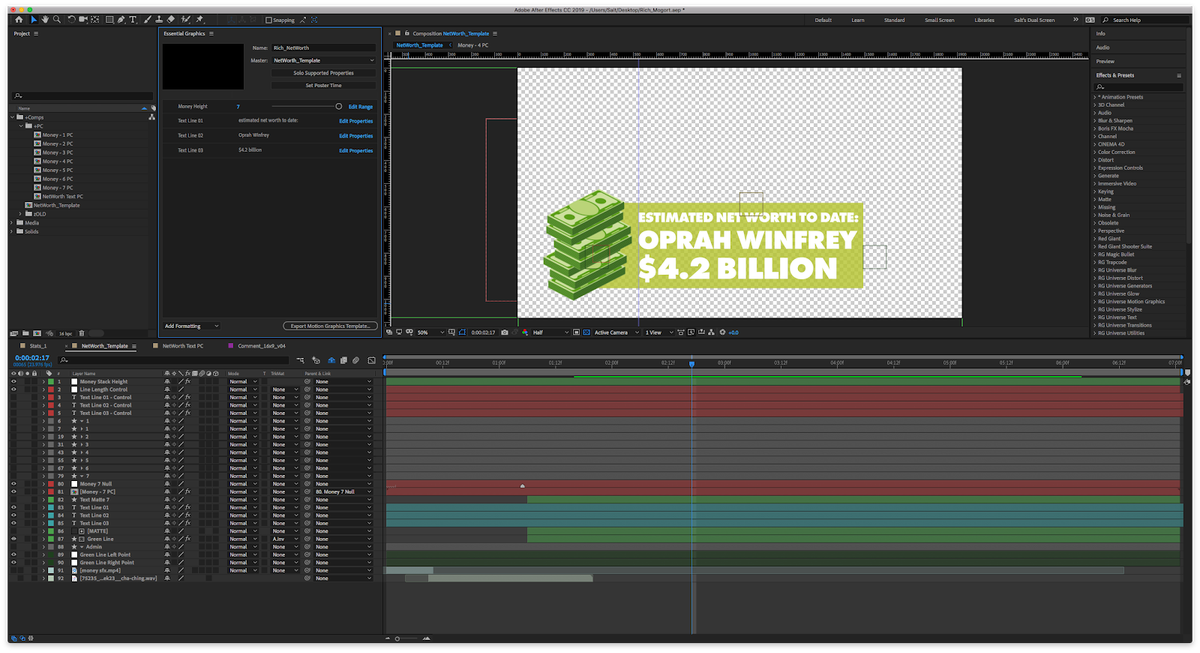
Cara membuat judul di adobe premiere pro menjadi fondasi penting yang wajib dikuasai oleh setiap editor video untuk menghasilkan karya yang informatif dan profesional. Elemen teks atau judul tidak sekadar pelengkap visual, melainkan jembatan komunikasi yang mengarahkan fokus penonton sepanjang durasi video. Banyak editor pemula merasa kebingungan saat menempatkan teks karena menu yang dinilai kompleks atau hasil akhir teks yang terlihat kaku.
Melalui panduan ini, Anda akan mempelajari langkah teknis yang logis dan mudah diterapkan untuk menyusun judul video yang estetik dan efektif.
Mempersiapkan Workspace dan Tools Teks di Adobe Premiere Pro
Sebelum masuk ke tahap pembuatan judul, pastikan area kerja atau workspace Anda sudah diatur ke mode yang tepat guna mempercepat proses penyuntingan teks. Dari pengalaman saya menangani berbagai proyek video, menggunakan workspace Graphic atau Captions and Graphics sangat menghemat waktu karena semua panel teks langsung terbuka.
Anda dapat mengaktifkan workspace ini melalui menu Window yang berada di bagian atas layar monitor, lalu pilih Workspace, dan klik Window Captions and Graphics. Setelah workspace berubah, perhatikan alat utama yang akan kita gunakan untuk mengetik teks, yaitu Type Tool yang terletak di panel Tools.
Type Tool ini dilambangkan dengan ikon huruf T kapital yang sangat familier bagi pengguna perangkat lunak lansiran Adobe.
Langkah Mengaktifkan Type Tool pada Timeline
Untuk mulai mengetik, pastikan Anda telah memasukkan klip video ke dalam timeline kerja Anda terlebih dahulu.
Geser playhead ke titik waktu atau frame spesifik di mana Anda ingin memunculkan judul pertama Anda. Klik ikon Type Tool pada panel Tools, atau Anda bisa menekan tombol pintas T pada keyboard untuk mengaktifkannya secara instan. Bawa kursor Anda ke area Program Monitor, lalu klik di bagian mana saja pada layar video untuk memunculkan kotak teks baru.
Ketik judul atau teks yang Anda inginkan, misalnya judul utama video Anda, lalu tekan tombol Esc untuk keluar dari mode mengetik.
Judul yang baru saja Anda ketik biasanya masih menggunakan jenis huruf standar dengan ukuran yang relatif kecil dan posisi yang belum presisi. Di sinilah peran penting panel Essential Graphics yang menyediakan kendali penuh terhadap estetika teks, mulai dari jenis font hingga pewarnaan.
Kesalahan umum yang saya lihat adalah editor membiarkan font bawaan tanpa menyesuaikannya dengan tema besar video yang sedang diproduksi. Buka panel Essential Graphics di sisi kanan layar Anda, lalu masuk ke tab Edit untuk melihat seluruh parameter teks yang aktif.
Mengatur Tipografi dan Penyelarasan Teks
Pada bagian Text di panel Essential Graphics, Anda dapat mengubah jenis font sesuai dengan karakter video Anda. Gunakan opsi font yang tebal dan tegas untuk judul utama, serta atur ukuran font menggunakan slider Source Text Size yang tersedia. Gunakan fitur Align and Transform untuk menempatkan judul tepat di tengah layar secara vertikal maupun horizontal dengan sekali klik.
Langkah penyelarasan otomatis ini sangat penting untuk memastikan komposisi visual tetap seimbang dan nyaman dilihat oleh penonton.
Menambahkan Warna, Stroke, dan Bayangan pada Teks
Untuk membuat judul lebih kontras dan mudah dibaca di atas latar belakang video yang dinamis, Anda perlu mengatur bagian Appearance. Klik kotak warna di sebelah Fill untuk mengganti warna dasar teks sesuai palet warna yang diinginkan. Centang opsi Stroke jika Anda ingin menambahkan garis tepi pada teks, yang sangat berguna jika latar belakang video memiliki warna yang serupa.
Aktifkan juga fitur Shadow untuk memberikan bayangan halus di belakang teks, memberikan efek kedalaman yang membuat teks seolah terpisah dari video.
Memanfaatkan Motion Graphics Templates untuk Judul Instan
Jika Anda membutuhkan judul dengan animasi kompleks namun memiliki keterbatasan waktu, Adobe Premiere Pro menyediakan solusi berupa Motion Graphics Templates (MOGRT). Fitur ini memungkinkan Anda menggunakan template desain judul profesional yang sudah dilengkapi animasi bawaan yang halus dan modern.
Berdasarkan informasi resmi dari Adobe, aset visual dan template grafik ini terintegrasi erat dengan ekosistem aplikasi kreatif mereka untuk mendukung produktivitas. Anda cukup menyeret template yang tersedia langsung ke dalam timeline untuk menghasilkan visual berkualitas tinggi tanpa mendesain dari awal.
Cara Menerapkan Template MOGRT ke Timeline
Buka kembali panel Essential Graphics, namun kali ini klik pada tab Browse untuk melihat daftar template yang tersedia. Pilih kategori titles untuk mempersempit pencarian desain judul yang sesuai dengan kebutuhan estetika proyek video Anda. Klik dan tahan salah satu template judul yang Anda sukai, lalu seret ke baris trek video di atas klip utama pada timeline.
Tunggu proses pemuatan selesai, kemudian klik klip template tersebut di timeline untuk mengubah teks bawaan melalui tab Edit.
Prinsip Durasi dan Transkripsi dalam Pembuatan Judul Video
Membuat judul tidak hanya soal keindahan visual semata, melainkan juga harus memperhitungkan kenyamanan penonton dalam membaca informasi teks tersebut. Durasi pemunculan teks di layar harus disesuaikan dengan panjangnya kalimat agar penonton tidak tertinggal informasi penting. Selain judul utama, video modern saat ini sering kali membutuhkan teks tambahan berupa takarir atau subtitle untuk menjangkau audiens yang lebih luas.
Adobe telah menyematkan teknologi kecerdasan buatan untuk membantu mempercepat proses pembuatan teks pendukung ini.
Menentukan Durasi Ideal Pemunculan Judul
Dalam kasus yang sering saya temui, judul yang hilang terlalu cepat membuat penonton merasa tidak nyaman dan kehilangan konteks video. Menurut panduan praktis dari MyEduSolve, durasi ideal title agar bisa dibaca dengan nyaman oleh penonton adalah sekitar 3–5 detik.
Anda dapat mengatur durasi ini di timeline dengan menarik ujung klip teks ke arah kanan untuk memperpanjang, atau ke kiri untuk memperpendek. Pastikan posisi teks tidak tumpang tindih dengan elemen visual krusial lainnya yang ada di dalam frame video.
Menggunakan Fitur Transkripsi Otomatis untuk Takarir
Untuk kebutuhan teks dialog atau subtitle yang panjang, mengetik secara manual satu per satu tentu akan memakan waktu yang sangat lama. Berdasarkan data teknis dari Adobe, fitur transkripsi otomatis dan takarir otomatis di Adobe Premiere Pro kini tersedia dalam 18 bahasa. Anda dapat memanfaatkan fitur ini melalui panel Text, lalu memilih opsi Transcribe Sequence untuk mengubah suara dialog menjadi teks secara otomatis.
Hasil transkripsi tersebut kemudian dapat dikonversi menjadi baris takarir yang posisinya selaras dengan linimasa audio secara presisi.
Berikut adalah perbandingan fitur pembuatan teks manual menggunakan Type Tool dengan fitur otomatis MOGRT di Adobe Premiere Pro:
| Kriteria Analisis | Metode Type Tool Manual | Metode Template MOGRT |
|---|---|---|
| Waktu Pembuatan | Lebih Lama | Sangat Cepat |
| Fleksibilitas Desain | Sangat Tinggi | Terbatas pada Template |
| Kebutuhan Perangkat | Ringan | Lebih Berat |
| Animasi Bawaan | Tidak Ada | Sudah Tersedia |
Langkah Akhir Melakukan Animasi Sederhana pada Judul
Judul yang statis terkadang terasa membosankan, sehingga memberikan sedikit animasi masuk dan keluar akan meningkatkan nilai produksi video Anda.
Penerapan animasi paling mendasar dan efektif adalah dengan memanfaatkan teknik keyframe pada parameter opacity atau position di panel Effect Controls. Klik klip teks pada timeline, lalu buka panel Effect Controls yang biasanya terletak di sisi kiri atas workspace Anda.
Aktifkan ikon stopwatch di sebelah parameter Opacity pada frame awal teks untuk membuat keyframe pertama dengan nilai 0 persen. Geser playhead maju beberapa frame, lalu ubah nilai Opacity menjadi 100 persen untuk menciptakan efek memudar masuk yang halus.
Lakukan prosedur yang sama di akhir klip teks dengan urutan nilai terbalik agar judul menghilang secara perlahan saat video berlanjut. Penerapan transisi yang halus ini memastikan perpindahan visual tidak mengejutkan mata penonton dan menjaga alur cerita tetap sinematik.







