
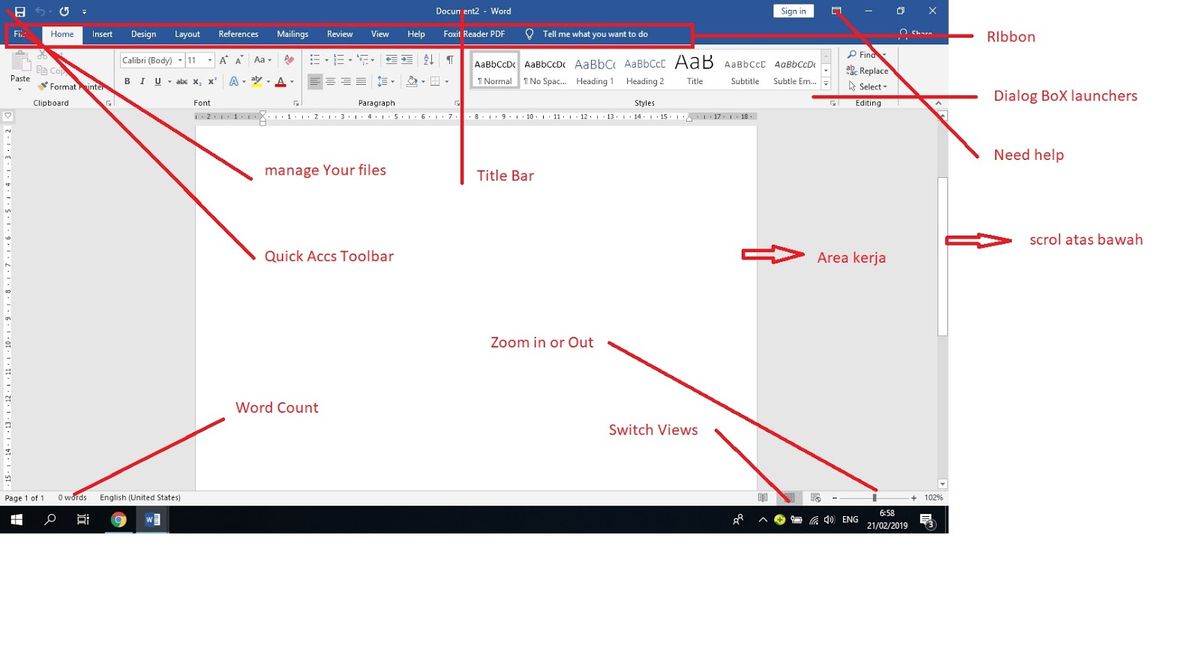
Membuat undangan sendiri menggunakan Microsoft Word dapat menghemat uang dan memberikan sentuhan pribadi untuk acara tak resmi seperti pengajian, ulang tahun, atau perayaan kecil lainnya. Cara membuat kartu undangan di microsoft word tidaklah serumit yang dibayangkan oleh sebagian besar orang. Banyak orang mengira bahwa pembuatan dokumen semacam ini memerlukan perangkat lunak desain grafis yang mahal dan kompleks.
Padahal, dengan memanfaatkan fitur-fitur yang sudah tersedia di komputer Anda, kartu undangan yang menarik bisa diselesaikan dalam waktu singkat. Berdasarkan penjelasan Lucy Simorangkir dalam buku yang berjudul Panduan Microsoft Office untuk Pemula: Excel, Word, PowerPoint, dan Access yang diterbitkan pada tahun 2023 di halaman 19, Microsoft Word (Ms Word) merupakan program untuk mengolah kata. Jadi para pengguna bisa menggunakan atau mengolah kata yang diinginkan saat membuat undangan di Ms Word.
Sebelum masuk ke tahap dekorasi, Anda harus mengatur lembar kerja agar sesuai dengan ukuran kertas cetak yang ditargetkan. Kesalahan umum yang saya lihat adalah pengguna langsung mengetik tanpa memedulikan ukuran margin, sehingga hasil cetak menjadi terpotong.
Dari pengalaman saya menangani pembuatan dokumen cetak, pengaturan awal ini merupakan fondasi paling krusial agar presisi. Anda dapat menggunakan Microsoft 2019 atau versi lain yang Anda miliki di perangkat saat ini.
- Buka aplikasi Microsoft Word di perangkat komputer Anda dan pilih dokumen kosong baru (Blank Document).
- Masuk ke menu Layout yang berada pada deretan tab bagian atas, lalu klik pada pilihan Size.
- Pilih ukuran kertas yang sesuai, atau klik More Paper Sizes jika Anda ingin menentukan dimensi khusus secara manual.
- Atur bagian Margins menjadi ukuran yang lebih tipis agar memberikan ruang desain yang lebih luas pada kartu.
Setelah layout dasar ini terbentuk, barulah Anda bisa menentukan arah orientasi kertas. Untuk kartu undangan, model lanskap (Landscape) umumnya lebih sering dipilih karena memberikan ruang komparasi visual yang seimbang antara sisi kiri dan kanan.
Cara Menggunakan Template Bawaan Microsoft Word
Bagi Anda yang tidak memiliki banyak waktu untuk mendesain dari awal, Microsoft Word menyediakan pustaka templat yang sangat kaya. Fitur ini memangkas waktu kerja hingga lebih dari separuh waktu normal.
Dalam kasus yang sering saya temui di lapangan, banyak orang kebingungan mencari inspirasi tata letak yang pas. Memanfaatkan opsi bawaan ini adalah solusi terbaik bagi pemula yang menginginkan hasil instan namun tetap terlihat rapi.
- Pastikan perangkat komputer Anda terhubung ke jaringan internet untuk memuat seluruh koleksi digital.
- Klik menu File di pojok kiri atas, kemudian pilih opsi New.
- Ketik kata kunci "invitation" atau "undangan" pada kolom pencarian templat yang tersedia di layar.
- Pilih salah satu desain yang paling sesuai dengan tema acara non-resmi yang sedang Anda persiapkan.
- Klik tombol Create untuk mengunduh dan membuka templat tersebut ke dalam lembar kerja aktif Anda.
Setelah templat terbuka, Anda hanya perlu mengubah teks bawaan dengan informasi acara Anda sendiri. Gantilah detail seperti nama instansi, tanggal pelaksanaan, waktu, hingga lokasi acara dengan sangat teliti.
Membuat Desain Kartu Undangan Manual dari Nol
Jika Anda menginginkan sentuhan yang lebih personal, merancang sendiri dari lembar kosong adalah pilihan yang paling memuaskan. Metode ini membebaskan kreativitas Anda dalam menyusun elemen dekoratif.
Saya menyarankan untuk memanfaatkan fitur Shapes guna membentuk batas luar atau bingkai undangan yang estetik. Kombinasi warna yang tepat akan membuat tampilan visual dokumen pengolah kata ini menjadi setara dengan hasil desainer profesional.
Menambahkan Bingkai dan Warna Latar Belakang
Langkah pertama dalam mendesain manual adalah memberikan warna dasar atau batas tepi pada kertas kerja Anda. Warna yang lembut biasanya bekerja lebih baik untuk menjaga keterbacaan teks utama.
Masuk ke menu Design, lalu lihat ke ujung kanan untuk menemukan opsi Page Color jika ingin mengubah warna latar. Untuk bingkai, Anda bisa menggunakan menu Page Borders dan memilih gaya garis yang minimalis namun elegan.
Menyisipkan Kotak Teks untuk Informasi Acara
Menulis teks secara langsung pada lembar kerja sering kali menyulitkan proses penataan posisi objek. Oleh karena itu, penggunaan Text Box sangat direkomendasikan agar teks bisa digeser dengan bebas.
Klik menu Insert, pilih Text Box, dan klik Draw Text Box untuk menggambar kotak di area yang diinginkan. Hilangkan garis tepi kotak tersebut dengan mengubah pengaturan Shape Outline menjadi No Outline agar teks terlihat menyatu dengan latar belakang.
| Elemen Desain | Fitur Microsoft Word | Dimensi / Pengaturan |
|---|---|---|
| Ukuran Kertas | Layout – Size | A5 atau Custom |
| Batas Tepi | Design – Page Borders | Box – 1 pt Width |
| Kotak Informasi | Insert – Text Box | No Fill & No Outline |
| Label Stiker | Mailings – Labels | Ukuran 103 |
Menyimpan Dokumen dengan Kompatibilitas Tinggi
Setelah seluruh proses pengetikan dan dekorasi selesai, tahap penyimpanan berkas tidak boleh dilakukan secara sembarangan. Masalah yang kerap muncul adalah pergeseran tata letak saat berkas dibuka di komputer lain.
Untuk menghindari masalah menyebalkan ini, pilihlah format yang tepat saat mengeklik tombol simpan. Pengaturan format berkas Word 97-2003 berfungsi menjaga kompatibilitas berkas dengan seluruh versi Microsoft Word.
Selain itu, jika Anda berencana membawa file ini ke tempat percetakan umum, mengubahnya ke format PDF adalah langkah paling aman. Format PDF mengunci seluruh elemen font dan gambar sehingga tidak akan berubah posisi sama sekali.
Mencetak Label Stiker Nama Undangan secara Otomatis
Membuat kartu undangan tidak lengkap rasanya tanpa menempelkan nama-nama tamu yang akan diundang di bagian luar. Menulis satu per satu secara manual tentu akan menghabiskan banyak energi. Anda dapat memanfaatkan fitur Mail Merge yang dikombinasikan dengan data dari Microsoft Excel untuk mencetak label nama secara massal. Berdasarkan data teknis, label stiker yang umumnya digunakan untuk undangan adalah ukuran 103, dengan dimensi ukuran fisik 3,2 cm x 6,4 cm.
Informasi panduan praktis mengenai pencetakan ini telah disebarluaskan dan dilihat oleh banyak pengguna secara digital. Bahkan, salah satu artikel panduan di platform wikiHow tercatat telah dilihat sebanyak 186.324 kali, di mana Michelle Cousins bertindak sebagai salah satu tim penyusun artikel yang bekerja sama dengan penyunting untuk memastikan konten akurat dan lengkap. Proses pembuatan kartu undangan mandiri ini terbukti memotong pengeluaran logistik secara signifikan dalam setiap manajemen acara keluarga. Menguasai trik dasar pengolahan kata ini memberikan efisiensi tinggi bagi kebutuhan harian Anda.


