
Mengetahui cara membuat label cd di word secara presisi menjadi kebutuhan penting ketika Anda harus mengarsipkan dokumen skripsi, proyek kerja, atau melabeli koleksi media digital secara rapi. Banyak orang mengalami kegagalan saat mencetak karena lingkaran desain terpotong atau posisinya bergeser dari area kertas stiker.
Masalah tersebut biasanya terjadi karena ketidakakuratan dalam menentukan margin dan ukuran diameter lingkaran dokumen. Melalui konfigurasi software yang tepat, Microsoft Word sebenarnya sangat mumpuni untuk menghasilkan cetakan cover dan label CD yang pas tanpa perlu aplikasi desain grafis yang rumit.
Sebelum masuk ke tahap pembuatan objek, langkah pertama yang krusial adalah menyesuaikan pengaturan halaman atau Page Setup. Berdasarkan spesifikasi standar kertas label CD yang beredar di pasar, akurasi dimensi lembar kerja akan menentukan keberhasilan cetak.
Mengonfigurasi Ukuran Kertas dan Margin Spesifik
Dari pengalaman saya menangani layout dokumen cetak, kesalahan umum yang sering saya temui adalah membiarkan ukuran kertas tetap berada pada opsi default Letter atau A4. Untuk pencetakan stiker CD, Anda harus mengubahnya ke ukuran kustom.
Ukuran kertas label CD yang ideal untuk jenis stiker lembaran standar adalah 12,8 cm x 25 cm. Masuk ke tab Layout di Microsoft Word, pilih opsi Size, lalu klik More Paper Sizes untuk memasukkan angka tersebut secara manual.
Selanjutnya, Anda wajib mengubah batas tepi halaman. Lakukan pengaturan margin Word dengan mengisi bagian Top sebesar 0,5 cm dan bagian Left diisi 0,5 cm agar posisi objek lingkaran nantinya berada tepat di area stiker.
Membuat Objek Lingkaran Sesuai Standar Kepingan CD
Setelah dimensi halaman siap, langkah berikutnya adalah membuat objek lingkaran sebagai batas desain label. Gunakan fitur Shapes yang tersedia pada menu Insert untuk menggambar lingkaran sempurna.
Agar bentuknya tidak oval, Anda harus mengunci dimensinya melalui menu format objek. Buka pengaturan ukuran lingkaran, lalu pastikan opsi Absolute diisi 12 cm pada kolom tinggi dan lebar, atau gunakan persentase Width/Height sebesar 100% untuk menjaga proporsinya tetap seimbang.
Di dalam lingkaran berdiameter 12 cm ini, Anda bisa mulai memasukkan teks seperti judul skripsi, nama instansi, logo, hingga tahun rilis. Tambahkan juga satu lingkaran kecil di bagian tengah berdiameter sekitar 1,5 cm sampai 2 cm sebagai penanda lubang tengah CD.
Proses Pencetakan dan Opsi Alternatif Menggunakan Perangkat Lain
Setelah proses desain di Microsoft Word selesai, tahap berikutnya adalah eksekusi cetak. Kualitas hasil akhir sangat dipengaruhi oleh jenis bahan cetak yang Anda pilih serta kompatibilitas printer yang digunakan.
Memilih Bahan Cetak dan Estimasi Biaya Kertas
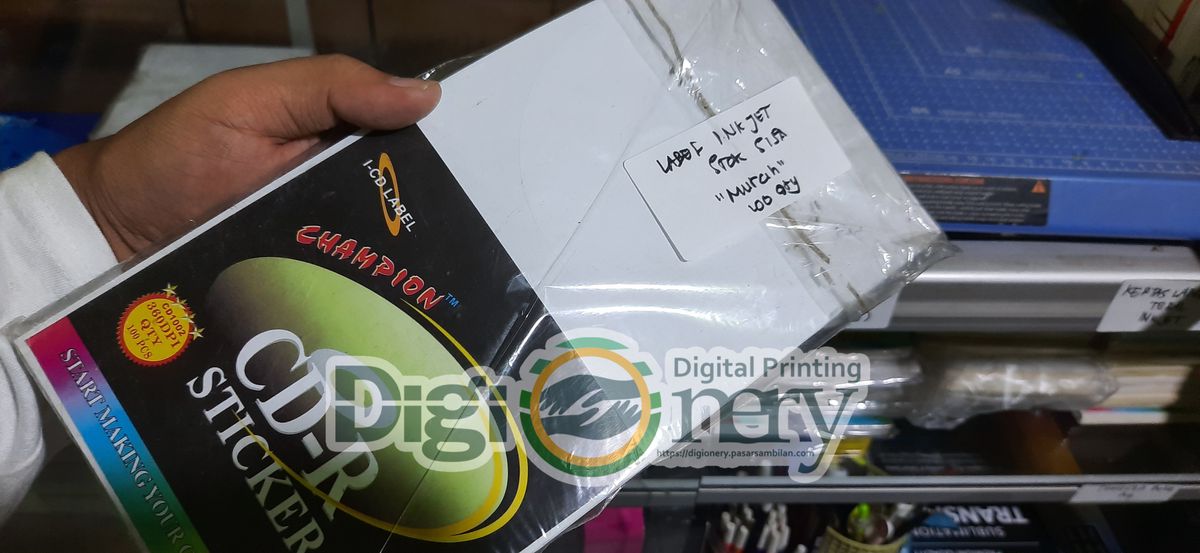
Hasil cetakan yang tajam membutuhkan media yang tepat. Anda bisa menemukan berbagai jenis kertas stiker khusus CD/DVD di toko alat tulis kantor maupun platform daring dengan variasi bahan glossy atau matte.
Bagi Anda yang sedang menghitung anggaran untuk kebutuhan massal, komponen harga kertas stiker cd dvd umumnya dijual dalam bentuk pak maupun eceran. Berikut adalah rincian estimasi biaya kertas stiker yang umum ditemukan di pasaran saat ini.
| Jenis Bahan Karian | Isi Per Pak | Estimasi Harga Pasar |
|---|---|---|
| Sticker Matte/HVS CD | 50 Lembar | Rp25.000 |
| Sticker Glossy Photo CD | 50 Lembar | Rp45.000 |
| Sticker Inkjet Premium CD | 20 Lembar | Rp30.000 |
Solusi Cetak Label CD Lewat HP Menggunakan Printer Brother
Jika Anda tidak sempat menyalakan komputer atau ingin melakukan cetak label cd lewat hp secara praktis, beberapa produsen printer sudah menyediakan ekosistem aplikasi mobile yang andal.
Bagi pemilik printer terhubung jaringan, Anda bisa memanfaatkan aplikasi print printer brother android ios bernama Brother iPrint&Scan. Berdasarkan data teknis di toko aplikasi resmi, software mobile ini memiliki ukuran aplikasi Brother iPrint&Scan sebesar 39.3 MB dengan batas usia aplikasi Brother iPrint&Scan untuk pengguna 16+ Tahun.
Aplikasi yang telah mengantongi lebih dari 2K Ratings ini mendukung operasional dalam Bahasa Inggris (EN) + 20 bahasa lainnya. Melalui antarmuka seluler tersebut, dokumen PDF hasil ekspor dari Word dapat langsung dikirim ke printer dengan jumlah salinan maksimal printer sampai dengan 5 salinan dalam satu kali perintah cetak.
Aplikasi mobile tersebut juga mendukung berbagai ukuran kertas cetak yang kompatibel untuk keperluan cetak foto maupun dokumen, antara lain:
- 4" x 6" (10 x 15 cm)
- Photo L (3.5" x 5" / 9 x 13 cm)
- Photo 2L (5" x 7" / 13 x 18 cm)
- A4
- Letter
Memaksimalkan Hasil Cetak dan Solusi Unduhan Template Instan
Bagi yang memiliki keterbatasan waktu untuk mendesain dari awal, memanfaatkan berkas siap pakai merupakan opsi paling efisien. Anda tidak perlu pusing memikirkan cara mengatur ukuran label cd di microsoft word dari lembar kosong.
Langkah terbaik adalah mencari tautan download template label cd word tinggal print yang menyediakan layout lingkaran mentah dengan format berkas .docx. Setelah berkas diunduh, Anda hanya perlu mengganti teks placeholder di dalam template tersebut dengan informasi milik Anda sendiri tanpa mengubah dimensi margin dan lingkaran yang sudah paten.
Saat melakukan pencetakan akhir dari Word, lakukan uji coba cetak terlebih dahulu menggunakan kertas HVS biasa. Letakkan hasil cetakan HVS tersebut di atas kertas stiker CD asli di depan cahaya lampu untuk memastikan bahwa pola lingkaran yang Anda buat sudah presisi dan pas di tengah sebelum Anda menggunakan kertas stiker yang sebenarnya.







