
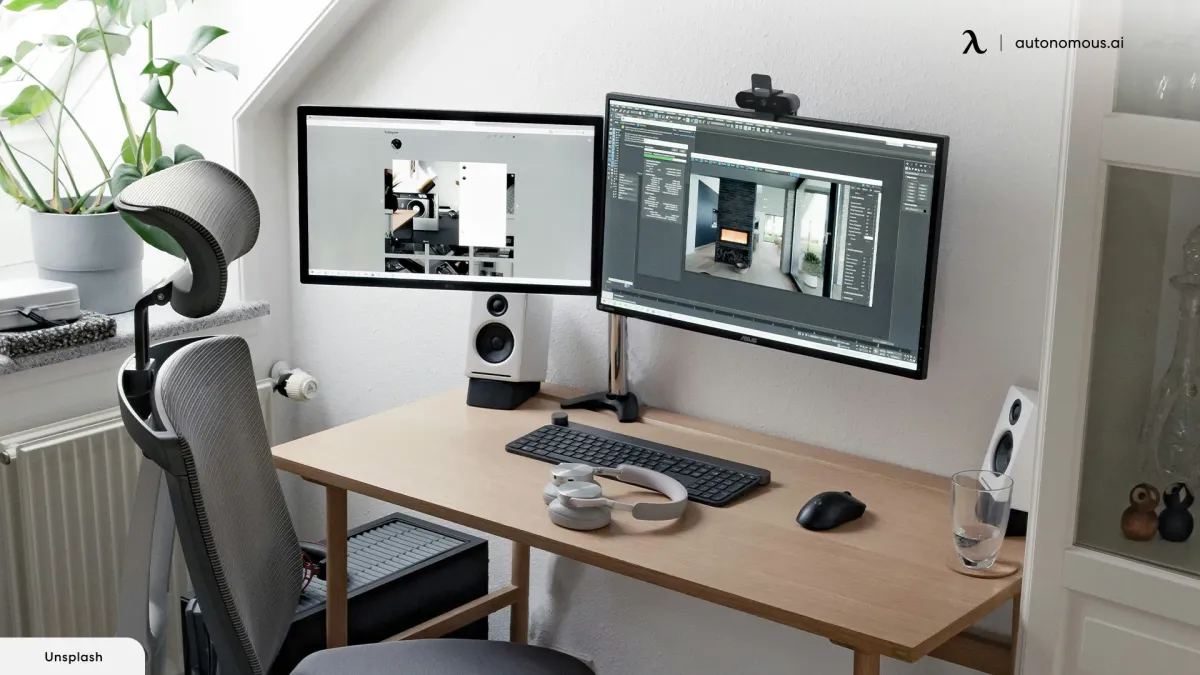
Mengetahui cara membuat layar monitor menjadi 2 merupakan solusi terbaik untuk mengatasi keterbatasan ruang kerja digital yang sering membuat produktivitas Anda terhambat. Metode multi-display ini memungkinkan Anda membuka banyak aplikasi sekaligus tanpa harus repot melakukan Alt+Tab secara terus-menerus sepanjang hari. Dari pengalaman saya menangani setup ruang kerja digital, transisi dari satu layar ke dua layar mampu memangkas waktu pengerjaan tugas hingga tiga puluh persen.
Sebelum masuk ke langkah konfigurasi software, Anda harus memastikan bahwa perangkat keras yang Anda miliki sudah mendukung interkoneksi ini.
Pastikan komputer atau laptop Anda memiliki dua port output video yang aktif, seperti HDMI, DisplayPort, atau USB Type-C yang mendukung DisplayOut.
- Periksa ketersediaan port HDMI atau DisplayPort di bagian belakang casing PC atau sisi samping laptop Anda.
- Siapkan kabel penghubung yang sesuai dengan port pada komputer dan monitor kedua Anda.
- Pastikan monitor kedua sudah tersambung ke sumber daya listrik dan dalam kondisi menyala.
Kesalahan umum yang saya lihat adalah memaksakan koneksi menggunakan splitter HDMI pasif yang hanya menduplikasi tampilan, bukan memperluasnya.
Langkah Teknis Mengaktifkan Fitur Dual Monitor di Windows
Setelah semua kabel terpasang dengan kokoh, sistem operasi Windows biasanya akan mendeteksi monitor baru secara otomatis dalam beberapa detik.
Namun, Anda tetap perlu melakukan kalibrasi posisi agar pergerakan kursor mouse antar-layar dapat berjalan dengan logis dan natural.
- Klik kanan pada area kosong di Desktop Anda, lalu pilih opsi Display settings dari menu yang muncul.
- Klik tombol Identify untuk melihat nomor yang menetapkan mana monitor utama dan mana monitor kedua Anda.
- Klik dan geser kotak representasi monitor di layar monitor agar posisinya sesuai dengan letak fisik monitor di meja Anda.
- Gulir ke bawah ke menu drop-down Multiple displays, lalu pilih opsi Extend these displays untuk memperluas area kerja.
- Klik tombol Apply untuk menyimpan perubahan formasi tata letak layar baru Anda.
Jika posisi layar di sistem tidak pas dengan posisi fisik, kursor Anda akan terasa tersangkut saat digeser ke arah monitor sebelah.
Pilihan Mode Tampilan yang Dapat Anda Sesuaikan
Sistem operasi modern menyediakan beberapa mode tampilan yang dapat disesuaikan dengan kebutuhan spesifik pekerjaan Anda sehari-hari.
Memilih mode yang tepat akan menentukan seberapa efisien alur kerja yang bisa Anda hasilkan dari setup monitor baru ini.
Mode Extend Tampilan
Mode ini memadukan kedua monitor menjadi satu desktop besar yang saling menyambung satu sama lain.
Anda bisa meletakkan aplikasi utama di layar pertama dan menaruh dokumen referensi di layar kedua.
Mode Duplicate Tampilan
Mode duplicate membuat monitor kedua menampilkan visual yang sama persis dengan apa yang ada di monitor utama Anda.
Pilihan ini sangat ideal jika Anda sedang melakukan presentasi di hadapan klien menggunakan proyektor atau monitor besar.
Mengatur Ergonomi dan Kesehatan Mata Saat Bekerja
Menambah jumlah layar berarti menambah paparan cahaya visual yang diterima oleh sistem penglihatan Anda setiap harinya.
Kebiasaan kerja di depan layar umumnya berlangsung selama 8-10 jam sehari bagi sebagian besar profesional modern.
Berada 20 menit di depan layar tanpa jeda dapat mengurangi produksi air mata hingga 60%. Hal ini memicu iritasi visual yang cukup mengganggu kenyamanan.
Kedipan mata normal manusia adalah 15-20 kali per menit, namun saat fokus ke layar turun menjadi hanya 3-5 kali per menit.
Oleh karena itu, Anda harus tahu tips kerja depan laptop agar mata tidak lelah saat menggunakan setup dua layar ini.
Terapkan prinsip
"bagaimana aturan teknik 20 20 20 untuk mata"
secara disiplin guna menjaga kelembapan alami organ penglihatan Anda.
Setiap 20 menit kerja di depan layar, alihkan pandangan ke objek berjarak minimal 20 kaki (6 meter) selama 20 detik. Langkah preventif ini terbukti menjadi cara mengatasi mata perih depan laptop yang paling efektif dalam jangka panjang.
Perhatikan pula pencahayaan ruangan kerja yang ideal harus 50% lebih terang daripada cahaya layar laptop Anda. Gunakan lampu meja yang ideal menggunakan warna cahaya netral dengan suhu 4000-5000 Kelvin (white daylight). Atur posisi monitor yang ergonomis membuat mata terbuka sebesar 60-70% saat melihat tengah layar dengan jarak ideal 50-70 cm dari mata.
Anda juga bisa menambahkan screen protector dengan filter blue light sebesar 30-40% terbukti mengurangi kelelahan mata di malam hari.
Lakukan durasi rutinitas pagi untuk peregangan mata: tarik napas 4 detik, tahan 4 detik, dan lakukan gerakan palming (menempelkan telapak tangan hangat di mata) selama 2 menit.
Solusi Alternatif Menggunakan Perangkat Komputasi Modern
Bagi Anda yang memiliki mobilitas tinggi, membawa monitor desktop tambahan tentu merupakan hal yang sangat tidak praktis dilakukan.
Untungnya, industri komputasi kini menyediakan inovasi perangkat terintegrasi yang langsung mengusung konfigurasi multi-display sejak awal. Asus Zenbook DUO (UX8406) memiliki fitur laptop dua layar dengan 7 kelebihan utama untuk meningkatkan produktivitas tanpa memerlukan monitor eksternal terpisah.
Perangkat ringkas semacam ini menjadi rekomendasi laptop dua layar untuk kerja yang sangat mumpuni bagi para profesional dinamis. Bagi penyuka formasi minimalis, Bigme B251 Pro dapat dipertimbangkan karena merupakan monitor e-ink ramah mata terbaik dengan warna 60 FPS pertama di dunia.
Pilihan teknologi di atas memberikan fleksibilitas tinggi bagi Anda yang ingin merasakan efisiensi dua layar dalam berbagai skenario kerja. Penerapan konfigurasi dua layar yang tepat, diimbangi dengan pengaturan ergonomi lingkungan kerja yang ideal, akan memberikan dampak positif yang masif pada output kerja harian Anda sekalian menjaga kesehatan organ penglihatan tetap prima.







