
Membuat objek lingkaran bolong dengan bagian tengah transparan sering kali menjadi kebutuhan krusial dalam dunia desain grafis, terutama saat Anda ingin merancang bingkai foto digital. Masalah nyata yang sering dihadapi oleh para desainer pemula adalah hasil potongan lingkaran yang tidak presisi, pinggiran yang bergerigi, atau kebingungan dalam menentukan metode terbaik yang efisien. Memahami cara membuat lingkaran bolong di photoshop dengan teknik yang benar akan menghemat waktu kerja Anda dan menghasilkan karya yang tampak sangat profesional.
Kebutuhan ini makin meningkat seiring dengan tren penggunaan media visual terstruktur untuk kampanye daring. Adobe Photoshop merupakan perangkat lunak yang paling sering diandalkan untuk keperluan pengeditan gambar, desain grafis, dan seni digital karena fleksibilitasnya yang tinggi. Dengan memanfaatkan sistem layering yang memberikan kedalaman serta kebebasan penuh dalam mengatur tata letak, Anda bisa menghasilkan bentuk geometris yang kompleks sekalipun dengan sangat mudah.
Artikel ini akan mengupas tuntas berbagai metode yang bisa Anda gunakan secara langsung. Teknik-teknik di bawah ini bersifat universal dan dapat diterapkan pada berbagai versi perangkat lunak, mulai dari versi terdahulu seperti Photoshop CS3, CS6, hingga versi pembaruan paling mutakhir saat ini. Mari kita bahas langkah demi langkah secara mendalam.
Sebelum masuk ke dalam langkah teknis pelubangan objek, pastikan Anda telah menyiapkan lembar kerja dengan spesifikasi yang tepat. Berdasarkan pengalaman nyata dalam industri desain grafis, pengaturan kanvas yang salah di awal akan membuat gambar akhir pecah saat diunggah ke media sosial.
Ketika Anda membuat sebuah dokumen baru khusus untuk kebutuhan bingkai digital atau twibbon, disarankan untuk menggunakan perbandingan lembar kerja yang seimbang. Ukuran kanvas twibbon yang ideal adalah menggunakan rasio aspek persegi. Detail rekomendasi spesifikasi kanvas dapat dilihat pada panduan berikut:
- Rasio aspek dokumen wajib berbanding 1:1.
- Ukuran dimensi disarankan lebih dari 1000px x 1000px agar resolusi gambar tetap terjaga tajam dan tidak pecah.
- Mode warna menggunakan RGB Color untuk kebutuhan publikasi digital.
- Latar belakang awal bisa diatur ke transparan atau putih terlebih dahulu.
Metode Shape Tool dengan Pengaturan Subtract Front Shape
Ini adalah metode paling bersih dan bersifat non-destruktif. Artinya, bentuk lingkaran yang Anda buat tetap berupa objek vektor yang ukurannya bisa diubah kapan saja tanpa kehilangan ketajaman pixel. Dari pengalaman saya menangani berbagai proyek kilat, metode ini adalah yang paling aman jika terjadi revisi ukuran di kemudian hari.
Langkah-langkah berurutan untuk mengeksekusi teknik ini adalah sebagai berikut:
- Buka aplikasi Adobe Photoshop Anda dan buat kanvas baru sesuai dengan rekomendasi ukuran di atas.
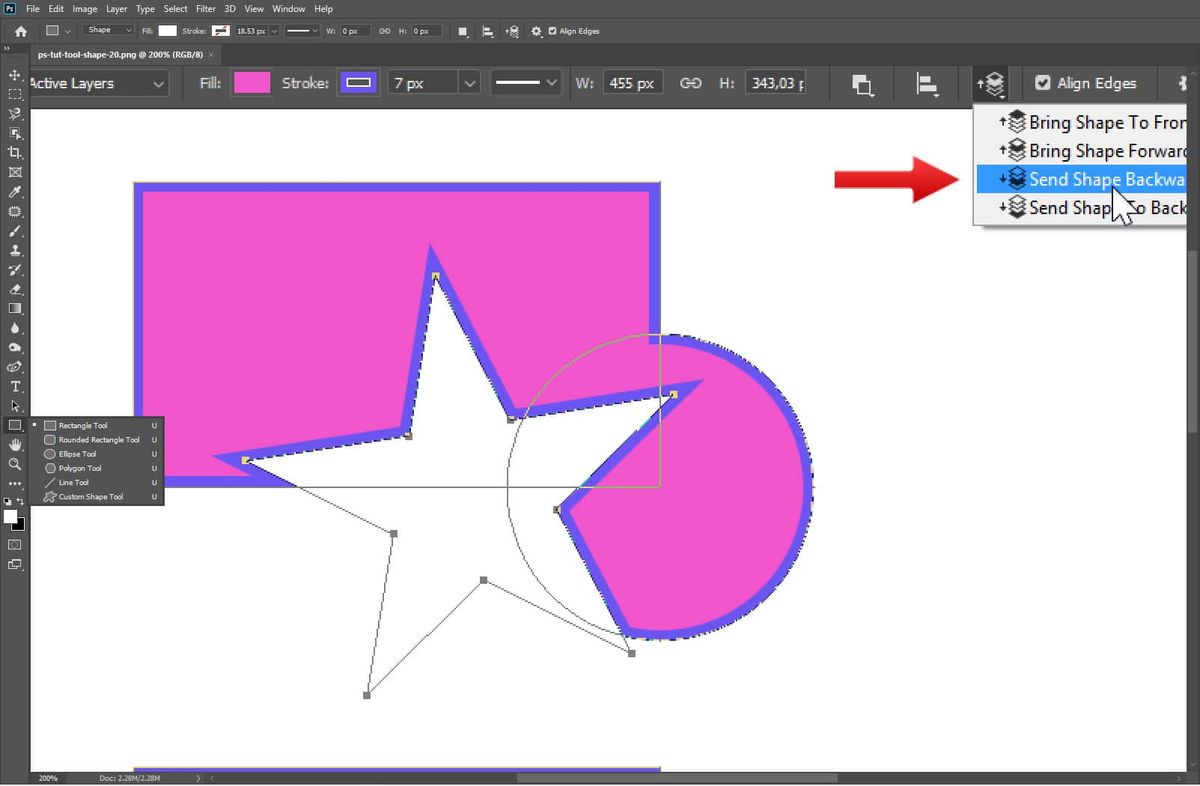
- Pilih Elliptical Marquee Tool atau Ellipse Tool (U) pada panel alat di sebelah kiri layar. Pastikan pada opsi di bagian atas menu, tipenya diatur sebagai "Shape", bukan "Path".
- Tekan dan tahan tombol Shift pada papan tik Anda, lalu klik dan seret tetikus untuk membuat lingkaran sempurna pertama. Tombol Shift ini berfungsi mengunci rasio agar bentuknya tidak menjadi lonjong.
- Setelah lingkaran pertama terbentuk, lihat ke bilah opsi bagian atas (Options Bar). Klik pada menu dropdown pengaturan interaksi shape yang ikonnya berbentuk kotak bertumpuk, lalu pilih opsi Subtract Front Shape.
- Arahkan kembali tetikus ke bagian dalam lingkaran utama. Tekan dan tahan tombol Shift bersamaan dengan tombol Alt (atau Option di Mac), lalu klik dan seret dari titik pusat untuk membuat lingkaran kedua yang lebih kecil.
- Lepaskan klik tetikus, maka bagian tengah lingkaran secara otomatis akan langsung terpotong atau bolong.
Metode Pemotongan Manual Menggunakan Marquee Tool dan Seleksi Layer
Kesalahan umum yang saya lihat pada desainer yang baru belajar adalah mereka langsung menghapus objek menggunakan Eraser Tool secara manual. Hal tersebut sangat tidak rapi dan membuat pinggiran lingkaran menjadi cacat. Jika Anda lebih menyukai pendekatan berbasis pixel atau raster layer, penggunaan kombinasi seleksi adalah opsi terbaik.
Metode ini sangat berguna jika Anda sudah memiliki objek lingkaran solid berbentuk gambar datar dan ingin melubanginya secara cepat. Berikut adalah prosedur eksekusinya:
- Buat layer baru yang kosong (Ctrl + Shift + N) di atas kanvas Anda.
- Gunakan Elliptical Marquee Tool (M), tahan tombol Shift, lalu buat seleksi berbentuk lingkaran besar di area kanvas.
- Warnai seleksi tersebut dengan warna apa saja menggunakan Paint Bucket Tool (G) untuk membentuk lingkaran padat tunggal.
- Aktifkan kembali Elliptical Marquee Tool, lalu buat lingkaran seleksi baru yang ukurannya lebih kecil di area lain, atau langsung di tengah objek tersebut.
- Untuk menggeser posisi bidang seleksi agar tepat berada di tengah-tengah lingkaran padat, gunakan tombol panah pada papan tik Anda secara perlahan.
- Pastikan layer objek lingkaran padat Anda sedang aktif di panel Layers, kemudian tekan tombol Delete atau Backspace pada papan tik Anda. Tekan Ctrl + D untuk menghilangkan garis seleksi yang tersisa.
Optimasi Ketebalan Garis Tepi dan Transparansi Objek
Setelah Anda berhasil membuat lingkaran bolong, langkah berikutnya adalah mempercantik tampilannya agar sesuai dengan tema desain yang sedang dibuat. Dalam pembuatan elemen grafis formal, estetika ditentukan oleh ketebalan garis tepi (stroke) serta tingkat kepekatan objek.
Sebagai contoh referensi dalam pengerjaan proyek desain standar, Anda bisa mengatur nilai ketebalan stroke kotak atau stroke lingkaran sebesar 4 px untuk memberikan batasan yang tegas namun tetap minimalis. Selain itu, jika Anda ingin lingkaran tersebut memiliki kesan semi-transparan sebagai lapisan hiasan latar belakang, Anda dapat mengubah nilai Opacity objek tersebut menjadi 60%. Pengaturan opacity ini akan memberikan efek tembus pandang yang elegan tanpa menghilangkan bentuk dasar objek utama.
| Parameter Desain | Nilai Pengaturan Rekomendasi | Fungsi Elemen |
|---|---|---|
| Dimensi Kanvas | 1000px x 1000px | Menjaga ketajaman gambar |
| Ketebalan Stroke | 4 px | Memberikan batas tepi yang tegas |
| Nilai Opacity | 60% | Memberikan efek transparan estetis |
Alternatif Pemotongan Menggunakan Adobe Illustrator
Dalam kasus yang sering saya temui di lapangan, terkadang aset lingkaran bolong ini dibutuhkan dalam format vektor murni berskala besar untuk kebutuhan cetak eksternal. Jika Anda merasa navigasi pembuatan shape di Photoshop kurang fleksibel untuk kebutuhan proyek berskala besar, Anda bisa memanfaatkan aplikasi ekosistem Adobe lainnya.
Adobe Illustrator merupakan aplikasi yang bisa digunakan untuk memotong lubang di objek tanpa harus melakukannya secara manual dengan knife tool atau mengimpor ke Photoshop secara berulang-ulang. Fitur utama yang digunakan di dalam aplikasi tersebut adalah panel Pathfinder dengan opsi mode komponen bernama Exclude. Panduan pengerjaan ini berlaku universal untuk versi Adobe Illustrator apa pun, di mana Anda hanya perlu menumpuk dua objek lingkaran, menyeleksi keduanya, lalu menekan tombol Exclude di panel Pathfinder untuk menciptakan lubang instan di tengah objek.
Setiap desainer memiliki preferensi alat kerja yang berbeda-beda, namun menguasai teknik dasar pelubangan objek di Photoshop tetap menjadi kompetensi fondasi yang paling krusial. Memilih metode yang tepat, baik itu berbasis vektor shape maupun seleksi raster, sepenuhnya bergantung pada tujuan akhir dari dokumen desain yang sedang Anda kerjakan saat ini.







