
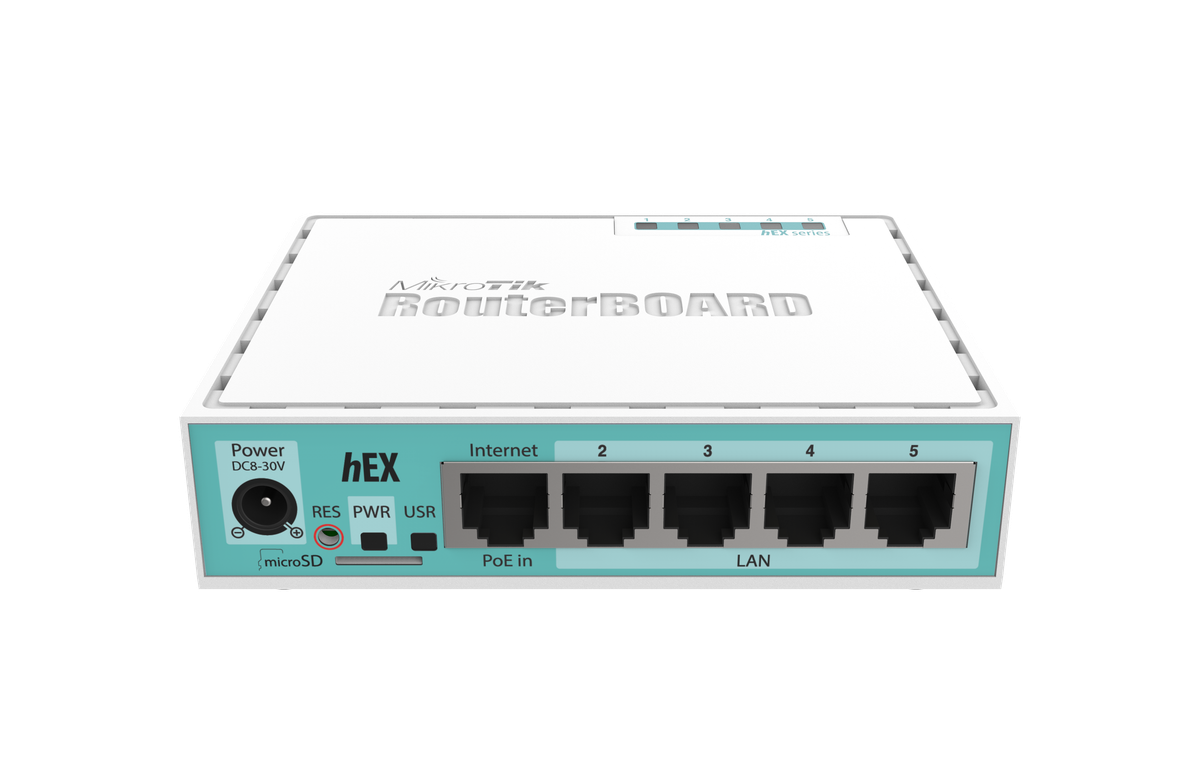
Mengetahui cara membuat wifi hotspot sendiri pakai mikrotik menjadi solusi terbaik bagi Anda yang ingin mengelola jaringan internet publik secara profesional dan aman. Metode ini memastikan setiap pengguna yang terhubung harus melewati proses autentikasi terlebih dahulu sebelum bisa menikmati akses internet. Dengan sistem ini, pemilik jaringan dapat memegang kendali penuh terhadap bandwidth, durasi, hingga keamanan seluruh perangkat yang tersambung.
Karakteristik hotspot yang dikelola menggunakan perangkat Mikrotik memiliki perbedaan mendasar jika dibandingkan dengan jaringan wifi rumah biasa.
Kebanyakan wifi hotspot tidak menggunakan password untuk tersambung, melainkan mengarahkan pengguna ke halaman login di web browser setelah perangkat terhubung. Di halaman web browser tersebut, setiap user wajib login menggunakan username dan password yang berbeda-beda sesuai hak akses mereka.
Dari pengalaman saya menangani jaringan publik, penerapan sistem seperti ini sangat efektif dan sering ditemukan di lingkungan kampus, wifi cafe, sekolah, kantor, hingga area publik lainnya. Kelebihan utama dari sistem ini adalah kemampuannya untuk mengkonfigurasi jaringan agar hanya bisa digunakan dengan username dan password tertentu.
Selain itu, administrator dapat melakukan manajemen user secara spesifik, seperti mengatur total durasi penggunaan per user, membatasi besar data yang di-download, dan mengatur konten yang boleh diakses. Secara teknis, fitur hotspot Mikrotik ini bukan merupakan layanan tunggal, melainkan sebuah ekosistem yang memanfaatkan gabungan beberapa service penting.
Hotspot Mikrotik merupakan gabungan dari DHCP server yang memberikan layanan IP otomatis ke user, Firewall NAT untuk translasi IP user ke IP internet, Firewall filter untuk memblokir user yang belum login, dan Proxy untuk menampilkan halaman login.
Panduan Cara Setting Hotspot Mikrotik Melalui Wizard
Untuk memulai konfigurasi, Anda perlu masuk ke sistem Mikrotik menggunakan aplikasi Winbox lewat laptop atau komputer yang terhubung ke router.
Langkah awal yang paling mudah dan aman bagi pemula maupun profesional adalah memanfaatkan fitur otomatis bernama Hotspot Setup Wizard.
Ikuti urutan langkah demi langkah berikut ini untuk melakukan konfigurasi dasar hotspot pada router Mikrotik Anda.
- Buka aplikasi Winbox, kemudian masuk ke menu IP dan pilih opsi Hotspot.
- Pada jendela yang muncul, klik tab Hotspot Setup untuk membuka wizard konfigurasi otomatis.
- Pilih interface jaringan yang mengarah ke jaringan hotspot atau pemancar wifi Anda, lalu klik Next.
- Tentukan local address untuk jaringan tersebut, centang opsi Masquerade Network untuk mengaktifkan NAT, lalu klik Next.
- Tentukan rentang alamat IP (Address Pool) yang akan dibagikan secara otomatis oleh DHCP Server kepada perangkat pengguna, kemudian klik Next.
- Pada bagian Select Certificate, pilih opsi none jika Anda belum memiliki sertifikat SSL khusus, lalu klik Next.
- Untuk konfigurasi IP Address of SMTP Server, biarkan berisi alamat IP 0.0.0.0 jika Anda tidak menyediakan server SMTP khusus, kemudian klik Next.
- Pada tahapan DNS Servers, masukkan alamat DNS yang digunakan, sebagai contoh Anda bisa mengisinya dengan DNS Server Google (8.8.8.8 dan 8.8.4.4), lalu klik Next.
- Masukkan nama DNS untuk halaman login hotspot Anda (misalnya: hotspot.lokal) yang nantinya menjadi alamat URL pemanggilan login page, lalu klik Next.
- Langkah terakhir, buat username dan password untuk akun administrator hotspot pertama Anda, lalu klik Next hingga muncul notifikasi sukses.
Cara Mengganti dan Edit Tampilan Login Page Mikrotik
Setelah mengikuti cara setting hotspot mikrotik di atas, router secara otomatis akan menghasilkan halaman login standar yang terlihat sangat sederhana.
Bagi pemilik usaha cafe atau ruko, tampilan standar ini tentu kurang menarik sehingga muncul kebutuhan untuk ganti tampilan login mikrotik agar lebih profesional.
Anda bisa mencari atau membuat script login page mikrotik keren yang banyak tersedia secara gratis maupun premium di internet.
Menemukan File Template di Dalam Storage Router
Setiap kali wizard hotspot dijalankan, Mikrotik akan membuat sebuah direktori baru di dalam sistem penyimpanan internalnya.
Untuk melihat file tersebut, Anda cukup mengakses menu Files yang ada di sisi kiri aplikasi Winbox laptop Anda. Di dalam folder bernama hotspot tersebut, Anda akan menemukan berbagai file sistem pendukung, termasuk file utama yang mengatur visual halaman login. Ekstensi file tampilan login Hotspot Mikrotik yang tersimpan di dalam folder 'Files' storage router adalah .html, seperti login.html.
Proses Modifikasi File HTML Lewat Laptop atau HP
Kesalahan umum yang saya lihat adalah mencoba mengedit file HTML langsung di dalam Winbox, padahal hal tersebut tidak bisa dilakukan.
Untuk melakukan modifikasi, Anda harus menarik atau mengunduh folder hotspot tersebut dari Winbox ke dalam penyimpanan komputer Anda terlebih dahulu. Proses pemindahan ini sangat mudah, cukup lakukan klik dan geser (drag and drop) folder tersebut dari jendela Files Winbox ke folder di laptop Anda.
Setelah file berada di komputer, Anda bisa menerapkan cara edit halaman login hotspot mikrotik lewat hp atau laptop menggunakan aplikasi text editor. Bagi Anda yang menggunakan laptop, aplikasi seperti Notepad++, Visual Studio Code, atau Sublime Text sangat disarankan untuk mengubah teks, logo, maupun warna.
Jika terpaksa menggunakan HP, Anda memerlukan aplikasi pengelola file yang mendukung FTP client serta text editor HTML untuk mengubah kode di dalam file login.html tersebut. Setelah proses editing selesai dan tampilan sudah sesuai keinginan, Anda tinggal mengembalikan folder tersebut ke dalam menu Files Mikrotik dengan metode drag and drop kembali. Pastikan folder baru tersebut menimpa (overwrite) atau menggantikan folder hotspot yang lama agar perubahan visual langsung diterapkan oleh sistem.
Tabel Parameter Penting dalam Wizard Hotspot Mikrotik
Saat menjalankan Hotspot Setup Wizard, pemahaman terhadap setiap parameter sangat penting agar tidak terjadi kegagalan sistem.
Berikut adalah tabel acuan parameter konfigurasi berdasarkan standar sistem operasi RouterOS Mikrotik untuk mempermudah proses instalasi Anda.
| Nama Parameter | Fungsi Utama | Nilai Default / Contoh |
|---|---|---|
| Hotspot Interface | Menentukan jalur interface fisik atau virtual | ether2 atau wlan1 |
| Local Address of Network | Alamat IP gateway untuk jaringan hotspot | 192.168.88.1/24 |
| Address Pool of Hotspot | Rentang IP otomatis untuk perangkat user | 192.168.88.2-192.168.88.254 |
| Select Certificate | Sertifikat keamanan untuk enkripsi login | none |
| IP SMTP Server | Alamat server surat jika menggunakan e-mail | 0.0.0.0 |
| DNS Servers | Server penerjemah alamat domain internet | 8.8.8.8 |
| DNS Name | Alamat URL lokal untuk memanggil login page | hotspot.lokal |
Solusi Masalah Mengapa Wifi Hotspot Mikrotik Tidak Bisa Login
Dalam praktik di lapangan, adakalanya pengguna mengeluhkan masalah teknis seperti "kenapa wifi hotspot mikrotik tidak bisa login" padahal sinyal wifi penuh.
Masalah ini sering kali disebabkan oleh penuhnya memori penyimpanan router atau adanya konflik pada konfigurasi cookie di profile hotspot. Jika fitur cookie aktif, Mikrotik akan mengingat perangkat user selama beberapa waktu, namun jika sesi bermasalah, user justru gagal dialihkan ke halaman login. Untuk mengatasinya, masuk ke menu IP, pilih Hotspot, buka tab User Profiles, klik dua kali pada profile yang digunakan, lalu matikan centang pada opsi Cookie.
Selain itu, pastikan kapasitas penyimpanan pada menu Files tidak mencapai batas maksimal 100% karena sistem membutuhkan ruang untuk menulis sesi pengguna yang aktif.
Melakukan restart pada perangkat routerboard secara berkala juga dapat menyegarkan kembali fungsi DNS server, DHCP server, dan proxy yang terintegrasi di dalam layanan hotspot Mikrotik Anda.







