
Membuat sistem navigasi yang rapi adalah langkah krusial untuk memastikan pengunjung betah berlama-lama di website Anda. Melalui panduan ini, Anda akan mempelajari cara membuat menu di wordpress dengan langkah yang sistematis dan mudah dipahami.
Navigasi yang buruk sering kali membuat pengunjung langsung meninggalkan sebuah website dalam hitungan detik. Ketika seseorang kesulitan menemukan halaman kontak atau produk, mereka akan memilih mencari kompetitor Anda. Oleh karena itu, menyusun struktur menu yang logis bukan lagi sekadar pilihan, melainkan sebuah keharusan bagi pemilik situs web.
Sebelum masuk ke area teknis di dalam dashboard, Anda perlu merencanakan halaman apa saja yang akan ditampilkan. Perencanaan yang matang di awal akan menghemat waktu Anda secara signifikan saat proses eksekusi nanti.
Dalam kasus yang sering saya temui, banyak pemula langsung membuat menu tanpa memikirkan hierarki informasi terlebih dahulu. Akibatnya, menu menjadi terlalu penuh dan membingungkan pengunjung website. Anda harus menentukan halaman utama mana saja yang benar-benar memberikan nilai informasi tertinggi bagi audiens Anda.
Batasan Jumlah Pilihan Navigasi
Terlalu banyak pilihan di menu utama justru akan menurunkan efektivitas navigasi situs web Anda. Manusia memiliki keterbatasan dalam memproses informasi visual secara instan dalam satu waktu.
Berdasarkan data panduan industri, jumlah rekomendasi opsi menu pada website adalah antara 4 sampai 10 pilihan. Jika Anda memasukkan lebih banyak dari jumlah tersebut, tampilan menu akan terlihat sangat sesak, terutama saat diakses melalui perangkat seluler.
| Parameter Navigasi | Jumlah Batasan |
|---|---|
| Pilihan Minimal | 4 |
| Pilihan Maksimal | 10 |
Data di atas menunjukkan batasan ideal agar struktur website Anda tetap seimbang dan mudah dipindai oleh mata pembaca. Fokuslah pada halaman-halaman penting seperti beranda, profil, layanan, dan kontak utama.
Tutorial Menu WordPress untuk Pemula Melalui Dashboard
Sekarang saatnya kita mempraktikkan langsung pembuatan menu melalui dashboard admin situs WordPress Anda. Ikuti urutan langkah di bawah ini secara perlahan agar tidak ada konfigurasi yang terlewat.
Langkah-langkah membuat menu utama di WordPress:
- Masuk ke dashboard admin WordPress Anda terlebih dahulu menggunakan akun administrator.
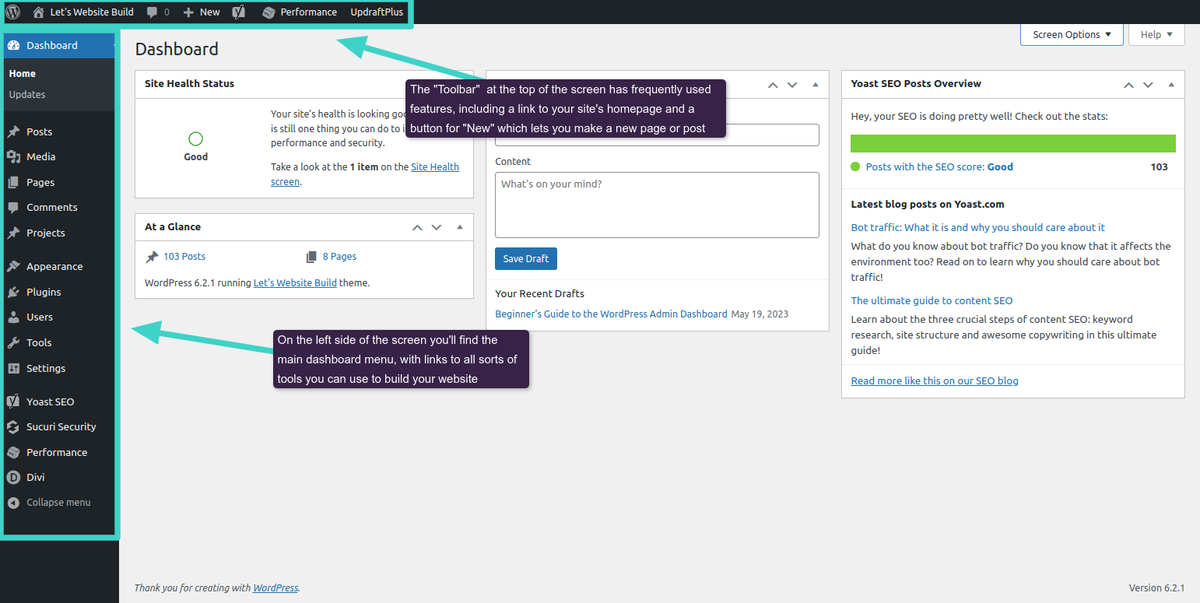
- Arahkan kursor ke menu Tampilan atau Appearance yang berada di bilah sisi sebelah kiri.
- Klik pada pilihan Menu untuk membuka halaman pengaturan navigasi khusus.
- Tuliskan nama menu baru Anda pada kolom Nama Menu, misalnya dengan mengetik Menu Utama.
- Klik tombol Buat Menu yang terletak di bagian kanan bawah area pengaturan tersebut.
Setelah struktur utama menu berhasil dibuat, area di sebelah kiri akan menjadi aktif. Di sana, Anda dapat melihat daftar halaman, pos, tautan tersuai, hingga kategori yang bisa dimasukkan ke dalam susunan menu utama.
Memasukkan Halaman ke Dalam Struktur Menu
Kesalahan umum yang saya lihat adalah pengguna lupa mencentang kotak halaman sebelum menekan tombol tambahkan. Pastikan halaman yang ingin dimasukkan sudah diterbitkan atau dipublikasikan sebelumnya.
Lihat pada kotak Halaman di sisi kiri, kemudian klik tab Lihat Semua untuk menampilkan seluruh halaman Anda. Centang kotak di samping nama halaman yang ingin Anda tampilkan, lalu klik tombol Tambahkan ke Menu. Halaman-halaman tersebut otomatis akan berpindah ke struktur menu utama di sebelah kanan.
Cara Mengatur Urutan Menu di WordPress
Setelah semua elemen masuk ke struktur kanan, Anda mungkin melihat urutannya masih berantakan. Mengatur susunan ini sangat mudah dilakukan tanpa memerlukan keahlian pengodean sama sekali.
Anda hanya perlu menggunakan metode seret dan lepas atau drag and drop. Klik dan tahan pada item menu yang ingin dipindahkan, lalu geser ke atas atau ke bawah sesuai dengan hierarki yang diinginkan. Cara mengatur urutan menu di wordpress ini sangat fleksibel untuk menyesuaikan prioritas informasi di website Anda.
Rahasia Bikin Submenu WordPress dan Drop Down Menarik
Ketika website Anda mulai berkembang, konten di dalamnya tentu akan semakin banyak. Di sinilah Anda membutuhkan menu bertingkat agar tampilan navigasi tetap ringkas.
Langkah membuat drop down menu wordpress:
- Pilih item halaman yang ingin Anda jadikan sebagai anak menu atau submenu.
- Klik dan tahan item tersebut menggunakan kursor Anda.
- Geser item ke arah kanan sedikit di bawah menu induk utama Anda.
- Lepaskan klik setelah posisi kotak terlihat sedikit menjorok ke dalam.
- Klik tombol Simpan Menu untuk mengunci semua perubahan struktur baru Anda.
Dari pengalaman saya menangani berbagai jenis website, struktur drop down ini sangat membantu mengelompokkan layanan spesifik. Pengunjung dapat melihat kategori turunan hanya dengan mengarahkan kursor mereka ke menu induk.
Membuat submenu yang terlalu dalam hingga lebih dari tiga tingkatan dapat merusak pengalaman pengguna di perangkat mobile. Pertahankan kesederhanaan struktur navigasi demi kenyamanan akses audiens Anda.
Proses bikin submenu wordpress ini bisa diulang untuk beberapa item halaman lainnya yang sejenis. Pastikan menu induk memiliki nama yang cukup umum dan representatif untuk memayungi semua submenu di bawahnya.
Solusi Praktis Kenapa Menu WordPress Tidak Muncul
Banyak pemula merasa panik ketika selesai membuat konfigurasi tetapi menu tetap tidak terlihat di halaman depan website. Pertanyaan seperti "kenapa menu wordpress tidak muncul" sering kali diajukan di berbagai forum komunitas pengguna.
Penyebab utama dari masalah ini biasanya adalah masalah sepele, yaitu lupa menentukan lokasi penayangan menu. Setiap tema WordPress memiliki area lokasi menu yang berbeda-beda tergantung dari desain pembuatnya.
Perhatikan bagian Pengaturan Menu yang berada di bagian bawah struktur menu Anda. Di sana terdapat pilihan Lokasi Penayangan seperti Menu Utama, Menu Atas, atau Menu Kaki. Centang lokasi yang sesuai dengan kebutuhan Anda, lalu klik tombol Simpan Menu untuk memunculkan navigasi tersebut di halaman depan website Anda.
Faktor lain yang kerap memicu masalah ini adalah adanya sistem penyimpanan cache yang terlalu agresif. Jika lokasi sudah dicentang namun menu belum muncul, cobalah untuk membersihkan cache pada plugin optimasi Anda atau akses situs menggunakan mode penyamaran di peramban.
Memastikan Tampilan Membuat Menu Navigasi WordPress Responsive
Pada era modern ini, sebagian besar pengguna internet mengakses informasi melalui layar ponsel pintar mereka yang berukuran kecil. Oleh karena itu, memastikan menu Anda ramah pengguna di perangkat mobile adalah hal yang wajib dilakukan.
Saat Anda membuat menu navigasi wordpress responsive, tata letak menu akan otomatis berubah menjadi ikon tiga garis atau menu hamburger saat dibuka dari ponsel. Desain yang responsive ini memastikan teks menu tidak saling tumpang tindih dan tetap mudah diketuk oleh jari pengguna.
Guna memastikan menu Anda berfungsi dengan baik, lakukan pengujian langsung menggunakan fitur inspeksi elemen di peramban atau gunakan ponsel pribadi Anda. Periksa apakah submenu drop down dapat terbuka dengan lancar saat diketuk dan tidak menutupi elemen penting lainnya di layar.
Sebagai informasi tambahan mengenai ekosistem web di Indonesia, layanan penyedia infrastruktur web lokal seperti Rumahweb yang didirikan sejak tahun 2002 di Yogyakarta, selalu menekankan pentingnya optimasi performa dan responsivitas navigasi ini pada setiap platform pelanggan mereka agar performa situs web tetap optimal saat diakses dari jaringan manapun.
Pengaturan navigasi yang rapi dan terstruktur dengan baik memberikan dampak positif jangka panjang bagi retensi pengunjung website Anda. Desain menu yang intuitif, ramah seluler, serta memiliki jumlah pilihan yang ideal akan membuat performa situs web Anda tampil jauh lebih kredibel dan profesional di mata audiens maupun mesin pencari.







