
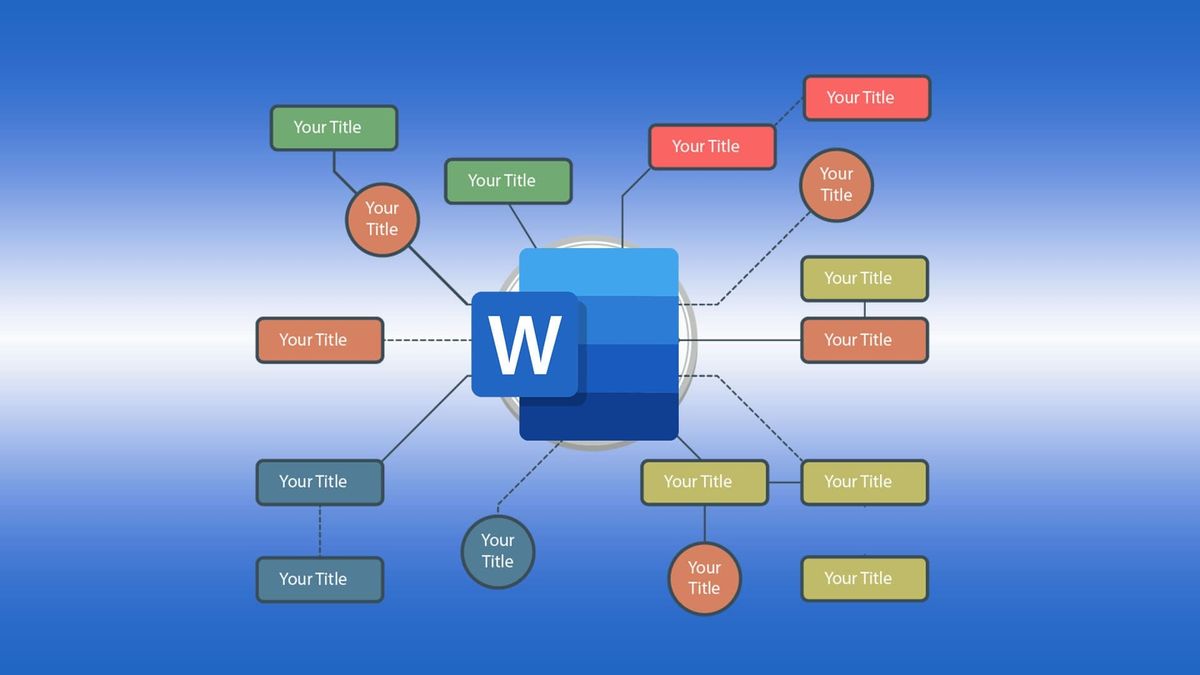
Membuat struktur visual yang rapi sering menjadi kendala utama saat Anda ingin menyusun ide, sehingga cara membuat mind mapping di word menjadi solusi digital yang sangat dibutuhkan saat ini. Banyak orang terjebak menggunakan coretan kertas yang mudah hilang, padahal perangkat lunak bawaan komputer Anda sudah menyediakan fitur yang sangat mumpuni. Artikel ini akan membedah langkah-langkah konkret menyusun diagram alir non-linear langsung di lembar kerja Anda.
Peta pikiran, mind map, atau peta konsep pada dasarnya merupakan sebuah representasi grafis untuk memvisualisasikan informasi dan hubungan antar-ide. Menurut pakar akademis Nur (2000), struktur visual ini dapat diklasifikasikan menjadi 4 jenis peta konsep yang berbeda tergantung pada kebutuhan penyusunan data Anda. Dengan memanfaatkan Microsoft Word, Anda bisa mengubah teks yang padat menjadi bagan, pengatur grafik, tabel, bagan alur, Diagram Venn, garis waktu, hingga bagan T yang mudah dicerna.
Berdasarkan tulisan Siti Nurhaliza dalam artikel yang dirilis pada 24 April 2025 di situs smallppt.com, tutorial bikin peta konsep di microsoft word sebetulnya hanya membutuhkan waktu membaca sekitar 3 menit untuk dipahami, namun praktiknya membutuhkan ketelitian teknis agar hasilnya tidak berantakan. Mari kita bahas metode terbaiknya satu per satu.
Membuat Peta Pikiran di Word Pake SmartArt Secara Otomatis
Metode pertama dan yang paling direkomendasikan untuk pemula adalah memanfaatkan fitur bawaan bernama SmartArt. Fitur ini memungkinkan Anda membuat struktur grafis secara otomatis tanpa perlu menggambar kotak satu per satu secara manual.
Dari pengalaman saya mendampingi para siswa, membuat peta pikiran di word pake smartart adalah jalur paling aman agar tata letak diagram tetap simetris dan tidak bergeser berantakan saat dokumen diedit ulang. Ikuti langkah-langkah otomatis berikut ini:
- Buka dokumen Microsoft Word baru atau dokumen tugas sekolah yang sedang Anda kerjakan.
- Klik tab Insert pada menu bar di bagian atas, lalu pilih opsi SmartArt di dalam kelompok ilustrasi.
- Jendela pilihan visual akan muncul; pilih kategori Hierarchy atau Relationship yang menyediakan visualisasi bercabang sesuai esensi peta pikiran.
- Pilih salah satu contoh peta konsep yang simpel untuk tugas sekolah, seperti model Horizontal Hierarchy atau Organizational Chart, lalu klik OK.
- Ketik teks konsep utama Anda pada kotak pusat, lalu lanjutkan mengisi kotak-kotak cabang di sekitarnya melalui panel teks di sisi kiri.
Bagaimana Cara Menambahkan Kotak di SmartArt Word?
Masalah yang paling sering muncul di lapangan adalah ketika jumlah kotak bawaan template terasa kurang untuk menampung semua ide Anda. Pertanyaan seperti "bagaimana cara menambahkan kotak di smartart word?" menjadi hal yang paling sering ditanyakan oleh pengguna.
Untuk mengatasinya, Anda cukup melakukan klik kanan pada salah satu kotak terdekat yang ingin dikembangkan. Pilih opsi Add Shape, lalu tentukan posisi kotak baru tersebut apakah ingin ditaruh di setelahnya (Add Shape After), sebelumnya (Add Shape Before), di atasnya (Add Shape Above), atau di bawahnya (Add Shape Below).
Alternatif lainnya yang jauh lebih cepat adalah memanfaatkan panel teks (Text Pane) di sisi kiri SmartArt. Anda hanya perlu menekan tombol Enter pada keyboard untuk menambah poin baru, atau menekan tombol Tab untuk menurunkan tingkatannya menjadi sub-cabang.
Jika Anda menginginkan kebebasan penuh dalam menentukan arah cabang dan bentuk visual, maka menggunakan fitur Shapes adalah pilihan yang tepat. Metode ini memberikan fleksibilitas total, meskipun membutuhkan waktu pengerjaan yang sedikit lebih lama.
Dalam kasus yang sering saya temui, cara buat bagan mind map di word manual sangat cocok jika Anda menggunakan perangkat dengan sistem operasi tertentu, seperti Microsoft Word untuk Mac Versi 16.54 yang rilis beberapa waktu lalu, di mana penyesuaian tata letak manual terkadang memberikan kepuasan estetika tersendiri bagi penggunanya. Langkah prosesnya adalah sebagai berikut:
- Atur orientasi halaman menjadi tidur dengan klik tab Layout, pilih Orientation, lalu klik Landscape agar ruang kreasi lebih luas.
- Masuk ke tab Insert, klik menu dropdown Shapes, lalu pilih bentuk lingkaran atau persegi panjang untuk meletakkan ide pokok.
- Klik dan seret kursor pada lembar kerja untuk menggambar bentuk tersebut tepat di bagian tengah halaman.
- Untuk memasukkan teks, klik kanan pada bentuk yang sudah dibuat, pilih Add Text, lalu ketikkan konsep utama Anda.
- Hubungkan ide utama ke sub-ide dengan mengambil bentuk panah atau garis lurus di menu Shapes, lalu tarik garis dari kotak pusat menuju area kosong di sekitarnya.
Kesalahan umum yang saya lihat adalah pengguna sering lupa mengelompokkan (grouping) objek-objek manual ini, sehingga ketika ada perubahan margin dokumen, susunan panah dan kotak langsung berantakan memisahkan diri.
Untuk mengunci posisi komparasi manual Anda, tahan tombol Ctrl pada keyboard, klik semua bentuk dan garis panah yang telah dibuat, kemudian klik kanan dan pilih opsi Group lalu klik Group lagi.
Komparasi Fitur Pembuatan Peta Konsep di Word
Setiap metode penulisan bagan grafis di Microsoft Word tentu memiliki karakteristik tersendiri yang disesuaikan dengan kebutuhan pengguna. Penulis buku Menyusun Presentasi Pembelajaran Berbasis TIK dengan MS Office 2010, Jasmadi, dalam referensinya juga sempat mengulas bagaimana pemanfaatan fitur perkantoran ini berkembang sejak era MS Office 2010 untuk mempermudah visualisasi data secara praktis.
Berikut adalah perbandingan elemen teknis antara metode otomatis menggunakan SmartArt dengan metode pengerjaan manual menggunakan fitur Shapes untuk membantu Anda memilih taktik terbaik.
| Parameter Fitur | Metode Otomatis SmartArt | Metode Manual Shapes |
|---|---|---|
| Kecepatan Pembuatan | Sangat Cepat | Lambat |
| Kerapian Tata Letak | Otomatis Simetris | Perlu Pengaturan Manual |
| Fleksibilitas Bentuk | Terbatas Template | Bebas Kustomisasi |
| Kemudahan Tambah Kotak | Tinggal Tekan Enter/Tab | Harus Menggambar Ulang |
| Risiko Bergeser | Sangat Rendah | Tinggi jika Tidak di-Group |
| Kesesuaian Pemula | Sangat Cocok | Butuh Ketelitian |
Tips Merapikan Tampilan Peta Pikiran Agar Mudah Dipahami
Setelah Anda memahami dasar teknis pembuatannya, estetika visual tetap harus diperhatikan agar dokumen tersebut nyaman dibaca. Jangan sampai peta pikiran yang Anda buat justru membuat bingung orang yang melihatnya akibat pilihan warna yang terlalu kontras atau ukuran font yang tidak proporsional.
Pemanfaatan fitur pewarnaan otomatis bisa Anda temukan pada tab SmartArt Design yang muncul ketika objek diklik. Di sana terdapat menu Change Colors yang menyediakan kombinasi warna gradasi satu rumpun atau warna-warni kontras yang sudah dirancang secara profesional oleh Microsoft untuk membedakan tingkatan level konsep secara instan.
Gunakan jenis huruf yang bersih tanpa banyak lekukan seperti Arial, Calibri, atau Helvetica agar teks di dalam kotak kecil tetap terbaca dengan jelas pada resolusi monitor standar. Pastikan juga ukuran huruf pada konsep utama jauh lebih besar dibandingkan ukuran huruf pada sub-bab cabang terbawah.
Langkah akhir yang tidak boleh dilewatkan adalah memeriksa kembali keterkaitan antar-jalur. Berdasarkan arsip artikel lama yang terbit pada Senin, 18 September 2023 di platform myedusolve.com, sebuah mind map yang efektif harus mampu memecah konsep besar menjadi bagian-bagian kecil yang saling terikat secara logis tanpa memutus benang merah informasi utamanya.







